
Tema
Este artículo explica cómo crear políticas y supervisar máquinas virtuales (VM) en NinjaOne.
Entorno
NinjaOne Endpoint Management
Descripción
En NinjaOne, las condiciones de supervisión son reglas que definen qué supervisa la plataforma en un dispositivo gestionado y qué ocurre cuando se supera un umbral. Cada condición especifica:
- Qué supervisar: una métrica o estado específico, como el uso de la CPU, el espacio en disco, el estado del servicio o la conectividad del dispositivo.
- El umbral: el valor o estado que constituye un problema, como un uso de la CPU superior al 90 % o la interrupción inesperada de un servicio.
- La gravedad: lo crítica que es la condición cuando se activa, lo que suele influir en cómo se prioriza.
- La respuesta: qué ocurre cuando se cumple la condición, como generar una alerta, crear un ticket o enviar una notificación a un técnico o canal.
En el caso de las máquinas virtuales, NinjaOne agrupa las condiciones en políticas de VM, lo que le permite definir un conjunto estándar de reglas de monitorización y aplicarlas a una o varias máquinas virtuales, en lugar de configurar cada dispositivo individualmente.
Seleccione un tema para obtener más información:
- Creación de políticas para la supervisión de máquinas virtuales
- Navegación por los paneles de máquinas virtuales en NinjaOne
- Recursos adicionales
Creación de políticas para la supervisión de máquinas virtuales
Existen dos tipos de políticas de máquinas virtuales para la supervisión:
- Políticas de host: el host es el dispositivo físico (o virtual) que ejecuta el hipervisor. En el caso de Hyper-V, el host es un dispositivo Windows Server con la función Hyper-V instalada. En el caso de VMware ESXi, el host es el propio servidor ESXi. El host es la capa subyacente de hardware y sistema operativo que asigna recursos a las máquinas virtuales.
- Políticas de invitado: un invitado es una máquina virtual que se ejecuta sobre el host. Un host puede ejecutar muchos invitados simultáneamente.
Para configurar cualquiera de los dos tipos de políticas de VM, siga estos pasos:
- En NinjaOne, vaya a Administración → Políticas → Políticas de VM y haga clic en Añadir política de VM.
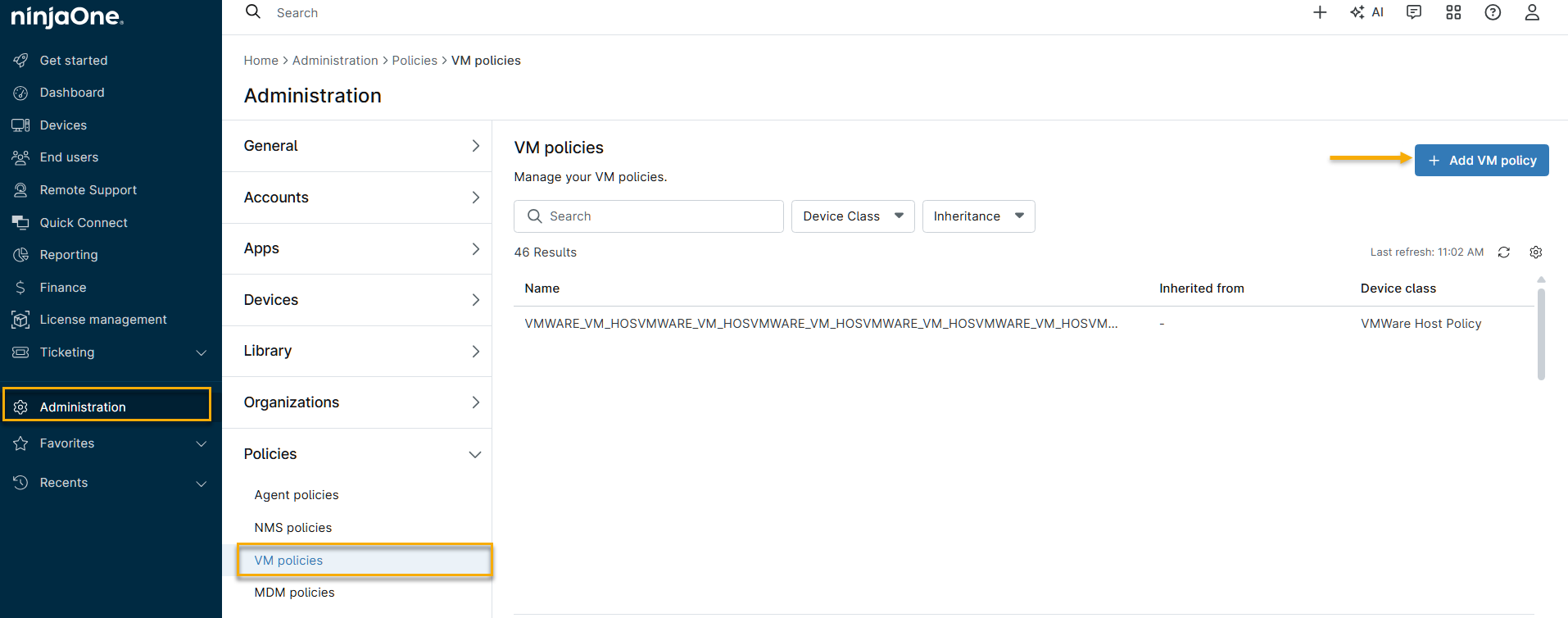
- Se abre la ventana Crear una política. Introduzca la siguiente información y, a continuación, haga clic en Crear. La nueva política aparecerá en la lista Políticas de la página Políticas de VM. Consulte Políticas de NinjaOne: Crear y gestionar una política para obtener más información sobre la creación de políticas.
| Campo | Descripción |
|---|---|
| Nombre | Asigne a su política un nombre descriptivo para poder identificarla en la lista Políticas. |
| Descripción | Utilice este campo de texto para documentar para qué sirve la política o a qué dispositivos se aplica. |
| Función |
Determina a qué tipo de dispositivo se aplica la política. El tipo de política que selecciones determina qué condiciones y opciones de supervisión están disponibles en la política.
|
| Política principal | Permite que la nueva política herede la configuración de una política existente. Si selecciona una política principal, la nueva política comienza con las condiciones y la configuración de la política principal, que luego puede ampliar o anular. |
| Política habilitada | Activa o desactiva la política. Esta configuración está activada de forma predeterminada, pero puedes desactivar la política si deseas configurarla antes de que entre en funcionamiento. |
Edición y adición de condiciones de supervisión
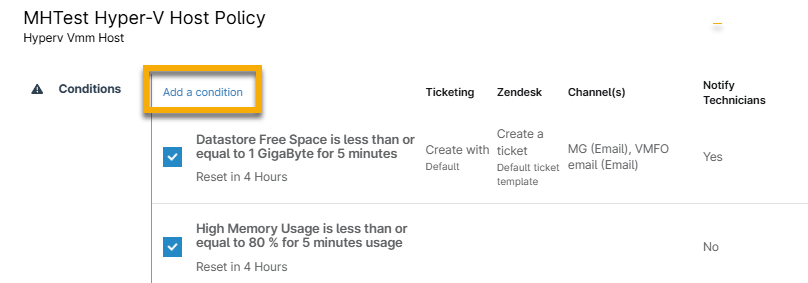
Las nuevas políticas de VM incluyen varias condiciones preconfiguradas de forma predeterminada. Puede editar estas condiciones para adaptarlas a sus necesidades o añadir nuevas condiciones.
- Haga clic en una condición para editar la configuración. Puede cambiar los umbrales de las condiciones, la gravedad y la prioridad, definir parámetros de restablecimiento, configurar notificaciones para canales o cuentas de técnicos y crear tickets a partir de condiciones activadas.
- Haga clic en «Añadir una condición» para añadir más condiciones a la política. Para obtener más información, consulte NinjaOne: Configuración de condiciones.
Navegación por los paneles de control de máquinas virtuales en NinjaOne
Un host añadido correctamente aparece como un dispositivo en NinjaOne. Sin embargo, la instancia de estación de trabajo o servidor Windows habitual del dispositivo en NinjaOne aparece como una entidad independiente y tiene su propio panel. Para obtener más información sobre los paneles, consulte NinjaOne: Catálogo de recursos.
El panel de control del dispositivo host tiene seis pestañas principales:
- Descripción general
- Detalles
- Activos
- Configuración
- Lista de máquinas virtuales
- Actividades
Descripción general
La pestaña «Descripción general» contiene tres secciones principales: Rendimiento, General y Actividades. Dependiendo de si el dispositivo tiene alguna condición activada, también puede aparecer una sección de Estado en la parte inferior de la página.
| Sección | Descripción |
|---|---|
| Rendimiento | Proporciona gráficos que indican el rendimiento reciente de la CPU, la memoria, el almacén de datos y los adaptadores de red del dispositivo. |
| General |
Proporciona la siguiente información sobre el dispositivo:
Los valores de organización, política y delegado proporcionan un hipervínculo a cada elemento correspondiente en NinjaOne. |
| Actividades | Proporciona el feed de actividades del dispositivo. Selecciona Notas para ver las notas actuales del dispositivo. |
| Estado | Esta sección aparece si actualmente hay alguna condición activada en el dispositivo. NinjaOne oculta esta sección si el dispositivo está en buen estado. |
Detalles
La pestaña Detalles tiene cuatro secciones principales: Procesador, Memoria, Almacén de datos y Red.

| Sección | Descripción |
|---|---|
| Procesador | Proporciona información sobre el procesador y la utilización de la CPU en el dispositivo, como el número de núcleos, subprocesos y velocidad de la CPU. |
| Memoria | Proporciona información sobre el uso de la memoria en el dispositivo, como la cantidad de memoria en uso, la cantidad total y la cantidad disponible. |
| Almacén de datos | Proporciona información sobre el almacén de datos del dispositivo, como las velocidades de lectura y escritura. |
| Red | Proporciona gráficos del rendimiento de cada adaptador de red. |
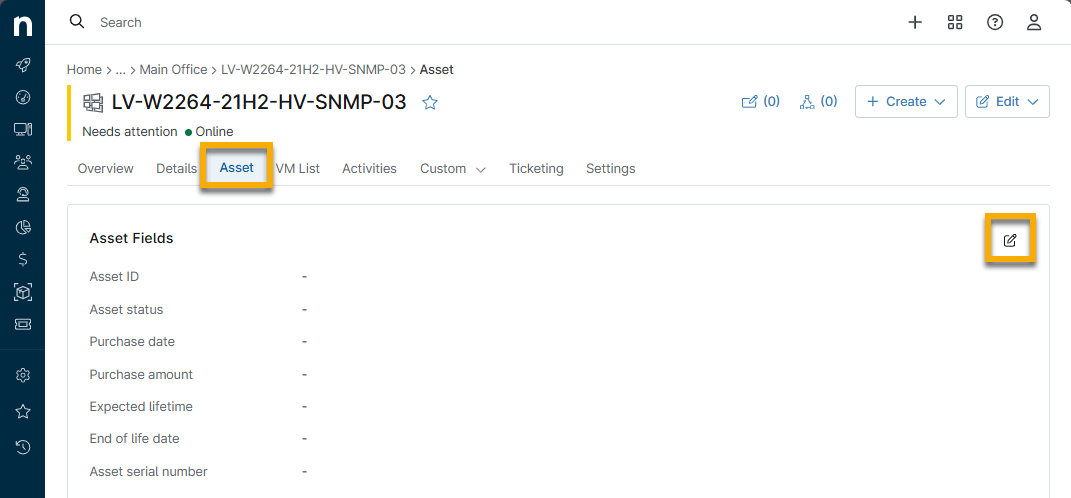
Activos
Consulte y actualice la información de los campos de los activos desde esta pestaña. Haga clic en el icono del lápiz para editar los datos. Puede encontrar esta información en la página de búsqueda de dispositivos .
Configuración
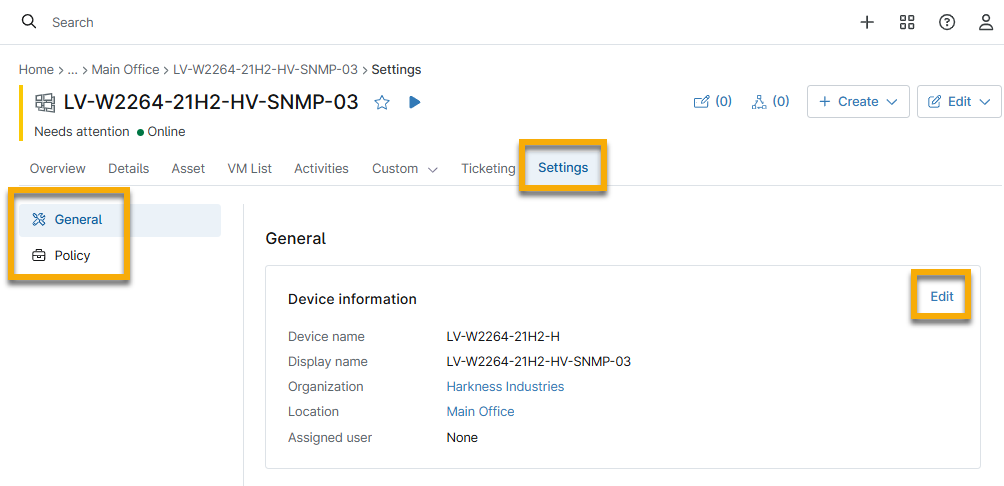
Desde la pestaña Configuración , puede:
- Ver el FQDN
- Ver o editar el nombre para mostrar; consulta NinjaOne Endpoint Management: Cambiar el nombre para mostrar de un dispositivo para obtener más información.
- Ver o editar la organización a la que pertenece el dispositivo, y ver o editar la ubicación
- Ver o editar la política a la que pertenece el dispositivo; consulte NinjaOne Endpoint Management: Cambiar o anular una política de dispositivo para obtener más información.
- Editar o borrar cualquier anulación de política a nivel de dispositivo
Lista de máquinas virtuales
En esta pestaña, NinjaOne muestra una lista de todas las máquinas virtuales que el host está supervisando.
- Filtra la lista utilizando el campo de búsqueda y los menús desplegables situados en la parte superior de la lista.
- Haga clic en el nombre de la máquina virtual para acceder a su panel de control de dispositivos en NinjaOne.
Para realizar acciones en una máquina virtual, marque la casilla situada junto al nombre y, a continuación, haga clic en cualquiera de las opciones que aparecen encima de la lista.
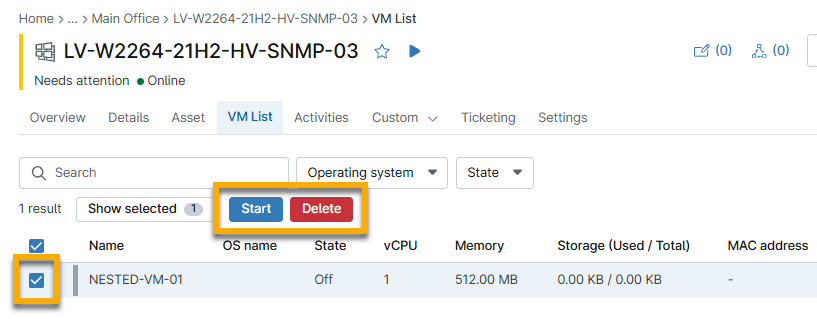
Las acciones disponibles dependen del estado actual de la máquina.
| Acciones disponibles | Estado requerido |
|---|---|
| Iniciar | Apagado |
| Apagar | Encendido |
| Apagar | Encendido |
| Restablecer | Encendido |
| Guardar | Activado |
| Eliminar | Desactivado |
| Pausar | Activado |
- Puede ejecutar acciones de forma masiva en varias máquinas, pero las máquinas seleccionadas deben encontrarse actualmente en el mismo estado (por ejemplo, todas las máquinas deben estar apagadas).
- Apagar es equivalente a desconectar una máquina, mientras que Cerrar envía un mensaje de apagado al invitado.
- La función Guardar escribe el contenido de la RAM de la máquina virtual en el disco duro. Otras máquinas virtuales pueden entonces utilizar la RAM liberada.
- La función Pausar solo detiene la CPU y evita que ejecute instrucciones.
- Si eliges eliminar, NinjaOne elimina la máquina virtual del servidor Hyper-V, además de la interfaz de usuario de NinjaOne, y muestra un mensaje de confirmación. NinjaOne también realiza esta acción si eliminas una máquina virtual desde el propio invitado de Hyper-V en NinjaOne.
Actividades
Esta pestaña muestra todas las actividades realizadas para el dispositivo en cuestión. Consulte NinjaOne Endpoint Management: Canal de notificaciones de actividad del dispositivo y del sistema para obtener más información.