
Tema
Este artículo ofrece instrucciones para ejecutar o instalar automatizaciones en un dispositivo y configurar los valores predeterminados.
Entorno
NinjaOne Gestión de endpoints
Descripción
NinjaOne te permite instalar y ejecutar automatizaciones de aplicaciones. Las opciones «Ejecutar» e «Instalar» de la aplicación de automatización te permiten crear una biblioteca de scripts de aplicaciones instaladas y en ejecución para añadirlos a una política o a una tarea programada, o bien ejecutarlos bajo demanda. Por ejemplo, si ejecutas CCleaner en los terminales, puedes utilizar NinjaOne para invocarlo.
Una vez instalada una aplicación en la biblioteca de automatizaciones, puede utilizarla varias veces en diferentes organizaciones y dispositivos.
Ver tutoriales adicionales en nuestra biblioteca de Vídeos.
Índice
Selecciona una categoría para aprender más:
Añadir aplicaciones automatizadas: Instalación
Para instalar una aplicación de automatización:
- Ve a Administración → Biblioteca → Automatización. A continuación, haz clic en Añadir → Instalación.
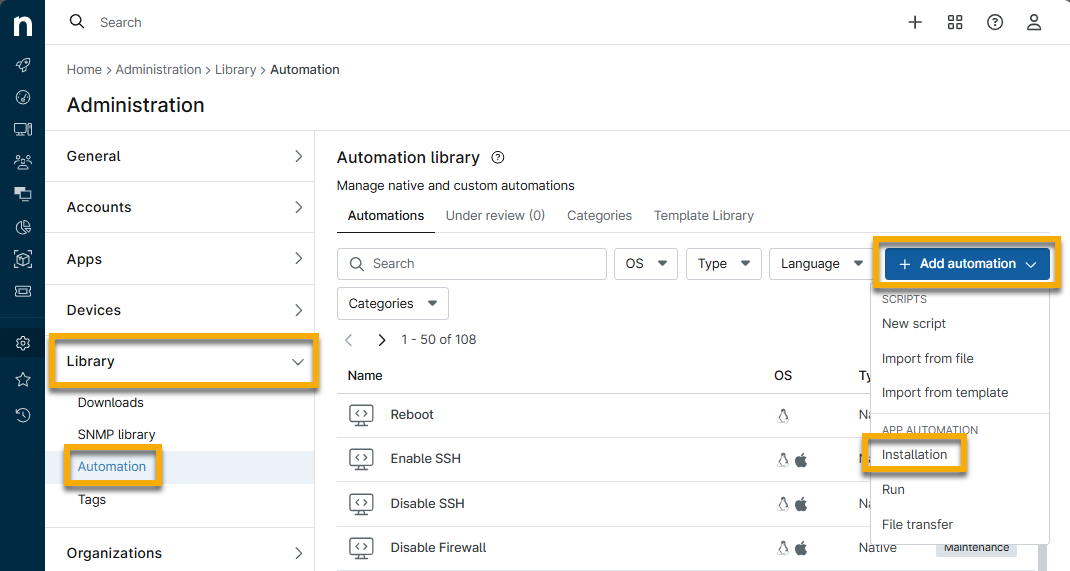
Figura 1: Instalar una automatización de aplicaciones en NinjaOne (haz clic para ampliar)
Aparecerá el cuadro de diálogo «Instalar aplicación» con la pestaña «General» abierta de forma predeterminada.
- Utiliza la tabla siguiente como guía para rellenar los campos.
| Nombre del campo | Descripción |
|---|---|
| Nombre | Asigne a la aplicación un identificador único. |
| Sistema operativo | Selecciona si la aplicación se ejecutará en dispositivos Apple macOS o Windows. |
| Arquitectura | Selecciona si la aplicación se ejecutará en 32 bits, 64-bits o en ambos. Apple macOS solo puede ejecutarse en 64-bits. |
| Instalador | Utilice el menú desplegable para seleccionar si desea cargar el instalador o indicar la ruta al archivo MSI o EXE mediante una URL HTTPS. Los instaladores de Apple macOS utilizan los formatos PKG y DMG. NinjaOne copiará los instaladores DMG a la aplicación en lugar de ejecutarlos. |
| Categorías | Selecciona una o varias categorías que describan mejor cómo vas a utilizar la aplicación. |
| Ejecutar como | Tanto macOS como Windows permiten que la aplicación se ejecute como el sistema. Dependiendo del sistema operativo seleccionado, es posible que dispongas de opciones adicionales para ejecutarla como el usuario actual o utilizar las credenciales preferidas de administrador local o de dominio de Windows de tu almacén de credenciales. Es posible que algunos programas requieran que realices la instalación con credenciales específicas. |
| Parámetros | Al añadir parámetros predefinidos, haz clic en «Añadir» en la esquina superior derecha del campo «Parámetros ». Si el instalador requiere un parámetro silencioso específico, añádelo aquí. Para obtener más información sobre los parámetros predefinidos, consulta la Biblioteca de automatizaciones: Parámetros. Los instaladores MSI se ejecutan automáticamente con los siguientes parámetros:
|
- Abre la pestaña «Parámetros adicionales» para ver más opciones de configuración.
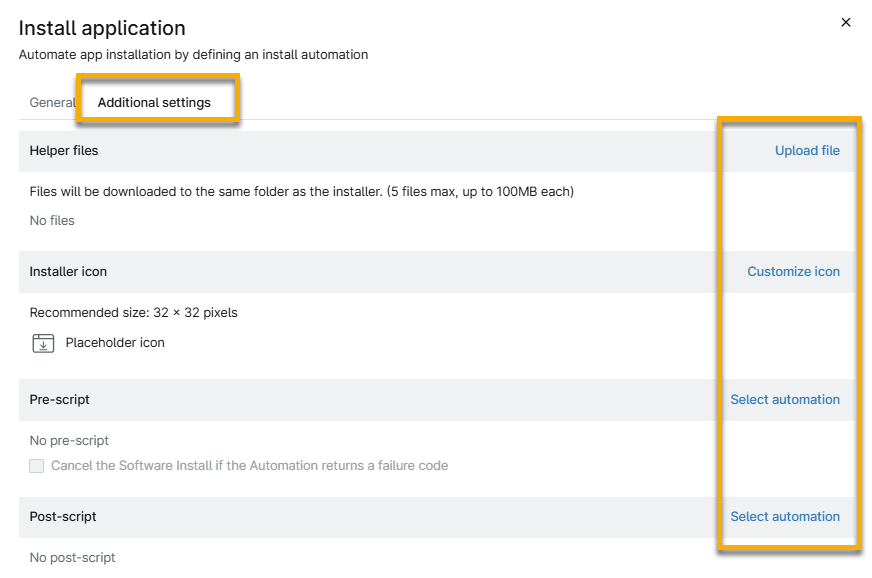
Figura 2: Automatización de la instalación de una aplicación en NinjaOne → Pestañas de configuración
| Nombre del campo | Descripción |
|---|---|
| Archivos de ayuda | Puedes incluir archivos de ayuda con el instalador. Un ejemplo de archivo de ayuda podría ser un archivo de licencia que debas proporcionar junto con la instalación del software. |
| Icono del instalador | Puede mostrar un icono personalizado para la aplicación dentro de la consola de NinjaOne (este icono solo aparece en la Biblioteca de automatizaciones, no en los Dispositivos). |
| Pre-script | Elige una automatización personalizada instalada de la biblioteca para ejecutarla antes de la aplicación instalada. Los scripts nativos no están disponibles para este fin. |
| Post-script | Selecciona una automatización personalizada instalada de la biblioteca para que se ejecute después de la aplicación instalada. No se pueden utilizar scripts nativos para este fin. |
- Haz clic en «Enviar».
Si se producen errores o fallos al intentar agregar la aplicación, los campos afectados se vuelven rojos y muestran un icono con un signo de exclamación. Pasa el cursor del ratón por encima del icono para ver el motivo del fallo.
La aplicación pasa a la pestaña «En revisión», donde NinjaOne la valida para garantizar que los archivos principales y de ayuda no contengan malware ni virus. Pasará a la pestaña «Automatizaciones» después de que el análisis se haya completado con éxito.
Añadir automatización: Ejecutar
Puede instalar o ejecutar una aplicación sin transferir archivos utilizando la opción «Ejecutar» de la automatización de aplicaciones. Puede utilizar un archivo que ya exista en el terminal. La herramienta de automatización «Ejecutar» solo funciona en dispositivos Windows.
- Vaya a «Administración » → «Biblioteca » → «Automatización». A continuación, haga clic en «Añadir automatización» → «Ejecutar».
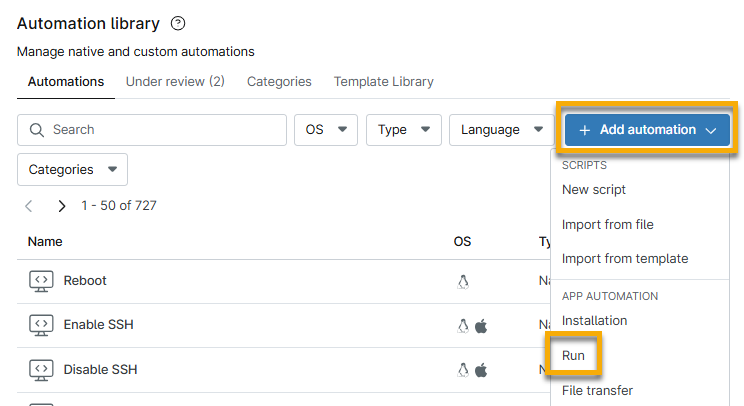
Figura 3: Ejecutar una automatización de aplicaciones en NinjaOne (haz clic para ampliar)
Aparecerá el cuadro de diálogo «Ejecutar aplicación ».
- Utiliza la tabla siguiente como guía para rellenar los campos.
| Nombre del campo | Descripción |
|---|---|
| Nombre | Asigne a la aplicación un identificador único. |
| Categorías | Selecciona una o varias categorías que describan mejor cómo vas a utilizar la aplicación. |
| Arquitectura | Selecciona si la aplicación se ejecutará en 32-bits, 64-bits o en ambos. Apple macOS solo puede ejecutarse en 64-bits. |
| Ruta | Solo ruta local. |
| Ejecutar como | Windows permite que la aplicación se ejecute como el sistema. Dependiendo del sistema operativo seleccionado, es posible que dispongas de opciones adicionales para ejecutarla como el usuario actual o utilizar las credenciales preferidas de administrador local o de dominio de Windows de tu almacén de credenciales. Es posible que algunos programas requieran que realices el desplegue con credenciales específicas. |
| Parámetros | Al añadir parámetros predefinidos, haz clic en «Añadir» en la parte superior derecha del campo «Parámetros ». Si el instalador requiere un parámetro silencioso específico, añádelo aquí. Para obtener más información sobre los parámetros predefinidos, consulta la Biblioteca de automatizaciones: Parámetros.Ejemplos de parámetros silenciosos comunes de EXE: /silent /Silent /S /s -silent --silent |
- Haga clic en «Guardar».
La aplicación pasa a la pestaña «En revisión», donde NinjaOne la valida para garantizar que los archivos principales y de ayuda estén libres de malware o virus. Pasa a la pestaña «Automatizaciones» después de que el análisis se haya completado con éxito.
Ejemplo: instalar y ejecutar aplicaciones automatizadas
En este ejemplo, mostraremos cómo implementar Microsoft 365 utilizando la automatización de la instalación de aplicaciones y cómo personalizar los archivos auxiliares en NinjaOne. Comenzaremos accediendo a un sitio web de Microsoft dedicado a la Herramienta de personalización de Office, como «Herramienta de personalización de Office - Centro de administración de aplicaciones de Microsoft 365» (enlace externo). Esta herramienta le ayudará a generar un archivo XML que podrá personalizar para implementar determinados ajustes como parte de la instalación de Office.
- En la página de la Herramienta de personalización de Office, haz clic en «Exportar», selecciona «Formatos de Office Open XML» y , a continuación , acepta el contrato de licencia.
- Introducir un nombre del archivo. Este nombre del archivo es el que utilizarás para hacer referencia a los Archivos de ayuda.
- Haz clic en «Exportar».
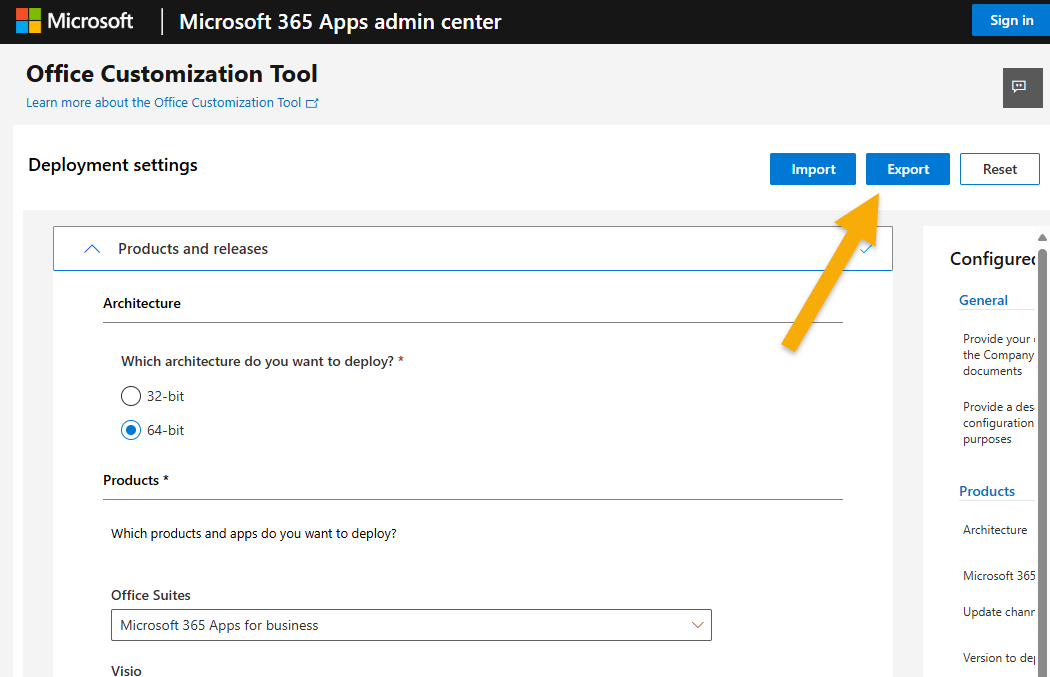
Figura 4: Herramienta de personalización de Microsoft Office → Exportar
Ahora debe configurar la herramienta de despliegue de Office. Este es el archivo que realmente instala Microsoft Office. Una vez descargado este archivo, recibirá un ejecutable autoextraíble con un archivo llamado setup.exe. Este es el archivo que debe desplegar a través de NinjaOne.
- Vuelve a NinjaOne y ve a Administración → Biblioteca → Automatización.
- En la sección superior derecha de la página, haz clic en «Añadir automatización» y selecciona «Instalación».
Aparecerá el cuadro de diálogo «Instalar aplicación ».
- Para este ejemplo, llamaremos a la instalación de la aplicación «Microsoft 365 Custom » y la describiremos como «Personalizada».
- En el menú desplegable «Instalador», selecciona la instalación «setup.exe ». Debes agregar el parámetro correcto para Microsoft 365; este es «barra /configure» (/configure) y debe coincidir con el nombre del archivo XML personalizado que acabas de generar. En este caso, será «/configure Configuration.xml».
- En el campo «Parámetros», introduce /configure Configuration.xml y haz clic en «Agregar».
- Abre la pestaña «Parámetros adicionales ».
- Haga clic en «Cargar archivo» y, a continuación, seleccione el archivo XML de configuración si aún no aparece en la pantalla.
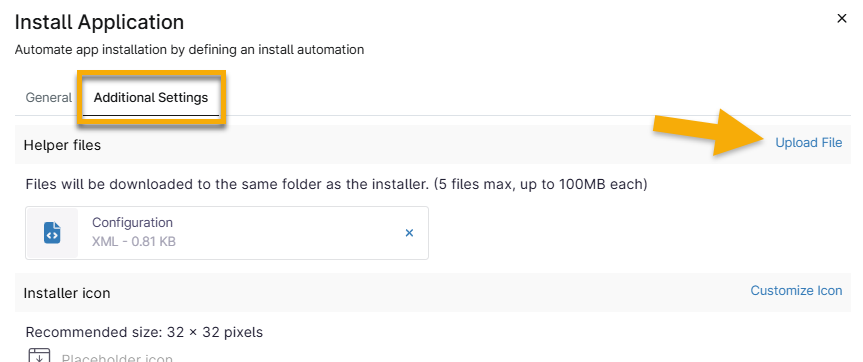
Figura 5: Cargar el archivo de ayuda
- Haz clic en «Enviar».
- Si se te solicita, ingresa tu código de verificación de un solo uso y, a continuación, haz clic en «Continuar».
Accede a uno de tus equipos de prueba y ejecuta la automatización.
- En el panel de control del servicio, haz clic en el botón de acción «» y selecciona «Ejecutar automatización» → «Instalar aplicación».
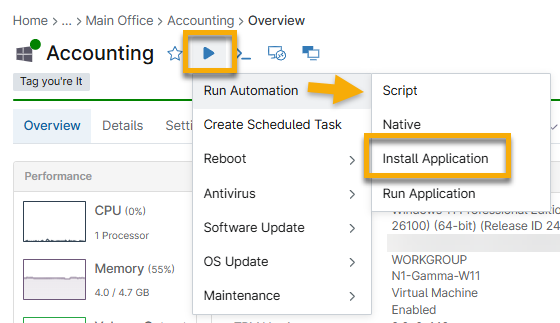
Figura 6: Ejecutar la automatización de instalación de la aplicación desde el panel de control del servicio de un dispositivo
- Elige «Microsoft 365 Personalizado», selecciona el parámetro predefinido que has añadido anteriormente y, a continuación, haz clic en «Ejecutar», «Sí» y «Ejecutar automatización».
Verás que la aplicación se inicia, pero es posible que la instalación tarde unos instantes en completarse. - Selecciona Excel para realizar pruebas y confirmar la implementación de la personalización.
Recursos adicionales
Consulta «Scripting, automatización, CLI: Catálogo de recursos » para obtener más información sobre la Biblioteca de automatizaciones de NinjaOne.