
Tema
En este artículo se explica cómo desactivar el servicio de mensajes cortos (SMS) para la autenticación multifactorial (MFA). Puede realizar esta acción de forma masiva para técnicos y usuarios finales.
Entorno
Plataforma NinjaOne
Descripción
NinjaOne admite múltiples opciones para la autenticación segura de inicio de sesión, como tokens de hardware de un proveedor de identidad (IdP) o aplicaciones de autenticación de terceros. Desactivar los SMS para la autenticación multifactorial (MFA) mejora la seguridad de la cuenta y mitiga los riesgos derivados de las interrupciones del servicio del proveedor de SMS.
Desactivar los SMS para la autenticación multifactorial (MFA) puede resultar beneficioso si su proveedor de SMS sufre interrupciones del servicio con frecuencia u otros problemas que impidan la entrega de los códigos SMS.
Modificar los ajustes de SMS para la autenticación MFA
Para desactivar los SMS para todos los técnicos o todos los usuarios finales, sigue estos pasos:
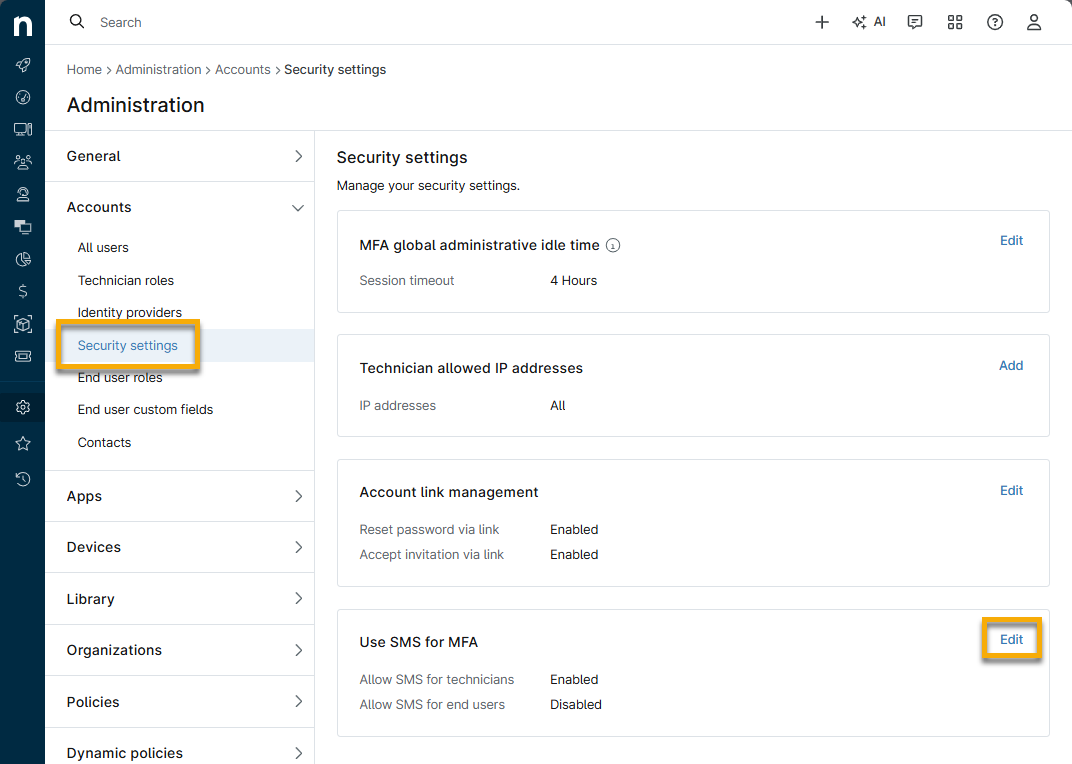
- Vaya a Administración → Cuentas → Ajustes de seguridad.
- Haga clic en «Editar» en la sección «Usar SMS para la autenticación multifactorial ».
- Lee el mensaje de advertencia antes de proceder.
- Seleccione el interruptor para permitir o desactivar los SMS para los técnicos, los usuarios finales o ambos.
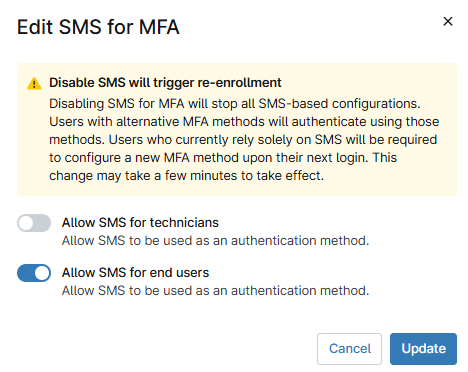
- Haga clic en «Actualizar».
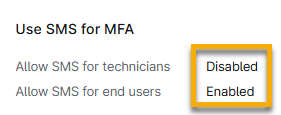
La página se actualizará para reflejar las nuevas configuraciones.
Recursos adicionales
Consulte «NinjaOne Identity Access Management (IAM): Catálogo de recursos para SSO, SAML y SCIM» para obtener más información sobre las opciones de acceso de NinjaOne.