
Tema
Esta documentación explica cómo configurar Webroot en NinjaOne utilizando una cuenta nueva o ya existente de Webroot (también conocida como OpenText).
Entorno
- Integraciones de NinjaOne
- Webroot o OpenText
Descripción
La integración de Webroot con NinjaOne te permite desplegar, analizar y corregir amenazas directamente en NinjaOne utilizando la suite de ciberseguridad de Webroot, fácil de administrar.
Índice
Selecciona una categoría para aprender más:
- Notas importantes
- Integra tu cuenta de Webroot
- Implementar Webroot en los dispositivos
- Recursos adicionales
Notas importantes
Antes de empezar, ten en cuenta la siguiente información:
- Webroot actúa automáticamente y soluciona las amenazas en tiempo real; los paneles de control de NinjaOne solo mostrarán las amenazas de Webroot que requieran su atención.
- Solo los administradores del sistema pueden ver el mosaico de la aplicación y realizar acciones de Webroot, como configurar la integración e implementar el antivirus a nivel de política. Esto también incluye acciones como «Sincronizar » y «Sondear ahora».
- Puede utilizar cualquier dirección de correo electrónico para registrarse en la versión de prueba de Webroot (no es necesario que la dirección de correo electrónico pertenezca a un usuario existente en NinjaOne).
- Para utilizar la integración, debe iniciar su versión de prueba de Webroot desde la aplicación NinjaOne, o bien su cuenta de Webroot debe estar administrada por NinjaOne Facturación.
- Si durante la configuración inicial de su cuenta de Webroot aparece un mensaje pidiéndole que especifique si se trata de una cuenta «Business» o «MSP», seleccione «MSP».
- Si ha seleccionado «Empresa» y necesita convertir su cuenta de Webroot a «MSP», puede hacerlo en la sección «Ajustes avanzados» de la pestaña «Configuración» de la consola de Webroot.
- Asegúrese de que los nombres de sus organizaciones de NinjaOne y de sus sitios de Webroot coincidan; de lo contrario, podrían producirse inconsistencias en la asignación.
Integrar su cuenta de Webroot
Para integrar una cuenta de Webroot con NinjaOne, sigue estos pasos:
- Vaya a «Administración» → «Aplicaciones » y haga clic en «Añadir aplicaciones». Seleccione «Webroot» en la lista de aplicaciones. Si ya ha añadido esta aplicación, haga clic en el mosaico de Webroot que aparece en la pantalla, en la sección «Aplicaciones de terceros».
- Aparecerá una ventana emergente preguntándote ¿Ya tiene una cuenta de Webroot?
- Selecciona «No» si no tiene una cuenta de Webroot y, a continuación, lee las instrucciones de la siguiente subsección titulada «Cuenta nueva».
- Selecciona «Sí» si ya tienes una cuenta de Webroot y, a continuación, lee las instrucciones de la siguiente subsección titulada «Cuenta existente».
Cuenta nueva
Para crear una nueva cuenta de Webroot con NinjaOne, sigue estos pasos:
- Desde la sección anterior, introduce tu información para crear tu versión de prueba de Webroot y, a continuación, haz clic en «Crear».
Recibirás un correo electrónico directamente de Webroot para activar tu nueva cuenta. El correo electrónico de bienvenida puede tardar hasta 10 minutos en llegar. El remitente será «[email protected]».

Figura 1: Ejemplo del correo electrónico de configuración de Webroot (abierto en Outlook)
- Sigue el enlace del correo electrónico para registrar tu cuenta y, a continuación, vuelve a la Plataforma NinjaOne.
- Después de activar tu cuenta de prueba, haz clic en «De acuerdo» para permitir que NinjaOne cree un usuario de API para utilizarlo con la integración.
- En el campo «Nombre de usuario», introduce tu dirección de correo electrónico y la contraseña que estableciste al registrarte en Webroot.
Webroot aparece como «habilitado» en NinjaOne, en la página «Aplicaciones instaladas».
Cuenta existente
Para integrar tu cuenta existente de Webroot con NinjaOne, sigue estos pasos:
- Introduce tu clave GSM y tu dirección de correo electrónico y, a continuación, haz clic en «De acuerdo» en el mensaje que aparezca. Encontrarás nuestra clave GSM en la Consola GSM de Webroot, en «Configuración» → «Información de la cuenta » → «Código de clave principal».
- También puedes introducir tus credenciales de Webroot marcando la casilla de verificación en la ventana modal de configuración.
- Recibirás un correo electrónico de «[email protected]». Haz clic en el enlace del correo para activar el usuario de la API.
- Después de seguir las instrucciones enviadas por correo electrónico para activar el usuario de la API, vuelva a su consola de NinjaOne y haga clic en «Continuar» cuando se le solicite en la pantalla. Si ha seleccionado la opción de introducir sus credenciales existentes, puede omitir este paso.
- Se te pedirá que asignes tus organizaciones de NinjaOne a tus sitios de Webroot. Para que las organizaciones se asignen correctamente a los sitios, asegúrate de que tengan exactamente el mismo nombre.
- Para cambiar el nombre de una organización en NinjaOne, ve a «Administración» → «Organizaciones» y selecciona la organización. Actualiza el campo «Nombre » en la sección «General ». A continuación, vuelve a la configuración de la aplicación Webroot y haz clic en «Actualizar lista».
- Para cambiar el nombre de un sitio de Webroot, ve a Sitios → Administrar en la consola de Webroot y edita el nombre en Detalles. A continuación, vuelve a la configuración de la aplicación Webroot y haz clic en «Actualizar lista».
- Cuando sus organizaciones de NinjaOne y sus sitios de Webroot estén correctamente emparejados, haga clic en «Enviar».
Recibirá un mensaje informándole de que su integración con Webroot se ha configurado correctamente.
Conceder acceso a los usuarios a los sitios en la Consola GSM de Webroot
Siga los pasos para cada usuario a fin de proporcionar acceso a sus sitios, incluida su propia cuenta:
- Acceda a la Consola GSM de Webroot, situada en https://my.webrootanywhere.com.
- Haga clic en la pestaña «Administradores ».
- Haz clic en el nombre de cualquier usuario que necesite acceso a todos los sitios.
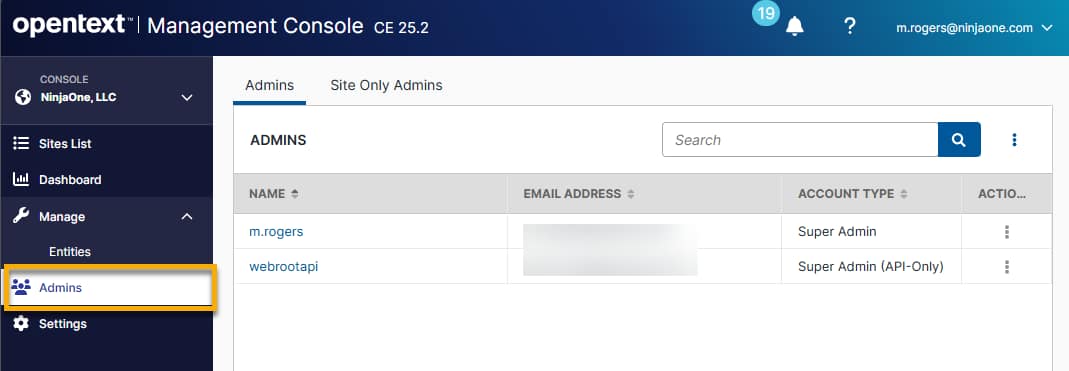
Figura 2: Seleccionar un administrador en Webroot
- Haz clic en «Permisos del sitio».
- Concede acceso de administrador a todos los sitios.
- Haz clic en «Guardar».
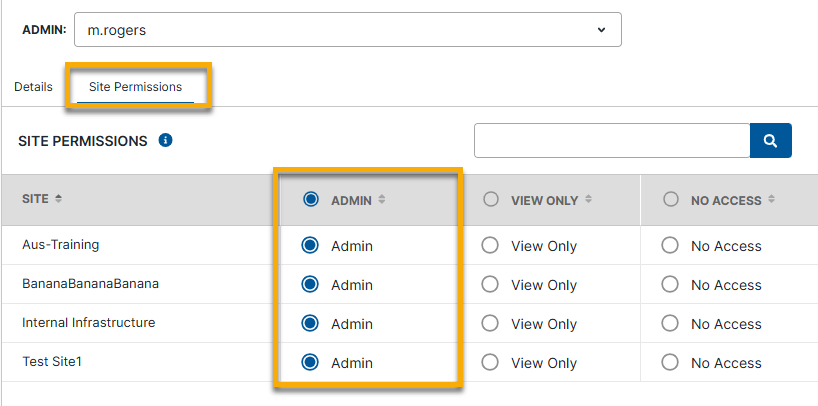
Figura 3: Establecer permisos de administrador en Webroot
Implementar Webroot en los dispositivos
Después de activar la integración de Webroot a nivel global, debes habilitarla a nivel de política para desplegarla en tus dispositivos.
- Vaya a «Administración» → «Políticas» y seleccione una política en la que desee habilitar Webroot.
- Selecciona la pestaña «Antivirus» y, a continuación, selecciona Webroot en el menú desplegable.

Figura 4: Desplegar el antivirus a nivel de política
- Aparecerá un mensaje preguntándote si deseas implementar Webroot en los dispositivos de tu política. Haz clic en Sí.
- Guarda la política.
El registro de un nuevo terminal (y su ID de terminal) puede tardar en pasar por los distintos servidores del backend de Webroot. Este proceso puede tardar entre 24 y 48 horas. Por este motivo, es posible que Webroot tarde un tiempo en implementarse y sincronizarse correctamente.
Si tiene problemas con la sincronización, consulte Webroot: Error NJ-INT-WR001 para obtener ayuda.
Mediante las excepciones de política a nivel de dispositivo, puede habilitar o deshabilitar Webroot para dispositivos específicos. Para obtener más información sobre las excepciones de política, consulte «Cambiar o anular una política de dispositivo».
Recursos adicionales
Consulte las siguientes referencias para aprender más sobre la integración de Webroot en NinjaOne:
- Webroot: FAQ
- Webroot: Solución de problemas
- Para obtener más información sobre cómo navegar por la Consola GSM de Webroot, consulta la Guía de administración de Webroot GSM (enlace externo).
- Integraciones y aplicaciones de terceros: Catálogo de recursos