
Tema
Este artículo explica cómo montar respaldos de imágenes en la nube, lo que te permite acceder a archivos y carpetas para descargarlos o restaurarlos.
Entorno
NinjaOne Respaldo del dispositivo
Descripción
Si dispone de un plan de respaldo de imagen en el que ha elegido el almacenamiento en la nube, NinjaOne Device Backup le permite montar fácilmente volúmenes y acceder a los archivos y carpetas para descargarlos o restaurarlos en cualquier equipo de la organización que tenga activada la copia de respaldo.
Este método es más sencillo que una restauración completa de la imagen. Está disponible para los técnicos de NinjaOne o para los usuarios finales con los permisos adecuados. Montar una imagen desde la nube puede ser una buena opción si solo necesitas acceder a archivos o carpetas específicos.
Si necesitas restaurar una imagen o un volumen completo, o si solo tienes copias de respaldo de imagen locales disponibles, consulta «NinjaOne Backup: Restauración de imágenes » para conocer métodos alternativos.
- Esta función solo está disponible para los técnicos de NinjaOne y los usuarios a los que se les conceda acceso a la copia de seguridad.
- Con este método solo se pueden montar datos de copias de seguridad de imágenes almacenados en la nube. No es posible montar datos de copias de seguridad almacenados localmente o en dispositivos de almacenamiento en red mediante este método.
- Solo se pueden montar volúmenes con sistema de archivos con formato NTFS. No se pueden montar volúmenes con formato ReFS.
- La opción de restauración ofrece mayor velocidad y resiliencia que la descarga cuando el tamaño del archivo supera los 10 GB.
- Los archivos deduplicados mediante la función «Deduplicación de datos» de Microsoft Windows no son compatibles y no se pueden abrir después de la restauración con este método. Si sus archivos contienen datos deduplicados, consulte «Copia de seguridad de dispositivos NinjaOne: Restauraciones de imágenes» para conocer métodos de restauración alternativos.
Montar una imagen
Para montar una copia de respaldo de imagen y acceder a su contenido, sigue estos pasos.
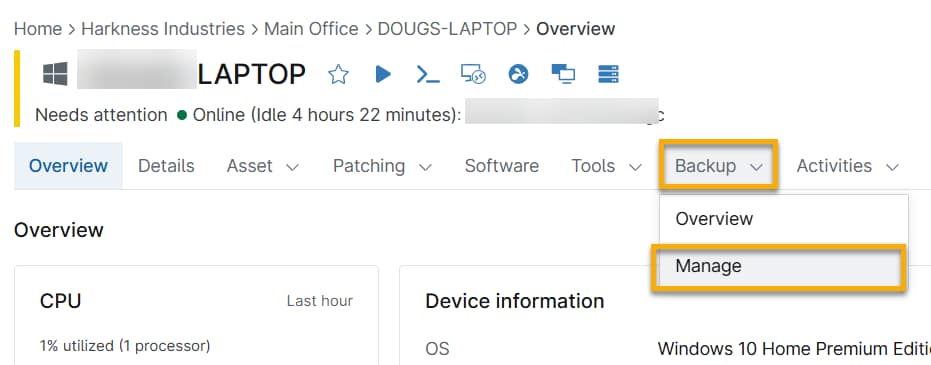
Accede al panel de control del servicio correspondiente a los datos de la copia de seguridad de imagen que deseas montar. Sitúa el cursor sobre la pestaña «Respaldo» y selecciona «Gestionar».
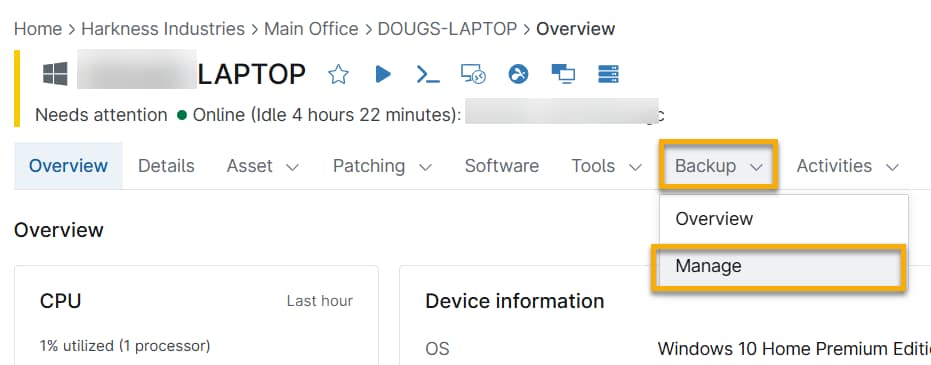
Figura 1: «Administrar» (haz clic para ampliar)
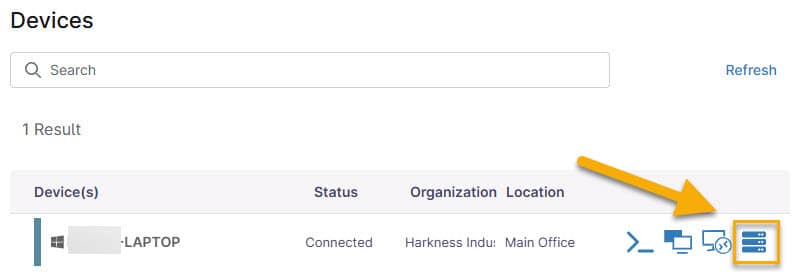
Ten en cuenta que, si eres un usuario final, la vista de tu dispositivo será ligeramente diferente. En este caso, haz clic en el icono del disco al final de la lista de dispositivos para abrir el Administrador de respaldo.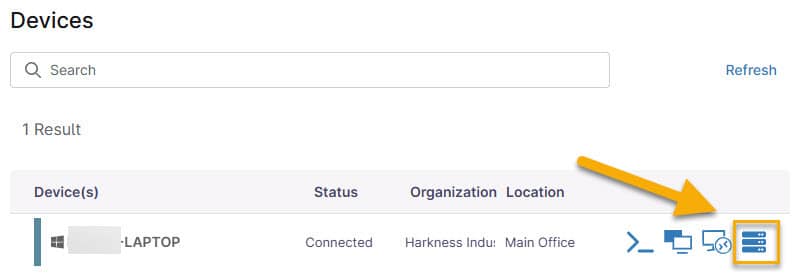
Figura 2: Vistadel usuario final (haz clic para ampliar) Los pasos restantes son los mismos tanto para los técnicos como para los usuarios finales.
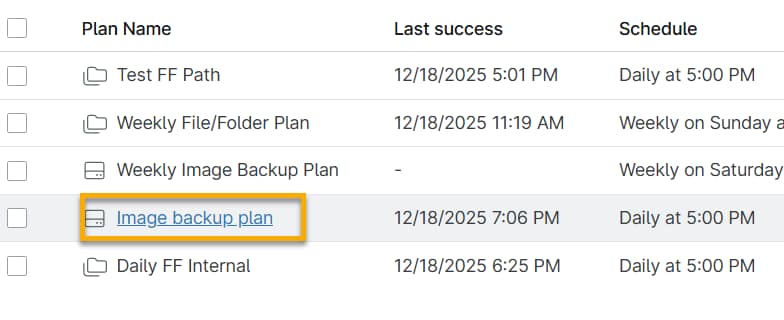
Haz clic en el plan de imagen en cuestión.
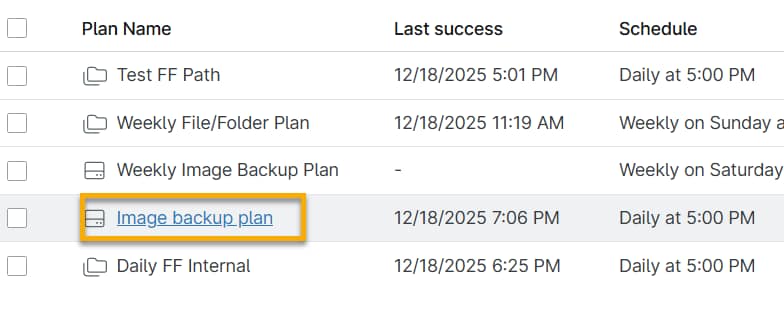
Figura 3: Plande imagen (haz clic para ampliar) Haz clic en el volumen cuyos datos de respaldo deseas montar.

Figura 4: Volumen (haz clic para ampliar) Haga clic en la revisión cuyos datos desee montar.

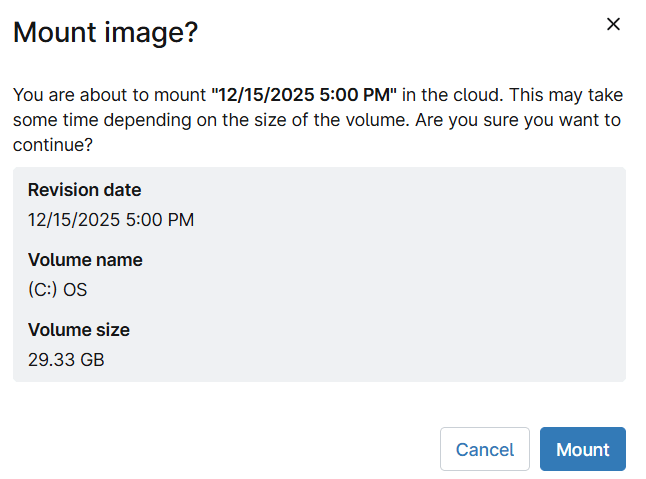
Figura 5: Revisión (haz clic para ampliar) Aparecerá un mensaje para que confirmes tus selecciones. Haz clic en «Montar».
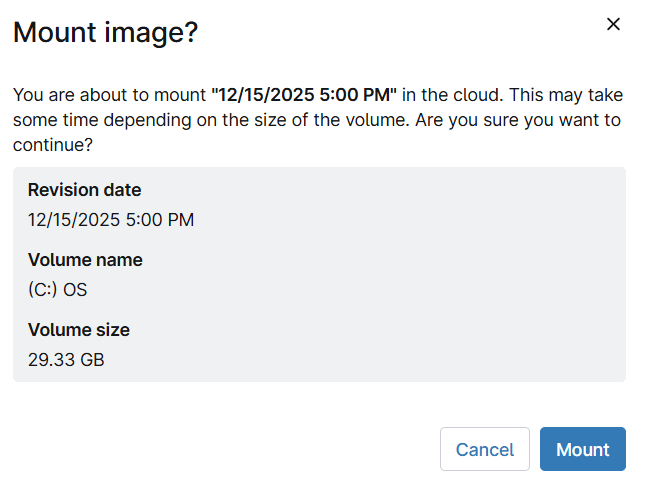
Figura 6: Montar (haz clic para ampliar) - NinjaOne montará el volumen. El proceso de montaje puede tardar un tiempo, dependiendo del tamaño de la copia de respaldo de imagen. Aparecerá en pantalla el mensaje «Volumen de montaje...» mientras el proceso está en progreso.
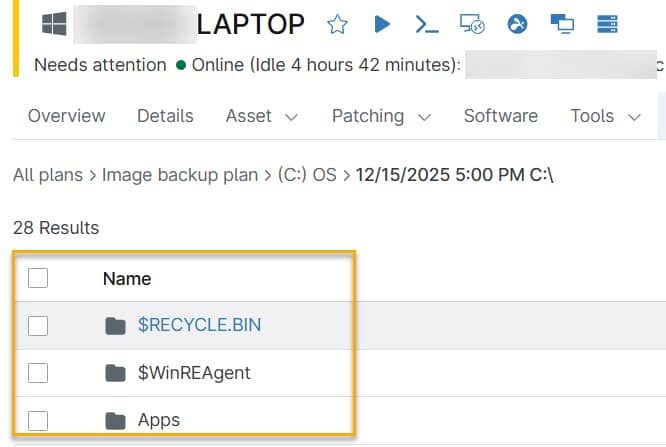
Una vez completado el montaje de los datos, navega por los archivos y carpetas del volumen para encontrar los archivos que deseas descargar o restaurar.
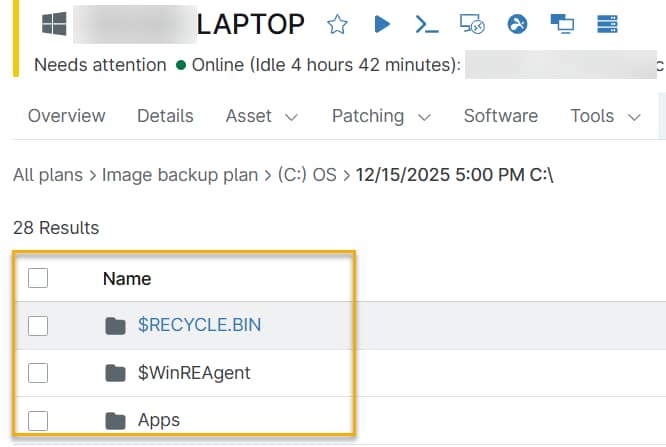
Figura 7: Resultados (haz clic para ampliar)


Opciones de descarga y restauración
Después de seleccionar un archivo o una carpeta, NinjaOne muestra losbotones «Descargar» y«Restaurar».
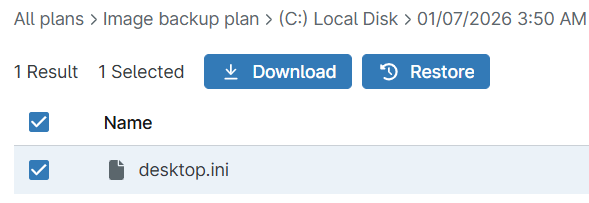
En las secciones siguientes se explica cómo funciona cada opción.
Descargar
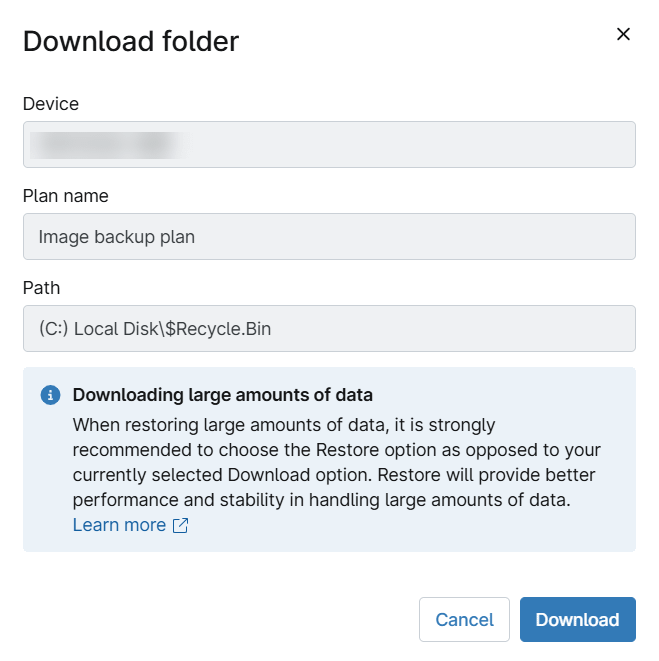
Al hacer clic en el botón «Descargar» , NinjaOne muestra la siguiente información:
- Dispositivo: El equipo desde el que NinjaOne realizó el respaldo de los datos.
- Nombre del plan: el plan de respaldo que creó la copia de seguridad
- Ruta: la ubicación de los datos en el dispositivo original.
Haz clic en «Descargar» para guardar una copia del archivo o la carpeta seleccionados en tu computadora.
Restaurar
La opción «Restaurar» te permite restaurar el archivo o la carpeta en la ubicación que elijas. Puedes restaurar archivos o carpetas en su ubicación original, o bien navegar para especificar una ubicación diferente. Al hacer clic en el botón «Restaurar», NinjaOne muestra la siguiente INFORMACIÓN:
- Dispositivo: El equipo desde el que NinjaOne realizó el respaldo de los datos.
- Nombre del plan: el plan de respaldo que creó la copia de seguridad.
- Ruta: la ubicación de los datos en el dispositivo original.
- Si el archivo ya existe*: si ya existe un archivo en el destino, puedes elegir entre «Saltar», «Sobrescribir», «» o «Sobrescribir el actual si es anterior».
- Restaurar ubicación*: puede elegir «Ubicación original» o «Otra ubicación».
- Ubicación*: Si has elegido «Otra ubicación», al hacer clic en «» aparecerá el menú desplegable «Ubicación» para que puedas seleccionar la nueva ubicación.
- Navegar por otras ubicaciones*: Si has elegido «Otra ubicación», puedes utilizar este campo para navegar a la ubicación que desees utilizar.
Para restaurar un archivo o una carpeta, configura tus preferencias como se indica arriba y haz clic en «Restaurar».

Recursos adicionales
Respaldo de dispositivos NinjaOne: Descarga y restauración de datos de archivos y carpetas