
Tema
Este artículo explica cómo funcionan las actualizaciones del sistema operativo en los dispositivos de Apple Mobile Device Management (MDM). También describe las funciones de las que disponen los administradores del sistema para gestionar dichas actualizaciones.
Entorno
Gestión de dispositivos móviles (MDM) de NinjaOne
Descripción
NinjaOne te permite gestionar fácilmente las actualizaciones del sistema operativo de todos los dispositivos Apple con iOS, iPadOS y macOS inscritos en la gestión de dispositivos móviles (MDM). Al aprovechar un subconjunto del protocolo MDM de Apple, la gestión declarativa de dispositivos (DDM), los técnicos pueden aprobar actualizaciones individuales del sistema operativo y aplicarlas de forma obligatoria en los dispositivos especificando una fecha y una hora de aplicación.
¿Te interesa ver otros vídeos relacionados con NinjaOne MDM? Consulta nuestra biblioteca de vídeos de NinjaOne MDM.
Índice
Selecciona una categoría para aprender más:
- Requisitos previos y Compatibilidad
- Cómo funcionan las actualizaciones del sistema operativo aprobadas
- Definir el comportamiento del usuario final respecto a las actualizaciones de instalación automática
- Definir el comportamiento de los dispositivos en relación con las actualizaciones de instalación automática
- Aplicar actualizaciones específicas del sistema operativo en dispositivos gestionados
- Recursos adicionales
Requisitos previos y compatibilidad
Las secciones de comportamiento del usuario y del dispositivo dentro de una política MDM de NinjaOne son compatibles con dispositivos con macOS 14 o superior y con iOS e iPadOS 17 o superior en modo supervisado. Es posible que algunos ajustes específicos requieran versiones posteriores.
Las actualizaciones programadas manualmente en una política de MDM de NinjaOne son compatibles con dispositivos con macOS 14 o superior e iOS y iPadOS 17 o superior. Te recomendamos que leas atentamente la sección «Aplicar actualizaciones específicas del sistema operativo en dispositivos gestionados» de este artículo para comprender las advertencias y consideraciones a tener en cuenta al aplicar actualizaciones en dispositivos no supervisados.
Cómo funcionan las actualizaciones aprobadas del sistema operativo
Una actualización aprobada típica se comportará tal y como se describe en el siguiente ejemplo de flujo de trabajo:
- Antes de aprobar una actualización, el técnico definirá el comportamiento estándar del dispositivo en la sección «Actualizaciones del sistema operativo» de una política. Normalmente, este paso implica retrasar la disponibilidad de una actualización concreta para los usuarios finales. NinjaOne puede retrasar la aparición de una actualización para el usuario de un dispositivo hasta 90 días desde su lanzamiento. Hasta que se alcance el retraso especificado, la actualización no será visible para el usuario final y este no podrá instalarla.
- Un técnico puede aprobar una actualización concreta (por ejemplo, macOS 15.3.1). Al hacerlo, define una fecha y una hora de aplicación.
- Tras la aprobación, los dispositivos afectados por dicha política recibirán una notificación indicando que macOS 15.3.1 ha sido aprobado y se aplicará en la fecha y hora especificadas. La actualización se descargará y preparará automáticamente en los dispositivos. Cada día, el usuario del dispositivo recibirá un recordatorio de que esta actualización se aplicará a la hora especificada. Las notificaciones se vuelven más frecuentes en las últimas 24 horas previas a la fecha límite de aplicación.
Aunque la actualización aprobada normalmente quedaría oculta debido a un retraso en la configuración de la política, los usuarios podrán instalarla cuando lo deseen a través de estas notificaciones y de los ajustes normales del sistema del dispositivo.
- Si el plazo de ejecución vence antes de que el dispositivo se haya actualizado, este forzará la actualización. Si el usuario está utilizando activamente el dispositivo, recibirá una cuenta atrás de 60 segundos antes de que comience la instalación. Si el dispositivo no está en uso, la actualización se llevará a cabo sin necesidad de ninguna interacción por parte del usuario.
- En NinjaOne, puede aprobar actualizaciones individuales del sistema operativo desde la sección «Aplicar actualizaciones » de la pestaña «Actualizaciones del sistema operativo » de la política o desde la pestaña «Parches» → «Parches del sistema operativo » del panel de control. Al visualizar las actualizaciones disponibles en la política, una actualización aprobada aparecerá en la pestaña «Aprobadas» si la fecha de aplicación aún está por llegar. Si el plazo de ejecución ya ha vencido, podrá encontrarla en la pestaña «Obligatoria ».
Consideraciones importantes sobre las actualizaciones de instalación automática
Para los dispositivos iOS y iPadOS, puedes configurar actualizaciones específicas para que se instalen automáticamente. Si hay varias actualizaciones disponibles para un dispositivo, la configuración de la instalación automática a nivel de política controla la capacidad del usuario para gestionar las actualizaciones en el dispositivo.
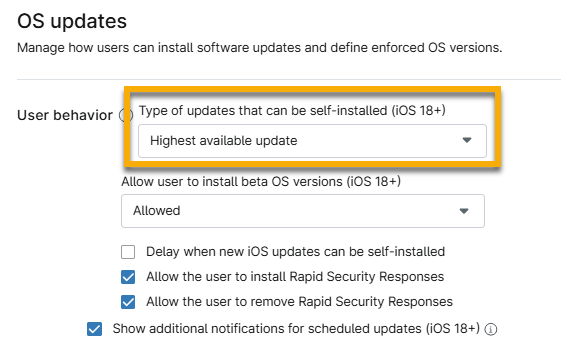
Si activas la opción para retrasar el momento en que se puede instalar una actualización de forma autónoma, aparecerá un nuevo campo que te permite especificar el número de días de retraso.
Especifique un periodo de tiempo de entre 0 y 90 días durante el cual una actualización del sistema operativo recién lanzada no estará disponible para los usuarios finales. Para cada nueva actualización, el contador comienza el día en que Apple lanza la actualización. Una vez que expira el periodo, la actualización se hace visible en el dispositivo y el usuario puede entonces actualizarlo.
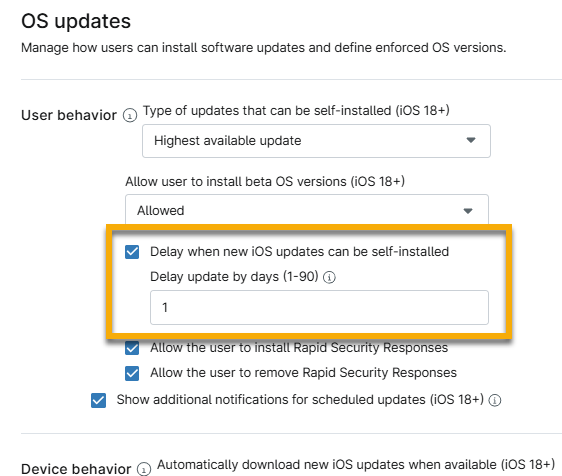
Definir el comportamiento del usuario final en relación con las actualizaciones autoinstaladas
En esta sección se explica cómo configurar su política para gestionar el comportamiento del usuario del dispositivo cuando se aplica una actualización obligatoria.
- En NinjaOne, haz clic en «Administración » en el panel de navegación izquierda y selecciona «Políticas».
- Para dispositivos macOS, selecciona la política del agente. Para dispositivos iOS, abre «Políticas MDM» y selecciona la política de Apple.
- Abre la sección «Actualizaciones del sistema operativo » de la página de configuración de la política. En el caso de las políticas de macOS, esta sección se encuentra en el menú desplegable «MDM ».
- Define los tipos de actualizaciones que se pueden instalar automáticamente o cuándo se pueden instalar las actualizaciones. Para obtener más información sobre cómo funcionan las actualizaciones de instalación automática, consulta «Consideraciones importantes sobre las actualizaciones de instalación automática », que se ha tratado anteriormente en este artículo.
- En el caso de las políticas MDM de Apple, debe realizar una selección en el menú desplegable superior.
- Si activas la opción para aplazar cuando las nuevas actualizaciones de iOS se pueden autoinstalar, aparecerá un nuevo campo que te permite especificar el número de días de aplazamiento de la actualización. Los usuarios no podrán ver las actualizaciones disponibles hasta que haya transcurrido el tiempo especificado desde que Apple las puso a disposición por primera vez.
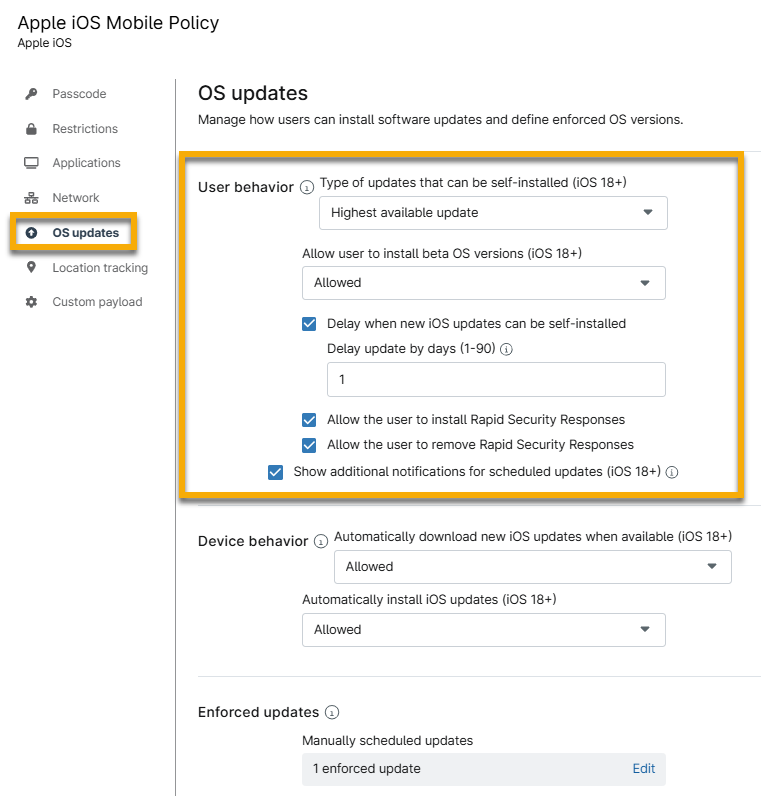
- Define si se permite a los usuarios instalar versiones beta del sistema operativo. Desde el menú desplegable, selecciona «Permitido», «Siempre activo» o «Siempre apagado».
- Marca otras casillas opcionales para activar reglas adicionales:
- Permitir al usuario instalar respuestas rápidas de seguridad: los usuarios pueden instalar el software de respuestas rápidas de seguridad en sus dispositivos. Consulte la documentación de Apple para obtener más información: Acerca de las respuestas rápidas de seguridad para iOS, iPadOS y macOS - Soporte de Apple (enlace externo).
- Permitir al usuario eliminar las respuestas rápidas de seguridad: los usuarios pueden desinstalar el software de Respuestas rápidas de seguridad de sus dispositivos.
- Mostrar notificaciones adicionales para las actualizaciones programadas: Los usuarios recibirán notificaciones (aproximadamente) diarias sobre la aplicación de las actualizaciones del sistema operativo aprobadas en NinjaOne. Las notificaciones se vuelven más frecuentes a medida que se acerca el plazo de ejecución especificado. Si se desactiva, los usuarios seguirán recibiendo una notificación 1 hora antes del plazo de ejecución.
- Permitir que las cuentas de usuario estándar instalen por sí mismas las actualizaciones del sistema operativo (macOS 15 y posteriores): Las actualizaciones del sistema operativo para dispositivos con macOS 15 y versiones posteriores se instalarán automáticamente.
Cualquier actualización específica impuesta a través de NinjaOne anulará estos retrasos y entrará en vigor según lo especificado.
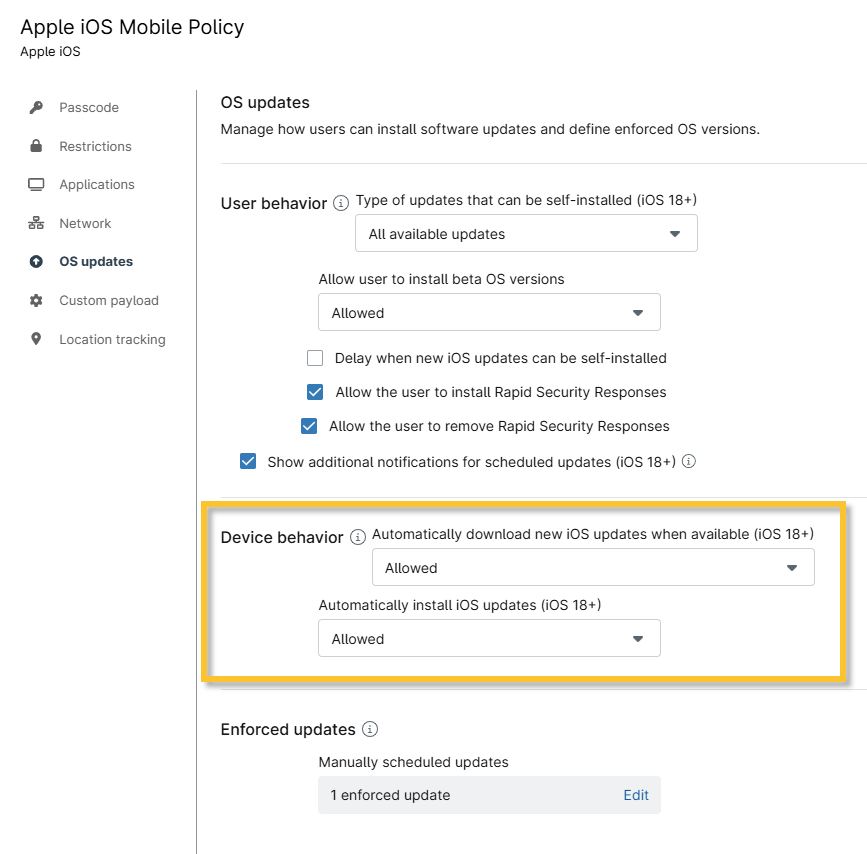
Definir el comportamiento del dispositivo respecto a la autoinstalación de actualizaciones
Utilice la sección «Comportamiento del dispositivo » para definir si se deben descargar o instalar automáticamente las nuevas actualizaciones de iOS cuando estén disponibles. Se pueden configurar los siguientes ajustes:
- Descargar automáticamente las nuevas actualizaciones del sistema operativo cuando estén disponibles.
- Instalar automáticamente las actualizaciones del sistema operativo.
Aplicar actualizaciones específicas del sistema operativo en dispositivos gestionados
La sección «Actualizaciones obligatorias» permite a los técnicos programar actualizaciones manualmente. Haz clic en «Editar» para abrir una ventana modal de configuración nueva, que permite ajustar la configuración de las actualizaciones con mayor precisión.
Puede establecer un plazo para programar la actualización a una versión específica o permitir que los dispositivos se la salten aprobando una actualización concreta del sistema operativo de la lista de todas las actualizaciones disponibles actualmente en Apple. Al aprobarla, se especifica un plazo de aplicación, lo que garantiza que el dispositivo se actualizará antes de esa fecha. Una vez que se aprueba una actualización del sistema operativo y se envía a un dispositivo, se comportará tal y como se describe en la sección «Cómo funcionan las actualizaciones aprobadas del sistema operativo ».
NinjaOne admite actualizaciones programadas manualmente tanto para dispositivos iOS supervisados como no supervisados. Sin embargo, hay una salvedad importante para los dispositivos no supervisados: los dispositivos supervisados aplicarán cualquier actualización aprobada, mientras que los dispositivos no supervisados solo aplicarán la última versión disponible de cada rama de actualización.
Por ejemplo, imagina que son disponibles las siguientes versiones: 17.7.1, 17.7.2, 18.1 y 18.1.1. Un dispositivo no supervisado solo admitirá actualizaciones a iOS 17.7.2 o 18.1.1. Si, en este escenario, se programa una actualización a la versión 17.7.1 o 18.1 para un dispositivo no supervisado, el dispositivo no la aplicará.
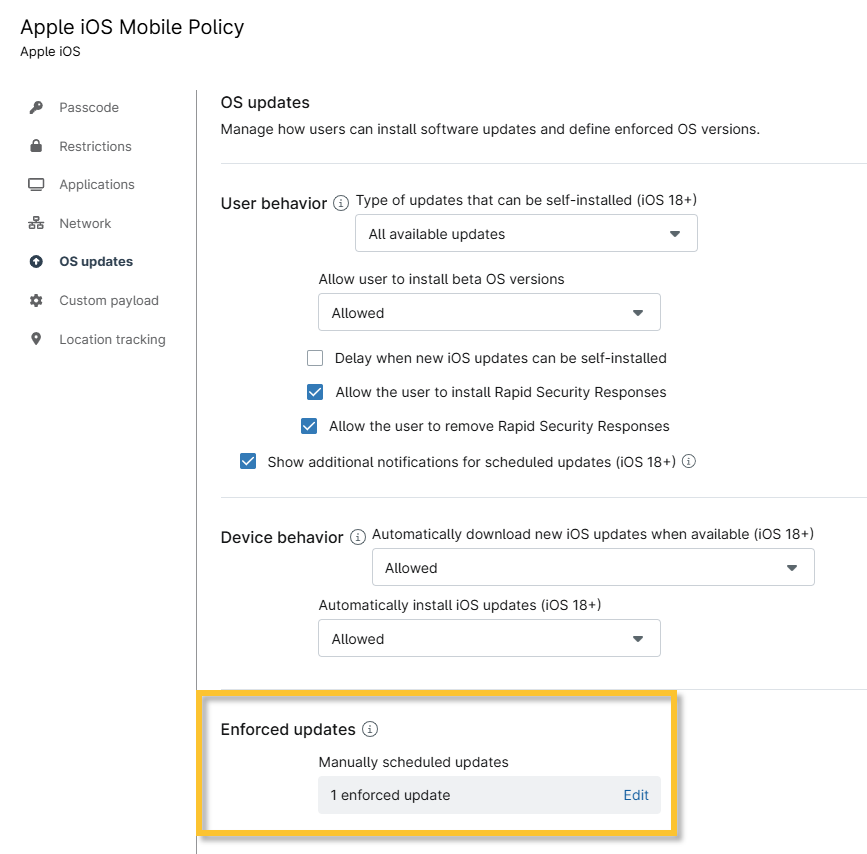
Para aprobar o rechazar una actualización, siga estos pasos:
- Haga clic en «Editar» en la sección «Actualizaciones obligatorias ».
En la ventana modal «Actualizaciones programadas manualmente», abra la sección que necesite actualizar según las descripciones de la siguiente tabla.
Secciones Descripción Aprobado Programa una actualización para una versión específica del sistema operativo. Se notificará al usuario y se le permitirá actualizar una vez que se apruebe la versión del sistema operativo. Cuando pase la fecha de aprobación, el dispositivo se actualizará automáticamente. Rechazado NinjaOne no aplicará esta actualización. Una vez transcurrido el periodo de tiempo especificado en la configuración de retraso de la política, será visible para los usuarios finales. Durante el periodo de retraso, una actualización rechazada no será visible. Obligatorio Esta sección se rellena en función de las actualizaciones aprobadas cuya fecha de aplicación haya vencido. Si se aplican varias actualizaciones, los dispositivos que ejecuten versiones anteriores del sistema operativo podrán actualizarse de forma secuencial. NinjaOne recomienda que elimines las actualizaciones aplicadas de la política para que solo quede la versión de aplicación más alta. Esto garantiza que los dispositivos se actualicen directamente a la versión de aplicación más alta. Puedes definir varias actualizaciones del sistema operativo con fechas límite de aplicación futuras, siempre que las fechas límite de aplicación sean diferentes para cada versión. - Haga clic en «Agregar».
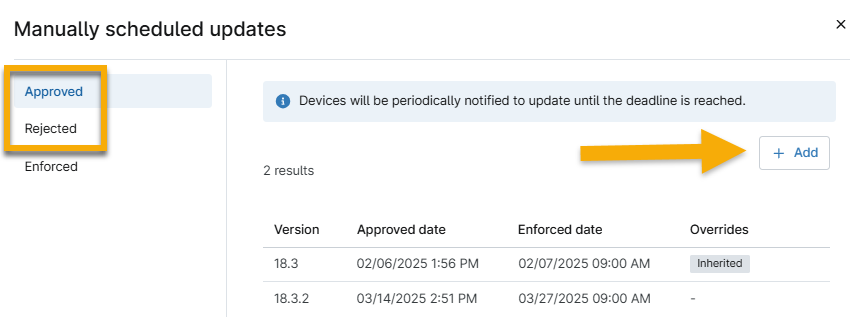
Figura 7: Agregar aplicaciones para actualizaciones de iOS
- Al rechazar una actualización, seleccione la versión en el menú desplegable. Al aprobar una actualización, debe seleccionar la versión en el menú desplegable y, a continuación, seleccionar un día y una hora para completar dicha actualización.
- Haga clic en «Agregar».
- Haga clic en «Aplicar» en la ventana modal y, a continuación, en «Guardar» en el editor de políticas.
Puede añadir o eliminar actualizaciones programadas manualmente en cualquier momento. Para eliminar una actualización, sitúe el cursor sobre la entrada y haga clic en el botón de acción con los tres puntos para ver la opción «Eliminar».
Recursos adicionales
Consulta el siguiente recurso para aprender más sobre NinjaOne MDM para Apple y Android: NinjaOne MDM: Catálogo de recursos.