
Tema
En este artículo se explica cómo activar la integración entre NinjaOne y tu herramienta de contabilidad Xero.
Entorno
- Integraciones de NinjaOne
- Xero
Descripción
Activa la integración con Xero en NinjaOne para sincronizar tus facturas. Exporta las facturas desde NinjaOne Facturación a Xero.
Índice
Selecciona un tema para aprender más:
- Consideraciones importantes
- Habilitar y configurar los ajustes de la integración
- Configurar las facturas para Xero en NinjaOne
- Exportar facturas manualmente
- Desconectarse de Xero
- Importar códigos de impuestos
- Importar productos
- Generar presupuestos
- Recursos adicionales
Consideraciones importantes
Ten en cuenta las siguientes notas antes de proceder:
- NinjaOne no sincronizará las facturas que hayas creado antes de activar la integración.
- Debe actualizar sus acuerdos con los ajustes de la nueva integración; de lo contrario, no se sincronizarán.
Activar y configurar los ajustes de la integración
Primero, habilita la herramienta de facturación de NinjaOne. Descubre cómo hacerlo aquí: Facturación de NinjaOne: Primeros pasos en la automatización de servicios profesionales (PSA).
A continuación, sigue estos pasos:
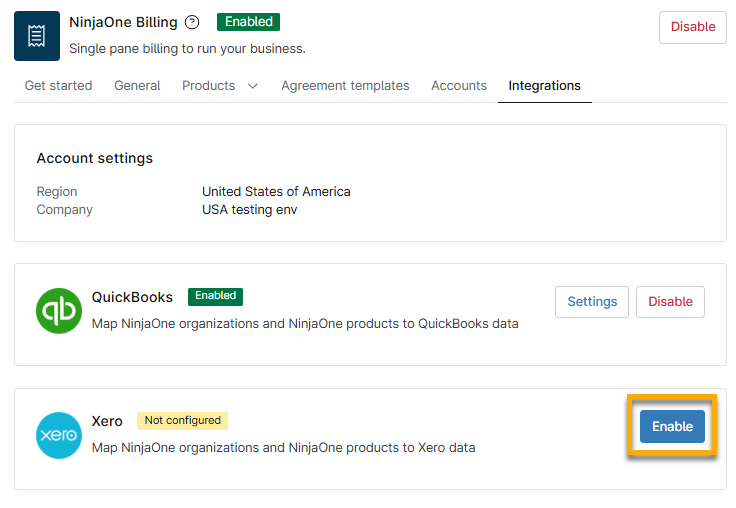
- Abrir la pestaña «Integraciones » y hacer clic en «Habilitar» en el widget de Xero.
- Introduzca las credenciales de tu cuenta de Xero y haz clic en «Iniciar sesión».
- Sigue las instrucciones que aparecen en pantalla para permitir el acceso y establecer la conexión.
- Volverás automáticamente a NinjaOne y se mostrará el cuadro de diálogo de configuración de inquilinos de Xero. Selecciona un inquilino en el menú desplegable. Un inquilino también puede referirse a la compañía o negocio donde se almacenan los productos y las facturas.
- Haz clic en «Aplicar».
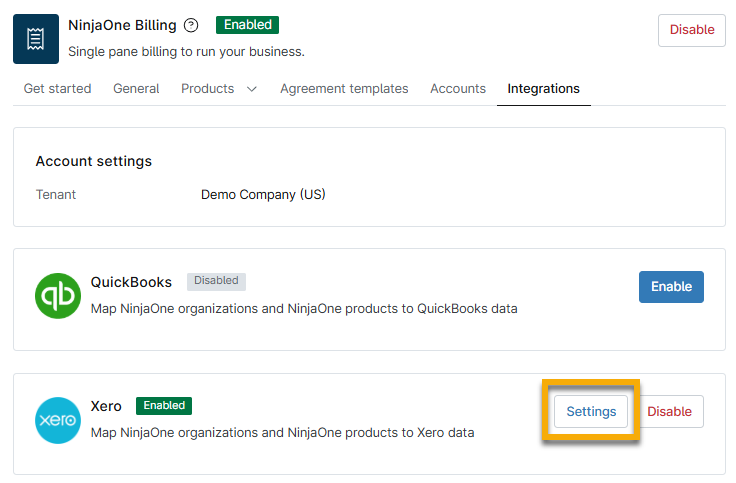
- Desde la página «Facturación → Integraciones » de NinjaOne , haz clic en «Ajustes» en el widget de Xero.
Asignar organizaciones de NinjaOne a clientes de Xero
NinjaOne intentará asignar automáticamente la organización de NinjaOne al cliente de Xero (también denominado «contacto») por su nombre. Si la asignación automática falla, puede seguir los siguientes pasos para configurar la asignación manualmente. Para saber cómo crear un cliente en Xero, consulte «Ver y crear transacciones para contactos en Xero – Xero Central» (enlace externo).
- Abre la sección «Clientes» y marca la casilla de verificación situada junto al nombre de la organización.
- Haz clic en «Mapeo de cambios».
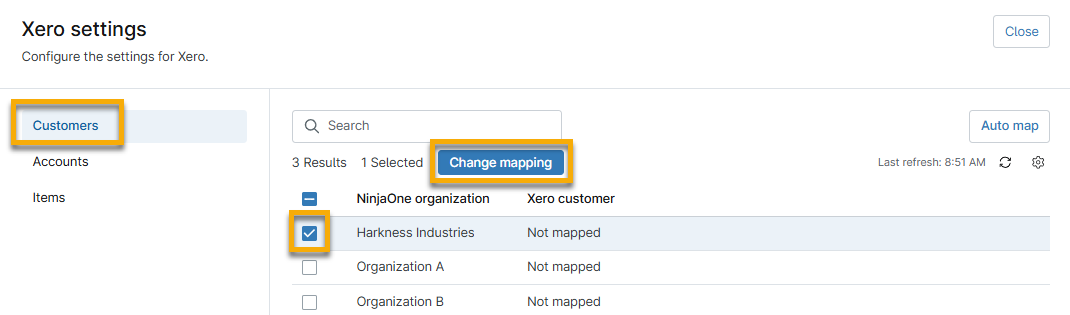
- Selecciona la opción correspondiente en el menú desplegable «Cliente de Xero ».
- Haz clic en «Actualizar».
Asignar cuentas
Para saber cómo crear una cuenta en Xero, consulta «Agregar, editar o eliminar una cuenta – Xero Central » (enlace externo).
- Abre la sección «Cuentas» y marca la casilla de verificación situada junto al nombre de la organización.
- Haz clic en «Mapeo de cambios».
- Selecciona la opción correspondiente en el menú desplegable de cuentas de Xero .
- Haz clic en «Actualizar».
Asignar productos y artículos
En Xero, los artículos también se denominan «productos y servicios». Para saber cómo crear artículos en Xero, consulta el tema de ayuda «Configurar el inventario en Productos y servicios» en Xero Central (enlace externo).
- Abre la sección «Artículos» y marca la casilla de verificación situada junto al nombre de la organización.
- Haz clic en «Mapeo de cambios».
- Selecciona la opción correspondiente en el menú desplegable de artículos de Xero .
- Haz clic en «Actualizar».
Configurar facturas para Xero en NinjaOne
Los acuerdos de facturación te permiten facturar un producto específico o un grupo de productos con una frecuencia determinada y establecer reglas para la asignación de entradas de tiempo. Las plantillas de acuerdos constituyen los datos básicos para la creación de facturas.
Al configurar los acuerdos de facturación, puedes elegir entre aprobar automáticamente las facturas generadas y decidir si sincronizarlas con una herramienta de contabilidad de terceros o marcarlas como completadas si no hay ninguna herramienta conectada.
Para obtener más información sobre la creación de acuerdos para facturas, consulta «Facturación de NinjaOne: Servicios de acuerdos».
Al activar Xero en NinjaOne, el cuadro de diálogo de configuración de acuerdos incluirá una pestaña adicional denominada «Xero».
- En el cuadro de diálogo «Agregar acuerdo » o «Editar acuerdo», selecciona «Xero».
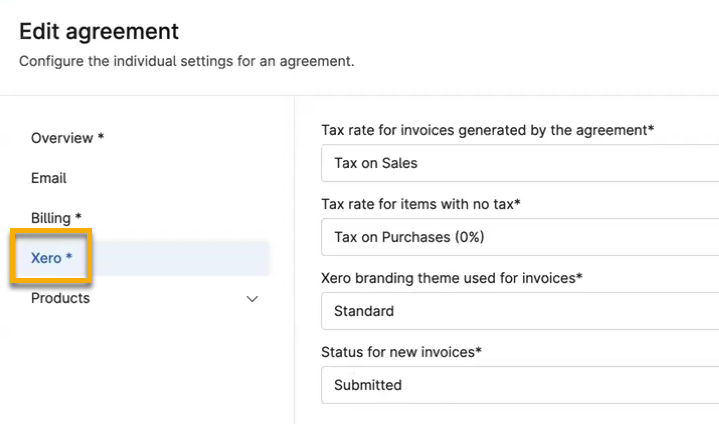
- Configura los datos que deseas que NinjaOne envíe a Xero.
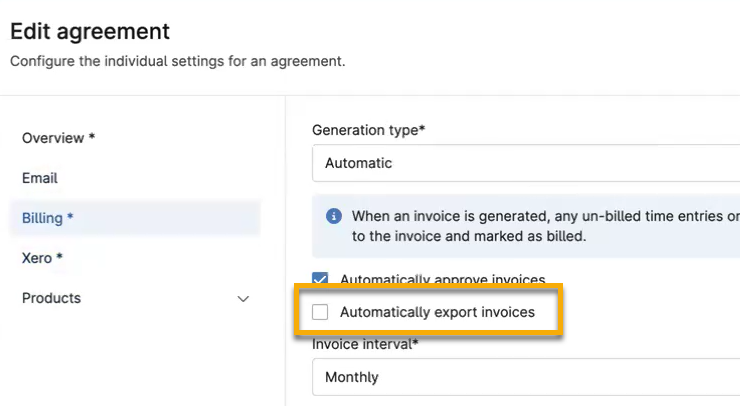
- Selecciona «Facturación». La integración con Xero agrega una opción para exportar automáticamente las facturas de NinjaOne a Xero.
- Expande la pestaña «Productos». Para las facturas de Xero, NinjaOne ofrece las siguientes opciones al añadir productos:
| Tipo de producto | Descripción |
|---|---|
| Entradas de tiempo | Crea un producto "Entrada de tiempo de trabajo" para facturar automáticamente las horas de trabajo introducidas. Esto incluye las entradas de tiempo registradas en NinjaOne Ticketing. Estas se calculan automáticamente y se convierten en partidas de la factura. Para obtener una explicación detallada sobre cómo crear estos productos, consulta «Facturación de NinjaOne: Cómo facturar un producto "Entrada de tiempo de trabajo"». |
| Dispositivos | Crea un producto "Dispositivos gestionados" para facturar automáticamente el recuento de dispositivos. Esto incluye los dispositivos de NinjaOne que se pueden asignar a una partida de factura. Se calculará de forma automática. |
| Respaldos de dispositivos | Crea un producto de almacenamiento de respaldos de dispositivos gestionados para la facturación automática de los respaldos de los dispositivos. Aplica reglas por rol, grupo o tipo de inclusión de almacenamiento. |
| Usuarios finales | Crear un producto gestionado para usuarios finales que permita la facturación automática basada en los usuarios finales de NinjaOne. Se pueden incluir todas las funciones de usuario o solo algunas específicas. |
| Otros | Crea un producto personalizado para el seguimiento de elementos varios (un grupo de productos que no encajan en ninguna de las demás categorías definidas). Esta acción requiere actualizar manualmente las cantidades. |
- Haga clic en «Guardar» cuando haya terminado de configurar el acuerdo.
Exportar facturas manualmente
Si no has marcado la casilla de verificación «Exportar facturas automáticamente» al crear o editar el acuerdo, deberás exportarlas manualmente desde el panel de control de la organización.
- En el panel de control de la organización, ve a Finanzas → Facturas → Pendientes o Aprobadas. Si no has marcado la casilla de verificación para aprobar automáticamente la factura, primero debes aprobarla antes de poder exportarla.
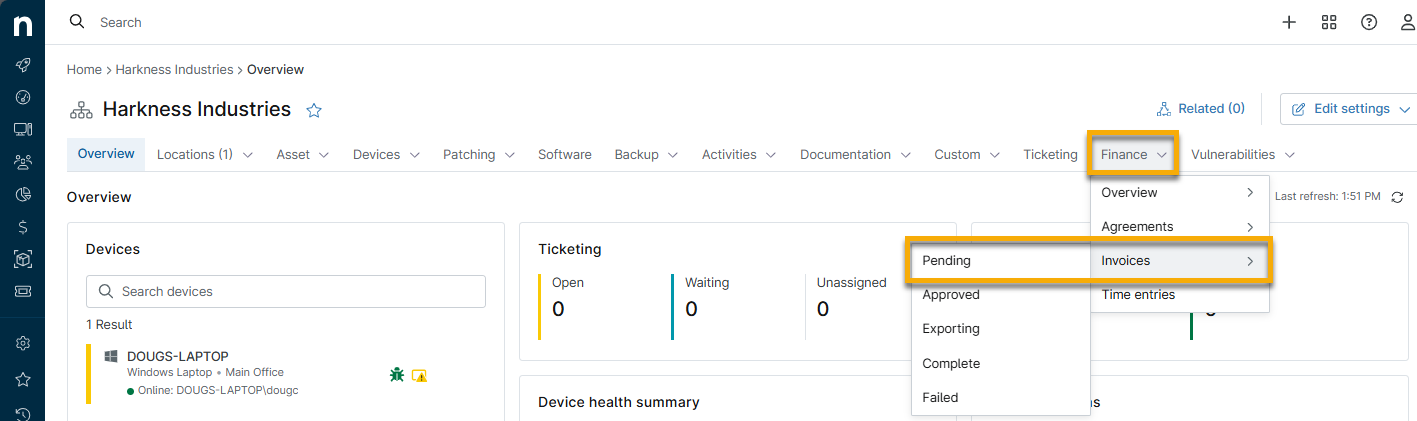
- Para las facturas pendientes, apruébalas y, a continuación, abre la página «Facturas aprobadas ».
- Selecciona la casilla de verificación situada junto al número de factura y, a continuación, haz clic en «Enviar».
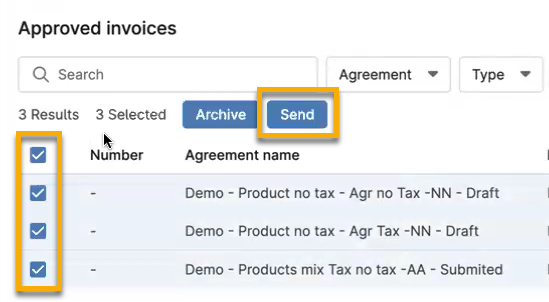
Las facturas pasarán a la página «Finanzas» → «Facturas» → «Exportando » y, a continuación, a «Completado». Ahora puedes ver la factura en tu cuenta de Xero.
Desconectarse desde Xero
Si aparece el banner «Desconectado» en el widget de Xero, indica un error de autorización con Xero. Esta desconexión se producirá si no te pasas a una cuenta de pago o si vas a dar de baja tu cuenta del producto. Desconectar NinjaOne de Xero garantiza que no accedamos a datos más allá de lo necesario para la integración, y también asegura que solo te cobraremos mientras utilices el software.
Recursos adicionales
Consulta «Facturación de NinjaOne: Catálogo de recursos » para ver todos los artículos relacionados.