
Índice:
-
Cuenta
- ¿Puedo trasladar organizaciones entre regiones de datos?
- ¿Cómo puedo cambiar el propietario de mi socio en el Portal de Socios?
- ¿Cómo puedo actualizar de Sólo Copia de Seguridad a Copia de Seguridad + Archivo?
- ¿Cómo encuentro mi ID de socio?
- ¿Qué hago si se ha activado mi inicio de sesión pero el enlace ha caducado?
- ¿Cómo puedo localizar un ID de organización?
- ¿Cómo puedo restablecer la contraseña de una organización?
- ¿La página de tickets de soporte está disponible en el Portal de socios para los Sub-Partners?
-
Panel de control
- No he encontrado un filtro para el periodo junto al filtro para socios. ¿Se ha eliminado?
- ¿Qué ocurre cuando hago clic en el botón Detalles del informe?
- ¿Los socios sólo pueden ver gráficos?
- ¿Qué criterios determinan las variaciones de color que se muestran en el widget?
- ¿Cómo puedo cambiar el propietario de mi socio en el portal de socios?
- ¿La página de tickets de soporte está disponible en el Portal de socios para los Sub-Partners?
- ¿Qué es un panel de reporting?
- ¿Por qué es necesario un panel de reporting?
- ¿Cuáles son los nuevos widgets añadidos a esta mejora?
- ¿Los datos se muestran en el panel de control en tiempo real?
-
Cobertura de protección y uso del puesto
- ¿Qué ventajas tiene la cobertura de protección?
- ¿Qué significa el número que aparece junto a la cobertura de protección?
- ¿Cómo calcula el sistema la "cuenta con licencia no protegida"?
- ¿Cómo puedo encontrar el recuento y la lista de cuentas o sitios bajo copia de seguridad?
- ¿Por qué no se incluye el filtro de periodos en los widgets Cobertura de protección y uso del puesto?
Cuenta:
¿Puedo trasladar organizaciones entre regiones de datos?
No, no es posible mover organizaciones entre regiones de datos.
¿Cómo puedo cambiar el propietario de mi socio en el Portal de Socios?
Por favor contacte al Soporte de NinjaOne con la dirección de correo electrónico del propietario actual y la dirección de correo electrónico a la que desea cambiarlo. Una vez recibido esto, el Soporte de NinjaOne le enviará un formulario para ser firmado y devuelto. Tras la recepción del formulario firmado, NinjaOne Soporte puede hacer los cambios solicitados en el Portal de Socios.
¿Cómo puedo actualizar de Sólo Copia de Seguridad a Copia de Seguridad + Archivo?
- Inicie sesión en el Portal de Socios de SaaS Backup.
- Seleccione Organizaciones en el extremo izquierdo.
- Haga clic en el icono de la elipsis situado a la derecha de la organización deseada y seleccione Ver detalles.

- Abra la pestaña Suscripciones.
- En el cuadro «Actualizar suscripción» (cuadro azul), seleccione el menú desplegable y cámbielo por la suscripción a Archiver.
- Seleccione el botón azul Actualizar.

- Aparecerá un mensaje. Seleccione Sí, Continuar para finalizar el cambio.
¿Cómo encuentro mi ID de socio?
Para localizar su ID de socio, inicie sesión en el Portal de socios y haga clic en el quilate hacia abajo situado junto a su correo electrónico en la esquina superior derecha de la pantalla. Aparecerá su ID de socio y podrá copiarlo. El ID de socio será una combinación de letras minúsculas, mayúsculas y números.
¿Qué hago si se ha activado mi inicio de sesión pero el enlace ha caducado?
Si su nombre de usuario ha sido habilitado por un administrador, pero el enlace ha caducado, solicite al administrador que vuelva a habilitar su nombre de usuario. Una vez hecho esto, recibirá otro enlace por correo electrónico.
¿Cómo puedo localizar un ID de organización?
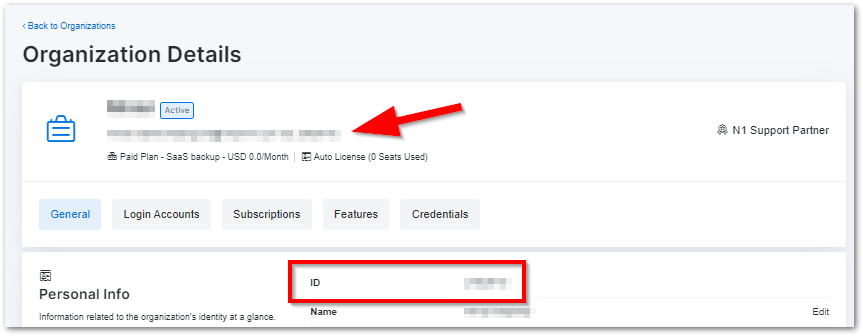
En el portal de socios, vaya a la página Organizaciones y haga clic en los tres puntos (...) de la organización deseada para ver los detalles.
El ID de la organización estará directamente debajo del nombre de la organización entre paréntesis. Estos datos también pueden encontrarse en la sección Información personal, junto al campo ID.
¿Cómo puedo restablecer la contraseña de una organización?
El proceso de restablecimiento de contraseña también sirve para reenviar un correo electrónico de invitación a una organización.
- Vaya a la pestaña Organizaciones.
- Localice la organización específica y haga clic en el menú de elipsis (tres puntos verticales).
- Haga clic en Restablecer contraseña.
Las instrucciones para restablecer la contraseña se envían automáticamente al propietario de la organización. Los correos electrónicos pueden encontrarse en la carpeta Spam / Junk.
¿La página de tickets de soporte está disponible en el Portal de socios para los Sub-Partners?
No, sólo está disponible para socios directos y distribuidores con negocios directos con NinjaOne.
Panel de control:
No he encontrado un filtro para el periodo junto al filtro para socios. ¿Se ha eliminado?
No, no se ha eliminado. En su lugar, hemos cambiado el filtro de periodos a un modelo descentralizado, incorporándolo al organigrama. Este cambio permite a los socios gestionar los puntos de datos de forma más fluida dentro de sus visualizaciones, mejorando la experiencia analítica.
¿Qué ocurre cuando hago clic en el botón Detalles del informe?
Se te redirigirá a otra página con información detallada:
- Informe sobre la cobertura de protección: Muestra el porcentaje de cuentas con copia de seguridad de todas las cuentas, en línea con nuestro compromiso de salvaguardar los datos de la organización. Actualmente, estos datos sólo cubren la cuenta de buzón M365.
- Informe sobre el uso de puestos: Indica el número de puestos de pago que se están utilizando como reserva, lo que facilita una gestión eficaz de los puestos.
- Informe de organizaciones: Proporciona información sobre el número de organizaciones activas, suspendidas y dadas de baja.
- Informe de cuentas: Ofrece detalles sobre el número de cuentas activas, desactivadas y totales.
¿Los socios sólo pueden ver gráficos?
No, los socios también pueden exportar archivos CSV para realizar análisis fuera de línea o archivarlos. Esta función está disponible actualmente para la cobertura de protección y los informes de uso de puestos. Basta con hacer clic en el botón Exportar CSV de la página de detalles del informe para iniciar la exportación.
¿Qué criterios determinan las variaciones de color que se muestran en el widget?
Los widgets de cobertura de protección y uso de puestos siguen directrices distintas para la presentación de los colores. Consulta la tabla siguiente para obtener más información.
| Cobertura de protección | |
|---|---|
| Porcentaje | Color |
| Por debajo del 50 | Rojo vivo |
| De 50 a 80 | Rojo |
| Más de 80 | Verde |
| Uso del puesto | |
|---|---|
| Porcentaje | Color |
| Por debajo de 40 | Rojo |
| De 40 a 80 | Amarillo |
| Más de 80 | Verde |
¿Cómo puedo añadir una copia de seguridad desde el Portal para socios?
- Haz clic en Iniciar sesión como cliente en la organización deseada.
- Haz clic en Añadir copia de seguridad.
Esto presentará múltiples opciones:-
Añadir desde existente
- Si ya dispones de una copia de seguridad y quieres añadir más buzones, selecciona esta opción
-
Añadir nueva copia de seguridad
- Microsoft 365
- Google Workspace
- Hosted Exchange
- Gmail
-
Añadir desde existente
- Si has elegido Añadir desde existente, selecciona la casilla situada junto al usuario o usuarios que deseas añadir y haz clic en Añadir a copia de seguridad en la parte inferior de la página.
A continuación, se te pedirá que confirmes la adición de la nueva cuenta. - Haz clic en Sí, continuar.
Si has elegido Añadir nueva copia de seguridad, se te pedirá que sigas una serie de instrucciones específicas que difieren según las opciones elegidas.
Una vez que los usuarios han sido añadidos a la copia de seguridad, puedes visitar la página de inicio de la organización y ver "Añadido" al lado del usuario(s) para verificar que están añadidos a la copia de seguridad.
¿Qué es un panel de informes?
Nuestro panel de informes representa visualmente los datos sobre nuestro socio con la posibilidad de profundizar en los datos para una mayor exploración. Una vez iniciada la sesión en el portal para socios, puedes acceder a la página Panel de control.
¿Por qué es necesario un panel de informes?
Desempeña un papel crucial en la mejora de la experiencia de usuario de los socios al proporcionar una interfaz optimizada para la visualización de datos, lo que permite la toma de decisiones basada en datos.
¿Cuáles son los nuevos widgets añadidos a esta mejora?
Los nuevos widgets añadidos son Cobertura de protección y uso del puesto.
¿Los datos se muestran en el panel de control en tiempo real?
No, la hora de la última actualización se puede identificar por el mensaje que aparece en el gráfico.
Cobertura de protección y uso del puesto:
¿Qué ventajas tiene la cobertura de protección?
Los socios pueden garantizar una protección completa en todas las organizaciones bajo su supervisión, indicando a las organizaciones que añadan copias de seguridad del correo electrónico si el porcentaje es bajo.
¿Qué significa el número que aparece junto a la cobertura de protección?
Representa el número de "Cuentas con licencia no protegidas"
¿Cómo calcula el sistema la "cuenta con licencia no protegida"?
El sistema muestra el número de cuentas con licencia desprotegidas siguiendo estas fórmulas:
-
Cuenta sin licencia desprotegida = Cuenta sin licencia - Cuenta con licencia desprotegida
-
Cuenta sin licencia = Cuenta total - Cuenta de reserva
¿Cómo puedo encontrar el recuento y la lista de cuentas o sitios bajo copia de seguridad?
- Haz clic en el menú de la parte superior derecha de la página.
- Haz clic en Configuración de la cuenta.
- Haz clic en la pestaña Credenciales para ver el total y la lista de cuentas por tenant.
- Haz clic en Utilizado para # cuentas y # sitios para obtener la lista de cuentas y los estados correspondientes.
¿Por qué no se incluye el filtro de periodos en los widgets Cobertura de protección y uso de puestos?
Los widgets muestran datos en tiempo real, actualizados según los cron jobs programados en el portal del usuario final. Puedes localizar las últimas actualizaciones en las secciones de fecha de última actualización.