Tema
En este artículo se explica cómo configurar las copias de seguridad de Microsoft Entra en NinjaOne SaaS Backup.
Entorno
- NinjaOne SaaS Backup
- Microsoft Entra
Descripción
Microsoft Entra comprende un conjunto de productos de identidad y acceso a la red diseñados para respaldar un marco de seguridad Zero Trust. Con Entra, las organizaciones pueden verificar las identidades de los usuarios, aplicar políticas de acceso y validar permisos. Cifra los canales de conexión y supervisa continuamente posibles brechas de seguridad. Estas capacidades le ayudan a establecer una estructura de confianza que garantiza dinámicamente la seguridad en toda su red.
Puede utilizar NinjaOne para realizar copias de seguridad de sus objetos y configuraciones de Entra. Ofrecemos los siguientes planes de copia de seguridad de Entra:
- Copia de seguridad de Entra (Backup+Entra)
- Entra Archiver (Entra+Archiver)
Las siguientes secciones de este artículo describen cómo configurar y trabajar con las copias de seguridad de Entra. Seleccione un tema para continuar.
Configuración de las copias de seguridad de Entra
- Añadir un inquilino de Microsoft 365 (M365)
- Seleccionar un plan de Entra
- Autorización de Entra
- Copia de seguridad de Entra
Trabajar con las copias de seguridad de Entra
Añadir un inquilino de Microsoft 365 (M365)
Si aún no dispone de uno, debe añadir un inquilino de M365 a NinjaOne antes de poder realizar una copia de seguridad de Entra. En primer lugar, siga los pasos descritos en «NinjaOne SaaS Backup: Añadir un inquilino de M365 a las copias de seguridad». A continuación, continúe con la siguiente sección de este artículo.
Seleccionar un plan de Entra
- En NinjaOne, ve a Administración → Aplicaciones → Copia de seguridad de NinjaOne SaaS.
- Haz clic en Habilitar. Se abrirá el cuadro de diálogo de configuración.

- Seleccione una organización.
- Seleccione una ubicación de almacenamiento.
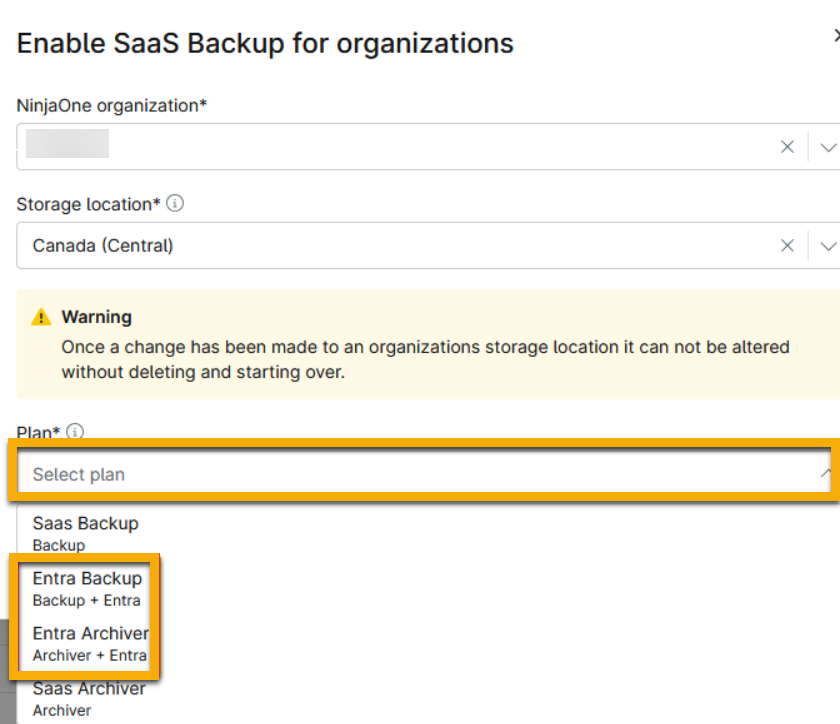
- Elige uno de los dos planes de Entra disponibles.
- Copia de seguridad de Entra (Copia de seguridad + Entra): este plan incluye la copia de seguridad de M365
- Entra Archiver (Entra+Archiver): este plan incluye el plan M365 Archiver
- Haga clic en Habilitar.
Una vez que haya seleccionado su plan, deberá autorizar Entra en su instancia de NinjaOne. Para ello, siga los pasos descritos en la sección Autorización de Entra de este artículo.
Autorización de Entra
Hay dos aplicaciones de autorización disponibles con fines diferentes:
- Aplicación de copia de seguridad: Esta aplicación tiene privilegios de solo lectura. La utilizarás exclusivamente para realizar operaciones de copia de seguridad. La aplicación de copia de seguridad es una aplicación obligatoria.
- Aplicación de restauración: puede habilitar esta aplicación de forma permanente para restaurar operaciones sin autenticación ni autorización adicionales, o de forma temporal como parte de una operación de restauración específica.
Para activar las aplicaciones de Entra, sigue estos pasos:
Autorizar la aplicación de copia de seguridad de Entra
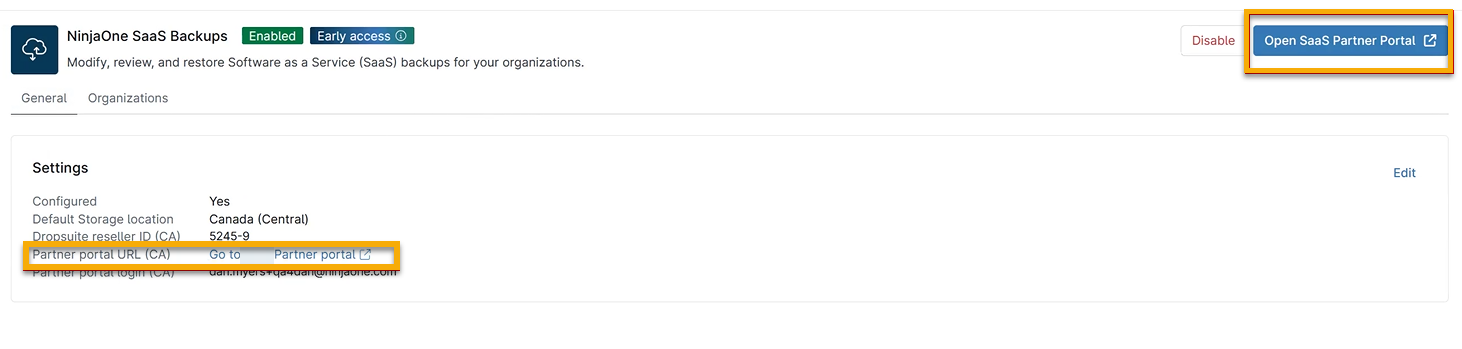
- Inicie sesión en el portal de socios de NinjaOne SaaS Backup. Puede utilizar el enlace que se proporciona en la sección NinjaOne SaaS Backup de la página Aplicaciones en NinjaOne.
- Inicie sesión en el portal de Entra. En la sección «Organizaciones» del portal de socios, seleccione «Acceder al portal de Entra». Es importante tener en cuenta que las organizaciones no pueden acceder a esta opción. Solo los distribuidores pueden gestionar las copias de seguridad de Entra en nombre de sus organizaciones.

- El panel muestra una lista de los inquilinos de M365 que ha añadido. Seleccione el inquilino del que desea realizar una copia de seguridad y, a continuación, seleccione Activar copia de seguridad.
- En la página Nuevos inquilinos, seleccione Iniciar sesión con Microsoft para autorizar.
- Aparecerá una nueva ventana con la página de inicio de sesión de Microsoft. Utilice una cuenta de administrador de M365 para autorizar la aplicación Entra Backup.
- Habilite Copia de seguridad inmediata para que el sistema comience a realizar la copia de seguridad inmediatamente después de que se conceda la autorización.
- Configure la Frecuencia de copia de seguridad (actualmente solo disponible cada 24 horas).
- Seleccione Continuar para completar la autorización.
Una vez completado, el portal de Entra mostrará las opciones «Copia de seguridad ahora», «Descargar» y «Mostrar detalles » de ese inquilino.
Autorizar la aplicación Entra Restore
- Inicie sesión en el portal de Entra.
- En el panel de control, verá una insignia de «Se requiere reautorización» para los inquilinos de M365. Seleccione el inquilino y, a continuación, seleccione «Actualizar ahora».
- En la página «Nuevos inquilinos », selecciona «Iniciar sesión con Microsoft » para autorizar.
- Se abrirá la página de inicio de sesión de Microsoft. Utilice la dirección de correo electrónico del administrador para iniciar sesión.
Copia de seguridad de Entra
Una vez completada la configuración y la autorización, puede realizar copias de seguridad. Para ello, siga estos pasos:
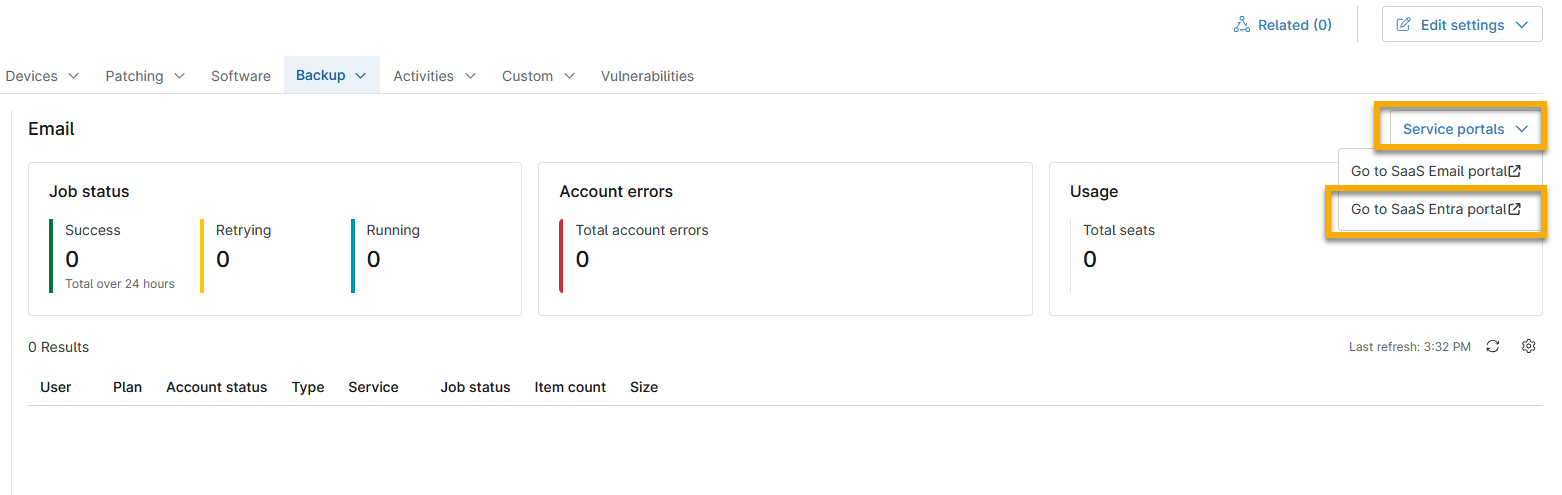
- Inicie sesión en el portal de Entra. Puede acceder al portal de Entra directamente desde el panel de control de NinjaOne SaaS Backup dentro de NinjaOne. Vaya a: Portales de servicio →Ir al portal SaaS de Entra.
- En el panel de control principal del portal de Entra, pasa el cursor por encima del inquilino y selecciona «Hacer copia de seguridad ahora».
- Una vez iniciado, aparecerá un banner de éxito.
- Visite la página «Estado del sistema » para supervisar el progreso de la copia de seguridad.
Descargar y exportar datos
El botón «Descargar» del portal de Entra genera una descarga que contiene un archivo .zip con los datos seleccionados en formato JSON. Puede descargar objetos específicos, todos los objetos de un tipo concreto (como usuarios o grupos) o todos los objetos de los que se ha realizado una copia de seguridad actualmente.
El formato JSON le permite revisar los datos en un editor de texto, una herramienta JSON o mediante programación (por ejemplo, en PowerShell o Graph API). En caso de que falle la restauración, puede utilizar los datos JSON para realizar una restauración manual fuera de NinjaOne Entra Backup.
Opciones de descarga
Dispone de las siguientes opciones para descargar los datos del inquilino:
Nivel de inquilino: En el panel de control, seleccione Descargar.

Nivel de tipo de objeto: Seleccione el inquilino en el panel de control, seleccione el tipo de objeto y, a continuación, elija Descargar.
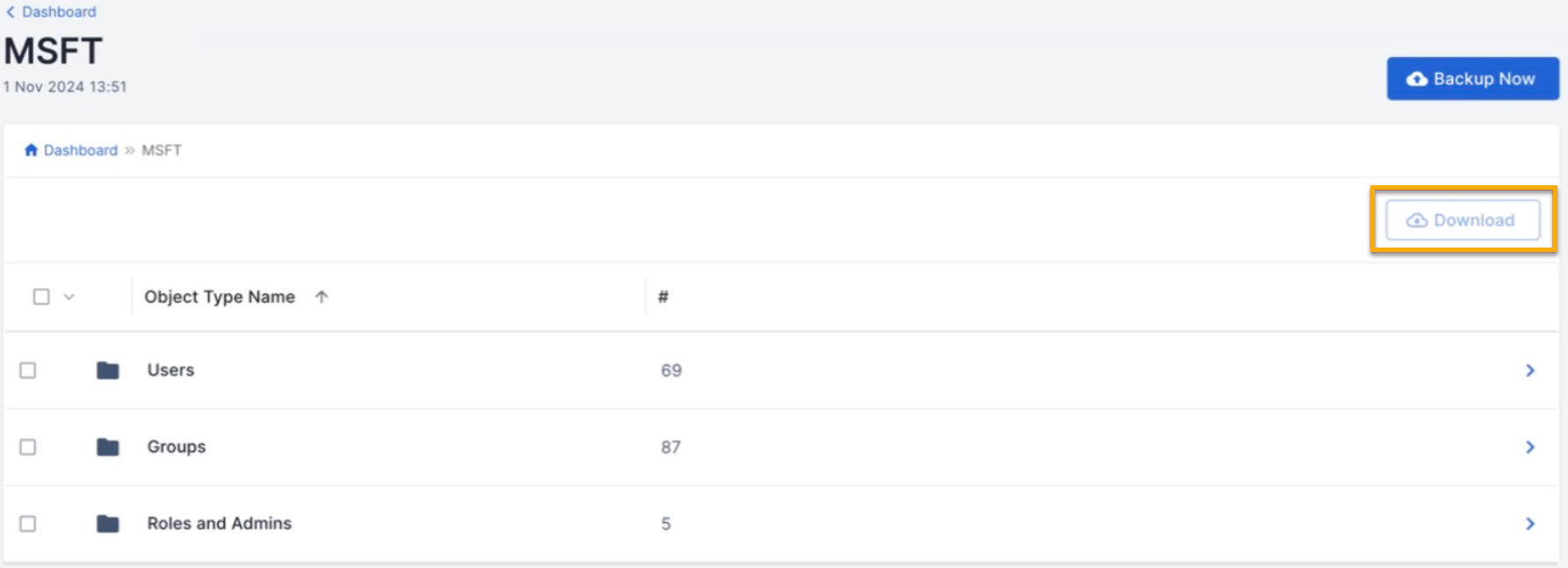
Nivel de detalle del objeto: Seleccione el inquilino, el tipo de objeto y el objeto específico, y luego elija Descargar en la barra lateral.
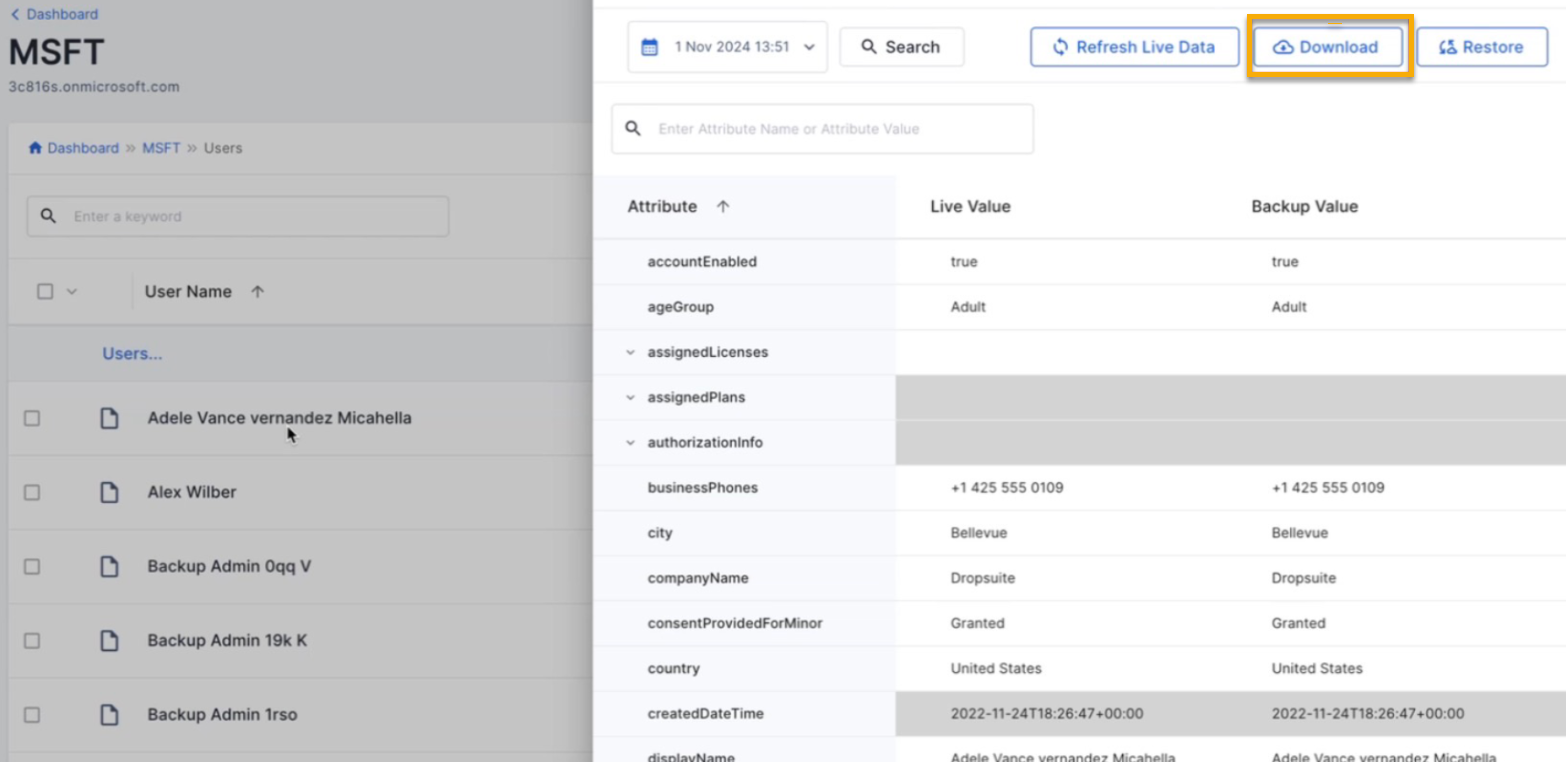
Una vez iniciada la descarga, supervise el progreso en la página Estado del sistema. El enlace de descarga caduca a los siete días.
Restaurar datos
A diferencia de las descargas, las restauraciones solo están disponibles en el nivel de detalles del objeto.
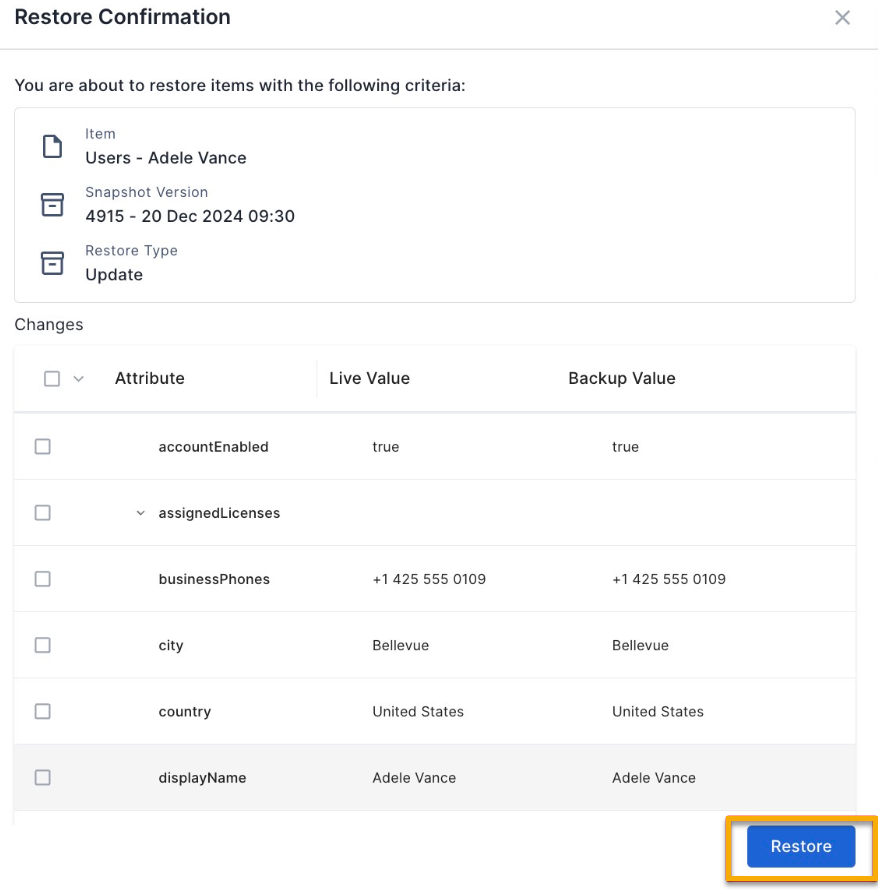
Después de seleccionar Restaurar, el sistema muestra un mensaje de confirmación. Para continuar, seleccione Restaurar.