
Problema
En este artículo se aborda un problema por el que los parches del sistema operativo Microsoft Windows instalados por NinjaOne no aparecen en el historial de Windows Update.
Entorno
Parches de NinjaOne
Causa
A partir de Windows 10, Microsoft cambió la pantalla «Configuración → Windows Update → Historial de actualizaciones» para que solo mostrara las actualizaciones instaladas directamente por Windows. Como resultado, las actualizaciones instaladas por NinjaOne no aparecen en la lista de actualizaciones, aunque se hayan instalado correctamente.
Esta falta de información no significa que las actualizaciones se hayan omitido o falten. Windows sigue registrándolas en su base de datos de mantenimiento, y siguen siendo totalmente consultables, verificables y desinstalables.
Solución
Todos los parches del sistema operativo Windows instalados a través de NinjaOne utilizan la API oficial de Windows Update de Microsoft para su instalación. La única limitación es que no aparecen en la lista del historial de Windows Update de la página «Configuración ». Este comportamiento es el esperado en Windows 10 y versiones después, y constituye una limitación inherente al propio Windows.
Aunque es posible que la interfaz de usuario del historial de Windows Update no las muestre, puedes confirmar la instalación de las actualizaciones en varias ubicaciones fiables, tanto dentro de NinjaOne como en el equipo con Windows.
Método 1: Confirmar a través de la vista «Parches del SO instalados» de NinjaOne (recomendado)
Esta vista muestra todas las actualizaciones registradas por Windows, independientemente de si las ha instalado NinjaOne, Windows Update u otra herramienta. NinjaOne consulta el historial completo del agente de Windows Update almacenado en el dispositivo, mostrando todos los registros de instalación. Si una actualización de Windows aparece en la vista «Instaladas» de NinjaOne, significa que Windows la ha registrado como instalada en ese equipo.
Para ver los parches del SO instalados, ve a Panel de control → Aplicación de parches → Parches del SO → Instalados.

Método 2: Confirmar en la lista «Desinstalar actualizaciones» de Windows
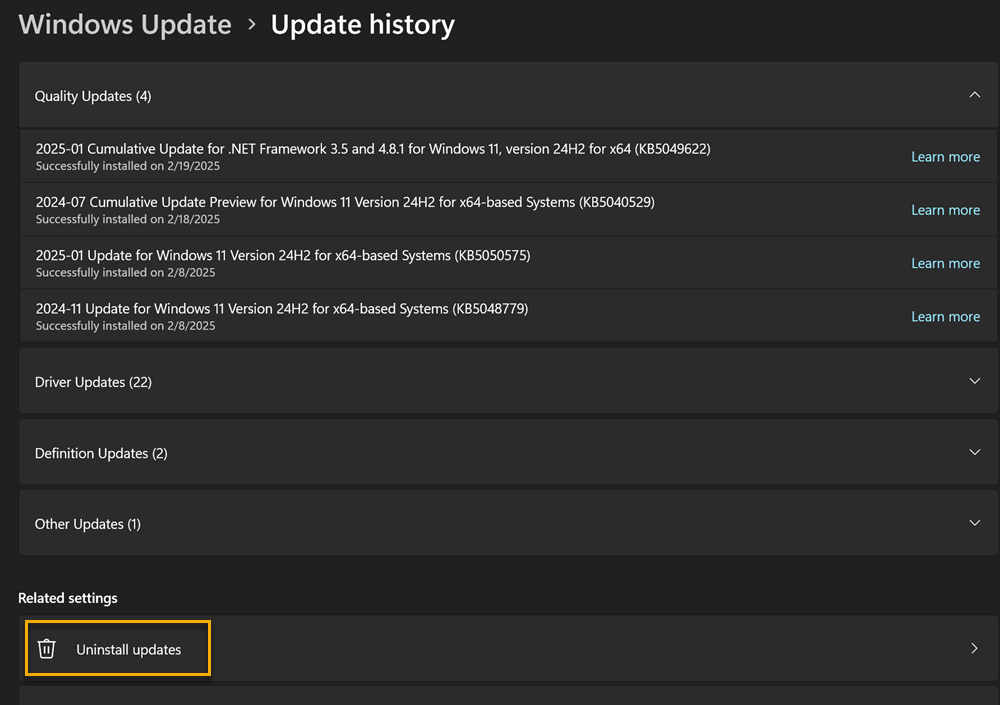
Aunque el historial de actualizaciones de Windows no muestre los parches del sistema operativo instalados, la lista «Desinstalar actualizaciones» suele hacerlo. Windows rellena esta página desde la base de datos de mantenimiento, no desde la lista del historial de Windows Update, por lo que muestra todas las actualizaciones que se pueden desinstalar. Este método no requiere que desinstales ningún software; solo tienes que comprobar si aparece en la lista.
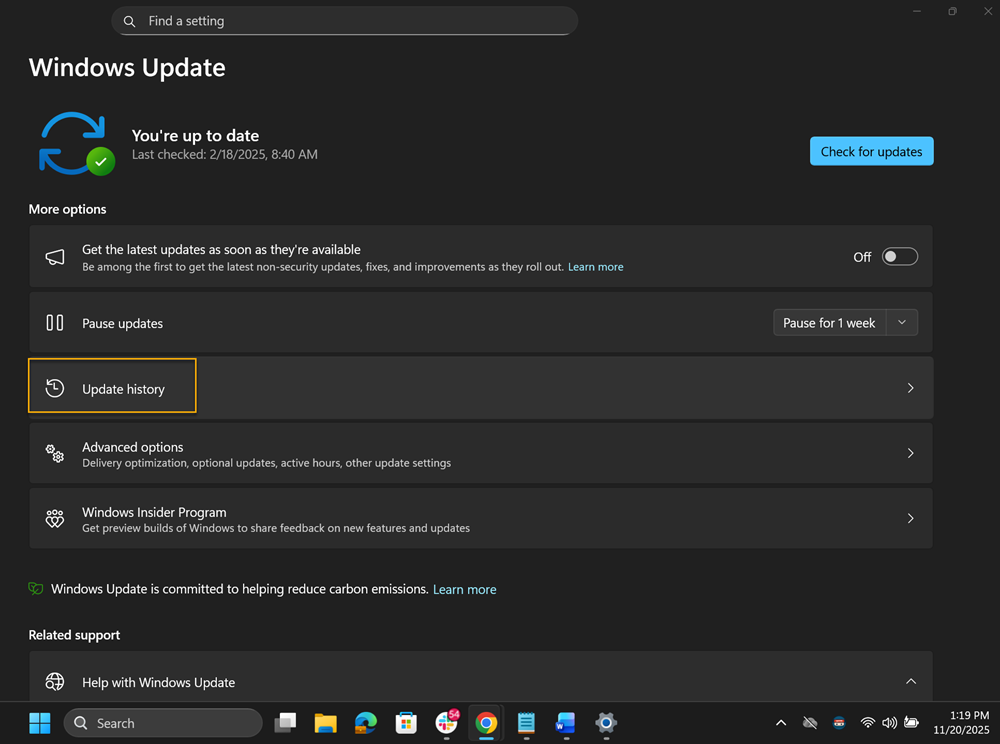
- En Windows, ve a Ajustes → Windows Update y, a continuación, selecciona «Histórico de actualizaciones».
- Desplázate hasta «Desinstalar actualizaciones».
Método 3: Confirmar consultando las actualizaciones instaladas mediante Powershell
Puedes consultar las actualizaciones instaladas directamente mediante PowerShell. Este script mostrará los resultados del historial del Agente de Windows Update (WUA) en el dispositivo:
# Función auxiliar para truncar
function Trunc($text, $max = 50) {
   if ($null -eq $text) { return "" }
   if ($text.Length -le $max) { return $text }
   return $text.Substring(0, $max) + "..."
}

$Session = New-Object -ComObject Microsoft.Update.Session
$Searcher = $Session.CreateUpdateSearcher()
$HistoryCount = $Searcher.GetTotalHistoryCount()
$HistoryPatch = $Searcher.QueryHistory(0, $HistoryCount) | Select-Object `
   Date,
   @{ Name = "Título"; Expression = { Trunc $_.Title 60 } },
   @{ Name = "Operación"; Expression = {
       switch ($_.operation) {
           1 { "Instalación" }
           2 { "Desinstalación" }
           3 { «Otros» }
       }
   }},
   @{ Nombre = «Estado»; Expresión = {
       switch ($_.resultcode) {
           1 { «En progreso» }
           2 { «Tuvo éxito» }
           3 { «Tuvo éxito con errores» }
           4 { "Falló" }
           5 { "Abortado" }
       }
   }},
   @{ Nombre = "ClientApplicationID"; Expresión = { Trunc $_.ClientApplicationID 40 } }

$HistoryPatch | Format-Table -AutoSize
Este script consulta la base de datos del motor de almacenamiento extensible (ESE) de Windows Update, ubicada en el equipo en C:WindowsSoftwareDistributionAlmacén de datosDataStore.edb, y recupera todas las actualizaciones instaladas del historial del dispositivo local, incluyendo:
- Fecha de instalación
- Título del parche
- Operación
- Estado
- Quién instaló la actualización