
Tema
Esta guía explica cómo configurar la integración con Accelo si ya dispones de una cuenta de Accelo. Si aún no tienes una cuenta de Accelo, consulta «Accelo: configuración con una nueva cuenta».
Entorno
Integración de NinjaOne y Accelo
Descripción
- Configuración de Accelo con una cuenta ya existente
- Configuración de la opción «Formulario de solicitud de ayuda» de NinjaOne para Accelo
Configuración de Accelo con una cuenta existente
- Ve a Administración > Aplicaciones y, a continuación, haz clic en Añadir aplicaciones.
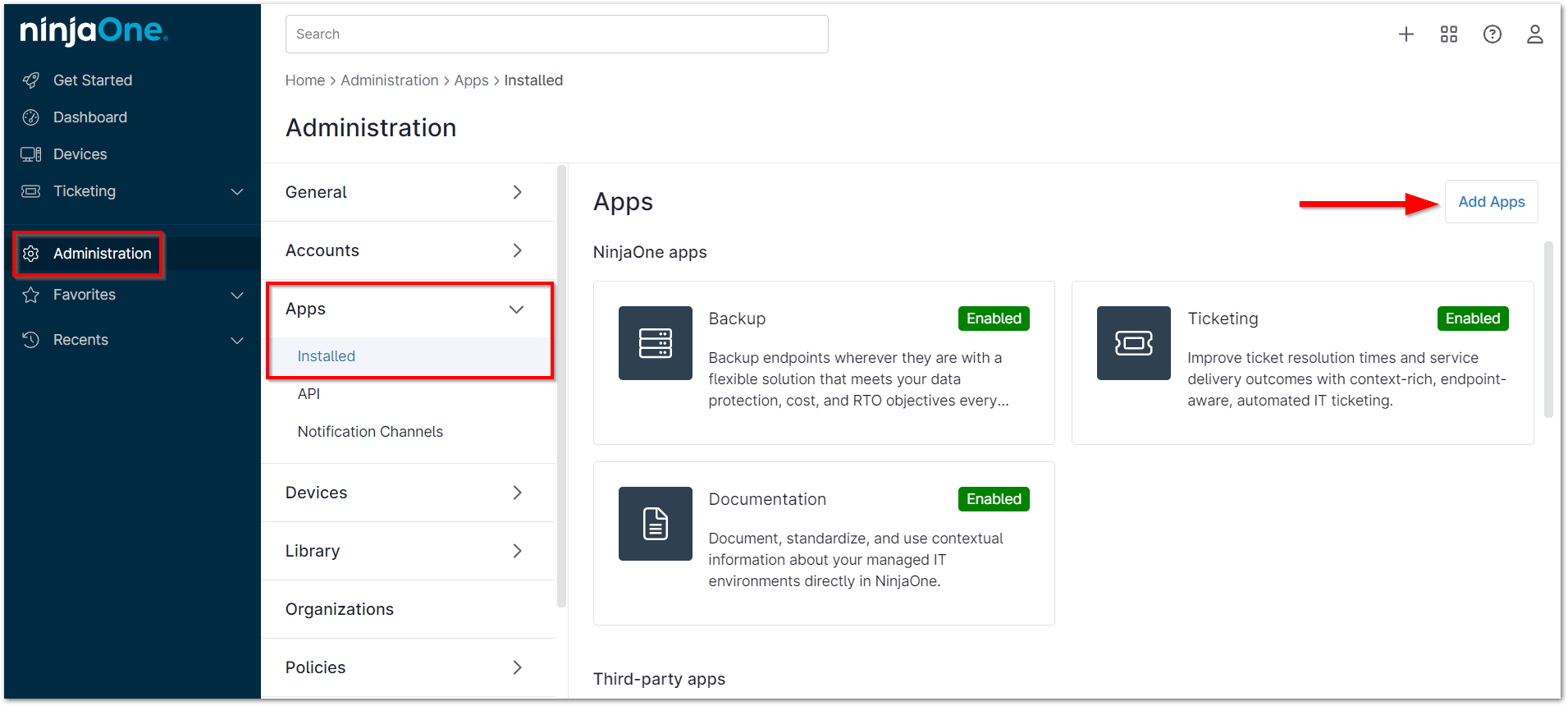
- Busca y selecciona Accelo desde la lista de aplicaciones.
- Una vez añadido, haz clic en «Habilitar».
- Introduce tu nombre de host en el campo de texto. Esta información se encuentra en el campo URL al iniciar sesión en tu cuenta de Accelo.
- Haz clic en «Iniciar sesión con Accelo».

Figura 2: Ajustes de Accelo
Se te redirigirá al sitio web de Accelo, a la página «Integraciones».
- En «Integraciones de tickets», haz clic en «NinjaRMM».
La página de ajustes de conexión con NinjaRMM se muestra en la parte derecha de la pantalla. - Haz clic en «Importar» para transferir tus organizaciones y dispositivos de NinjaOne a Accelo.
Una vez que haya comenzado la importación, puedes volver a Ninja.
Nota importante:La importación puede tardar algún tiempo, dependiendo del número de dispositivos que tengas.- Haz clic en «Terminar» para completar la integración.
Ahora deberías ver el estado: «Habilitado».
Desde Accelo, también puedes comprobar que la integración con NinjaOne está configurada en la página «Integraciones» (Cuenta y perfil → Mis integraciones).
Configuración de la opción de formulario de solicitud de ayuda de NinjaOne para Accelo
El icono de la bandeja del sistema de NinjaOne incluye una opción de formulario de solicitud de ayuda, que permite a los usuarios finales enviar rápidamente solicitudes de ayuda desde sus equipos. Si deseas recibir estas solicitudes en Accelo, debes seguir los pasos que se indican a continuación.
Pantalla del correo electrónico en el formulario de solicitud de ayuda
Los envíos del formulario de solicitud de ayuda siempre provienen de la dirección de correo electrónico «[email protected]». Para garantizar que estas solicitudes se muestren correctamente en Accelo, debes agregar esa dirección de correo electrónico como contacto dentro de tu entorno de Accelo.
El contacto que crees debe estar asociado a una organización (es decir, una «compañía») en Accelo. No es necesario utilizar la compañía creada para nada más que para albergar el formulario de solicitud de ayuda del contacto.
- Accede a tu panel de control de Accelo y selecciona Crear (+) → Compañía. Si ya tienes una compañía a la que te gustaría asociar el contacto, haz clic en Crear (+) → Contacto .

Figura 3: Plataforma de Accelo → Crear compañía
- Asigna un nombre a la nueva organización en la parte superior de la página.
- Durante el proceso de creación de la organización, también tienes la opción de crear el contacto. Rellena los campos para un nuevo contacto o haz clic en «Vincular existente» si ya existe un contacto para «[email protected]» en tu cuenta de Accelo.
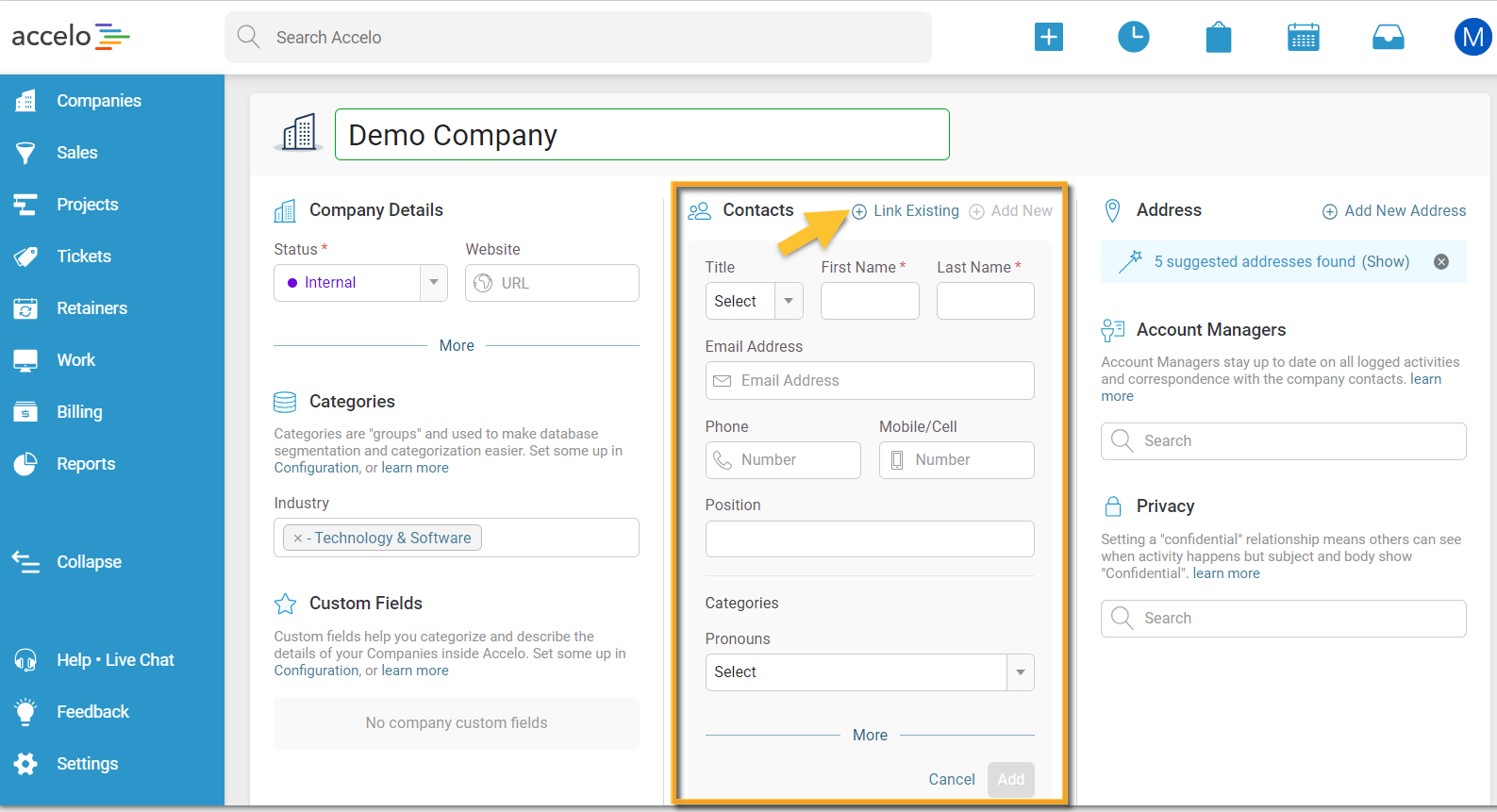
Figura 4: Plataforma Accelo → Nueva compañía → Enlace de contacto
- Haz clic en «Compañías» en el panel de navegación izquierda y selecciona cualquier compañía de la lista si deseas agregar el contacto «[email protected]» a otras compañías.
- Una vez abierta la página de información general de la compañía, abre la pestaña «Contactos » y haz clic en «Agregar contacto».
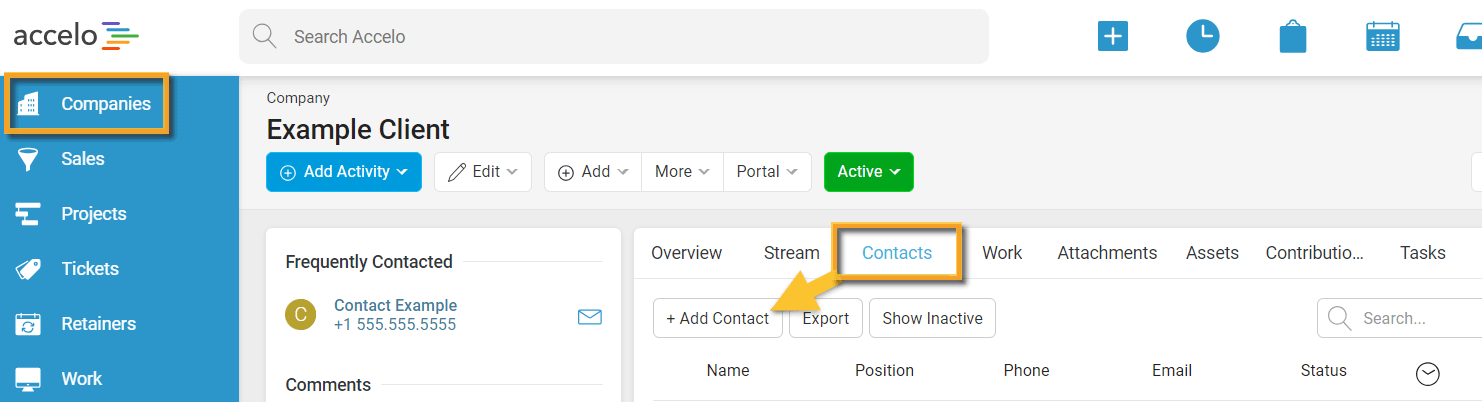
Figura 5: Plataforma Accelo → Compañías → Contactos → Agregar contacto
Para obtener más información sobre cómo crear una organización o un contacto, consulta la documentación de Accelo.
Solicitudes por correo electrónico por tipo
Cuando se añade una dirección de correo electrónico a un tipo de solicitud, cualquier correo electrónico enviado a esa dirección se creará como una nueva solicitud del tipo seleccionado.
- Dentro de Accelo, ve a Ajustes (icono de engranaje) → Solicitudes →Tipos.
A la derecha se muestra la tabla «Lista de tipos de solicitud». - Haz clic en el título del tipo de solicitud que deseas establecer para recibir envíos de formularios de solicitud de ayuda.
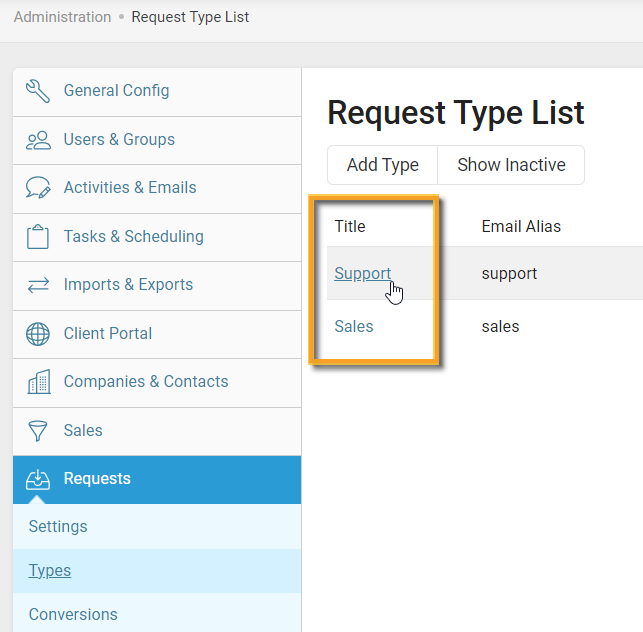
Figura 6: Lista de tipos de solicitud de Accelo
- Anota la «Dirección de captura de entradas» que aparece, ya que se utilizará en los siguientes pasos.
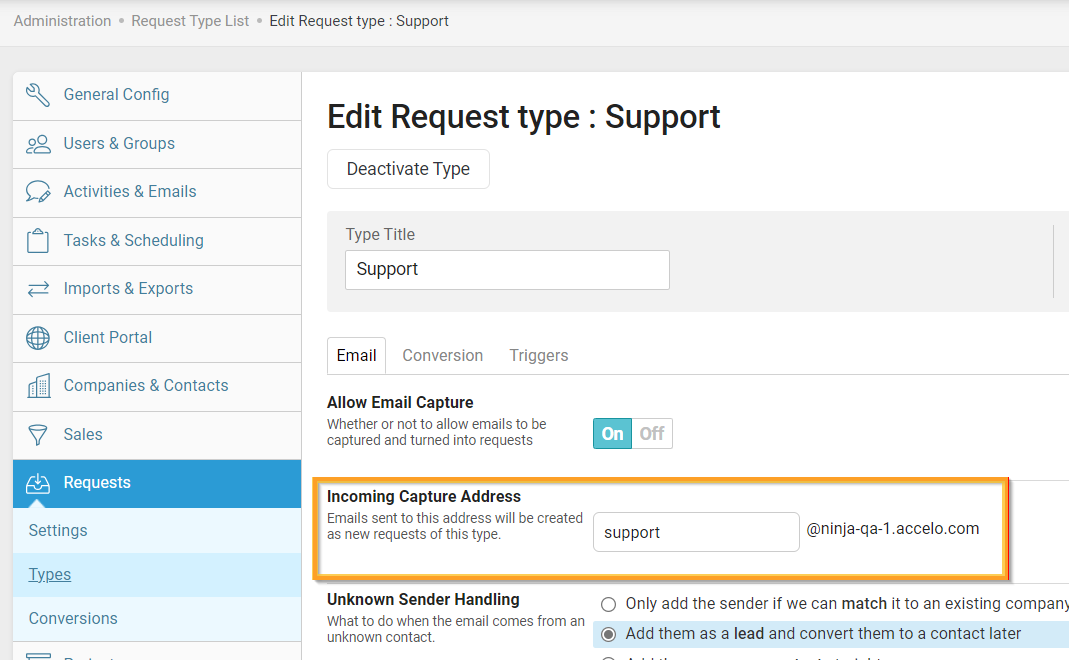
Figura 7: Tipo de solicitud de Accelo → Dirección de captura de entrada
Regla de reenvío para la dirección de captura de entrada
En su sistema de correo electrónico, configure una regla para reenviar automáticamente los correos electrónicos de envío de formularios de solicitud de ayuda desde NinjaOne a la dirección de captura de entrada que ha anotado en los pasos anteriores.
¡Ahora deberías ver que los envíos del formulario de solicitud de ayuda aparecen como alertas en Accelo!