
Publicación de una respuesta pública
Si un técnico publica una respuesta pública desde el propio ticket, se notifica por correo electrónico a las siguientes personas:
- El asignado (a menos que el técnico que haya publicado la respuesta sea también el asignado)
- Solicitante
- CC
Respuesta en el hilo de correo electrónico
- Acción:El usuario finalresponde a un hilo de correo electrónico original, no a un ticket (es decir, no hay ningún número de ticket en el asunto), y el técnico responde.
- Resultado: La respuesta se agrega al ticket y no se crea un nuevo ticket.
- Acción: Se fusionan los tickets.
- Resultado: Todas las respuestas a los mensajes del ticket cerrado se mostrarán en el ticket con el que se ha fusionado.
- Acción: Los tickets se dividen.
- Resultado: Todas las respuestas a los mensajes se enviarán al ticket original.
Respuestas a una respuesta pública
- Acción:El usuario finalresponde a una respuesta pública desde su bandeja de entrada o crea una respuesta desde su cuenta de NinjaOne.
- Resultado: La respuesta se muestra como una respuesta pública en el ticket de NinjaOne.
- Acción: Un técnico o una persona en copia responde a una respuesta pública desde su bandeja de entrada.
- Resultado: La respuesta se muestra como una nota privada o como una respuesta pública en el ticket de NinjaOne, según las configuraciones de NinjaOne Ticketing > General → Ajustes.
Menciones dentro de una respuesta pública
- Acción: El usuario final menciona a un técnico.
- Resultado: No ocurre nada.
- Acción: El usuario final menciona una dirección de correo electrónico no registrada.
- Resultado: No ocurre nada.
- Acción: Un técnico menciona a otro técnico.
- Resultado: El técnico mencionado recibe una notificación por correo electrónico.
El técnico se agrega al ticket de NinjaOne como CC.
El técnico mencionado debe tener permiso para ver los tickets asignados a la organización relacionada con el ticket.
Escenarios de notas privadas
Publicación de notas privadas
- Acción: El técnico publica una nota privada desde el interior del ticket.
- Resultado: Se notifica al asignado por correo electrónico (a menos que el asignado sea el mismo técnico que ha publicado la Nota privada).
Respuestas a una nota privada
- Acción: El técnico responde a una nota privada por correo electrónico.
- Resultado: Depende de la opción «Respuesta por correo electrónico del técnico» seleccionada en Administración → Aplicaciones → Gestión de incidencias → General → Configuración.
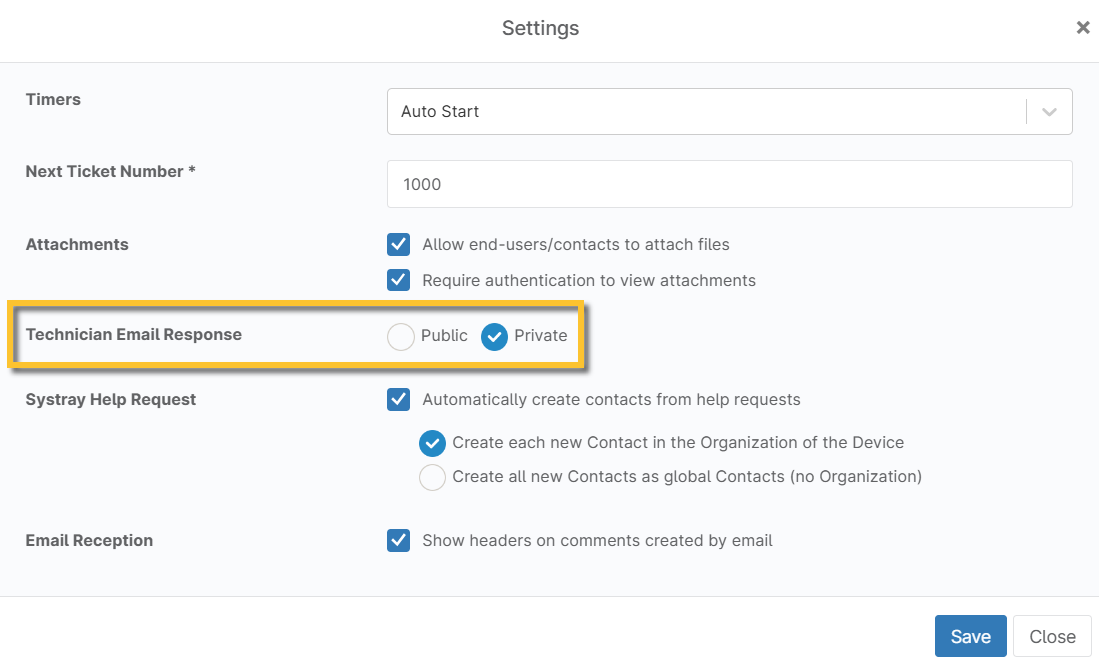
Figura 2: Página de configuración de la aplicación de gestión de incidencias de NinjaOne → Editar Ajustes
Menciones dentro de una nota privada
- Acción: Un técnico menciona a otro técnico en una nota privada.
- Resultado: El técnico mencionado recibe una notificación por correo electrónico.
El técnico mencionado se agrega al ticket de NinjaOne como CC.
El técnico mencionado debe tener permiso para ver los tickets asignados a la organización relacionada con el ticket.
Los usuarios finales y los contactos no reciben notificaciones sobre las notas privadas ni pueden verlas.
Otros escenarios de tickets
Para obtener información sobre cómo se pueden crear tickets automáticamente en función de actividades o condiciones, consulta Opciones de automatización de tickets de NinjaOne.
Para obtener instrucciones sobre cómo crear un ticket manualmente como técnico, consulta «Sistema de tickets de NinjaOne: creación y gestión de tickets».
- Acción: El usuario final crea un ticket y pone en copia (CC) a un destinatario en un correo electrónico (ya esté registrado como contacto en NinjaOne o no).
- Resultado: El ticketaparece en el panel de control de tickets de NinjaOne, mostrando el mensaje del usuario final y la información de los destinatarios en copia.
- Cuando se actualiza el ticket, el responsable, el usuario final y la persona en copia reciben una notificación por correo electrónico.
- Acción:El solicitante o la persona en copia responde a un ticket resuelto por correo electrónico.
- Resultado: El ticket se reabre y la respuesta aparece como «Respuesta pública».
- Acción: El solicitante reenvía un correo electrónico del sistema de tickets.
- Resultado: El destinatario recibirá el correo electrónico, pero no se le añadirá al ticket como CC y no recibirá notificaciones adicionales a menos que se le envíen manualmente. No podrá utilizar los enlaces incrustados en el correo electrónico.
- Acción: El solicitante responde a una respuesta pública por correo electrónico y pone en copia (CC) a un nuevo destinatario.
- Resultado: El destinatario en copia verá la respuesta del solicitante, pero no se le añadirá al ticket como destinatario en copia y no recibirá notificaciones adicionales a menos que se le envíen manualmente. Tampoco podrá utilizar los enlaces incluidos en el correo electrónico.
Escenarios de cambio de estado automatizado
Puedes crear reglas de automatización adicionales en Administración → Aplicaciones → Instaladas → Gestión de tickets → Automatización.
- Resuelto a Cerrado
- El técnico marca manualmente un ticket como «Resuelto»; el ticket cambia automáticamente a «Cerrado» según las configuraciones del estatus del cliente de NinjaOne Ticketing .
- De «Resuelto» a «Abrir»
- El solicitante o una persona en copia responde a un cambio de estado o a una respuesta pública por correo electrónico.
- El solicitante agrega una respuesta al ticket desde su perfil de NinjaOne.
- Esperando para abrir
- El solicitante o una persona en copia responde a un cambio de estado o a una respuesta pública por correo electrónico.
- El usuario final actualiza el ticket a través del portal.
Plantillas de automatización de tickets
Puedes utilizar automatizaciones basadas en eventos y en el tiempo dentro del sistema de tickets de NinjaOne para crear alertas, acciones y experiencias de usuario personalizadas. En esta sección se ofrecen algunos ejemplos de cómo utilizar las automatizaciones.
- Alerta al técnico por un nuevo ticket
- Escalar automáticamente los tickets de gravedad crítica
- Recordatorio de 48 horas para el usuario final sobre el ticket
- Notificación de tickets fuera del horario de oficina
- Recordatorio de un nuevo ticket sin asignar
- Asignar un ticket a un técnico en función del asunto del ticket
- Asignar un ticket a un técnico en función de la gravedad
Alerta al técnico por un nuevo ticket
La siguiente automatización está configurada para avisar a los técnicos cuando se ha enviado un nuevo ticket pero no se ha respondido en un plazo de 2 horas.
- Consulta «NinjaOne Ticketing: Automatización » para aprender a crear automatizaciones.
Crea una automatización basada en el tiempo con los siguientes campos:
Campo Datos Condiciones Agregar condición «Tiempo desde la creación» Calificador "Mayor que" Horas «2» minutos «0» Acciones Agregar acción «Correo electrónico» o «Enviar notificación» Destinatario (correo electrónico) "Asignado" Asunto (correo electrónico) Insertar el asunto que desees Texto del cuerpo (correo electrónico) Introducir mensaje Marcadores de posición (correo electrónico) Puedes utilizarlos en el asunto y el cuerpo del ticket para insertar variables del ticket, como el solicitante o la fecha.
Si seleccionas «Enviar notificación» como acción pero no deseas enviar un correo electrónico, puedes enviar una notificación a través de otro canal de notificación si lo has configurado en NinjaOne. Para obtener más información, consulta Canales de notificación.
Escalar automáticamente los tickets de gravedad crítica
Esta automatización asignará automáticamente un técnico adicional si la gravedad del ticket está establecida en «Crítica» y no se ha resuelto en un plazo de 48 horas.
- Consulta « NinjaOne: Automatización » para saber cómo crear automatizaciones.
Crea una automatización basada en el tiempo con los siguientes campos:
Campo Datos Condiciones Agregar condición: Cumple con todo «Tiempo transcurrido desde la apertura» Calificador "Mayor que" Horas «48» minutos «0» Agregar condición: Cumple con todo "Gravedad" Calificador «Es igual a → Crítico» Acciones Agregar acción «Actualizar tickets → Asignado → [seleccionar técnico]»
Recordatorio de ticket de 48 horas para los usuarios finales
Esta alerta notificará a los usuarios finales que no hayan respondido al último mensaje del ticket en más de 48 horas.
- Consulta «NinjaOne Ticketing: Automatización » para aprender a crear automatizaciones.
Crea una automatización basada en el tiempo con los siguientes campos:
Campo Datos Condiciones Agregar condición «Tiempo transcurrido desde la espera» Calificador "Mayor que" Horas «48» minutos «0» Acciones Agregar acción «Correo electrónico» o «Enviar notificación» Destinatario (correo electrónico) "Solicitante" Asunto (correo electrónico) Insertar el asunto que desees Cuerpo del mensaje (correo electrónico) Introduce el mensaje que desees Marcadores de posición (correo electrónico) Puedes utilizarlos en el asunto y el cuerpo del ticket para insertar variables del ticket, como el solicitante o la fecha.
Si seleccionas «Enviar notificación» como acción pero no deseas enviar un correo electrónico, puedes enviar una notificación a través de otro canal de notificación si lo has configurado en NinjaOne. Para obtener más información, consulta «Canales de notificación».
Notificación de tickets fuera del horario de oficina
Esta automatización enviará notificaciones a los usuarios si el ticket se envía fuera de las horas de trabajo.
Antes de crear esta automatización, asegúrate de que tus horas de trabajo estén configuradas en la página de configuración de NinjaOne Ticketing, en la pestaña «General ».
- Consulte « NinjaOne: Automatización » para saber cómo crear automatizaciones.
Crea una automatización basada en el tiempo con los siguientes campos:
Campo Datos Condiciones Agregar condición «Horas de trabajo» Calificador "Fuera de" Acciones Agregar acción «Correo electrónico» o «Enviar notificación» Destinatario (correo electrónico) "Solicitante" Asunto (correo electrónico) Insertar el asunto que desees Cuerpo del mensaje (correo electrónico) Introduce el mensaje que desees Marcadores de posición (correo electrónico) Puedes utilizarlos en el asunto y el cuerpo del ticket para insertar variables del ticket, como el solicitante o la fecha.
Si seleccionas «Enviar notificación» como acción pero no deseas enviar un correo electrónico, puedes enviar una notificación a través de otro canal de notificación, siempre que lo hayas configurado en NinjaOne. Para obtener más información, consulta «Canales de notificación».
Recordatorio de nuevo ticket sin asignar
Esta automatización creará una alerta por correo electrónico para los técnicos cuando se cree un nuevo ticket y no se le haya asignado ningún técnico.
- Consulta « NinjaOne: Automatización » para saber cómo crear automatizaciones.
Crea una automatización con base en el evento con los siguientes campos:
Campo Datos Condiciones Agregar condición: Cumple con todo "Acción" Calificador «Es igual a → Ticket creado» Agregar condición: Cumple con todo «Responsable principal» Calificador «No está presente» Acciones Agregar acción «Correo electrónico» o «Enviar notificación» Destinatario (correo electrónico) Seleccionar uno o varios destinatarios de tu elección Asunto (correo electrónico) Insertar el asunto que desees Texto del cuerpo (correo electrónico) Introduce el mensaje que desees Marcadores de posición (Correo electrónico) Puedes utilizarlos en el asunto y el cuerpo del ticket para insertar variables del ticket, como el solicitante o la fecha.
Si seleccionas «Enviar notificación» como acción pero no deseas enviar un correo electrónico, puedes enviar una notificación a través de otro canal de notificación, siempre que lo hayas configurado en NinjaOne. Para obtener más información, consulta «Canales de notificación».
Asignar un ticket a un técnico en función del asunto del ticket
Esta automatización asignará los tickets a los técnicos en función de las palabras clave que se encuentren en el asunto del ticket.
- Consulta « NinjaOne: Automatización » para saber cómo crear automatizaciones.
Crea una automatización con base en el evento con los siguientes campos:
Campo Datos Condiciones Agregar condición: Cumple con todo "Acción" Calificador «Es igual a → Ticket creado» Agregar condición: Cumple con todo "Asunto" Calificador «Contiene → [introduce las palabras clave que desees separadas por una coma]» Acciones Agregar acción «Actualizar tickets» Condición «Establecer el responsable principal → [selecciona un técnico de tu elección]»
Asignar un ticket a un técnico en función de la gravedad
Esta automatización asignará los tickets a los técnicos en función del campo «Gravedad» del ticket.
- Consulta « NinjaOne: Automatización » para aprender a crear automatizaciones.
Crea una automatización con base en el evento con los siguientes campos:
Campo Datos Condiciones Agregar condición: Cumple con todo "Acción" Calificador «Es igual a → Ticket creado» Agregar condición: Cumple con todo "Gravedad" Calificador «Es igual a → [selecciona la gravedad que desees]» Acciones Agregar acción «Actualizar tickets» Calificador «Establecer asignado principal → [selecciona un técnico de tu elección]»
Recursos adicionales
Consulta los siguientes recursos para aprender más sobre el sistema de tickets de NinjaOne: Sistema de tickets: Catálogo de recursos.