
Tema
Esta guía ofrece instrucciones para visualizar e interactuar con los campos personalizados configurados de los roles de los dispositivos, globales y de los usuarios finales. Para obtener instrucciones sobre cómo crear nuevos campos personalizados, consulta «Campos personalizados de NinjaOne: configuración».
Entorno
Gestión de endpoints de NinjaOne
Descripción
Los campos personalizados te permiten hacer un seguimiento de información adicional dentro de la plataforma NinjaOne. Seleccione una categoría para obtener más información:
- Ver e interactuar con los campos personalizados en un panel de control
- Eliminar campos personalizados
- Recursos adicionales
Ver y interactuar con campos personalizados en un panel de control
Puede configurar los campos personalizados para que funcionen con todos los paneles mediante la herencia. Por ejemplo, un campo personalizado de un dispositivo puede heredarse a un panel de usuario final, a un panel de organización o a ambos. En la mayoría de los paneles (de usuario final, de organización y de dispositivo), encontrará los campos personalizados en la pestaña «Personalizado ». Obtenga más información sobre la herencia en nuestra guía «Campos personalizados de NinjaOne: configuración ».
Si el campo personalizado heredado contenía un valor, dicho valor también se heredará y se mostrará en el Panel de control del servicio y en la página de búsqueda de dispositivos.
Para este artículo, nuestras capturas de pantalla utilizarán el Panel de control del servicio como ejemplo.
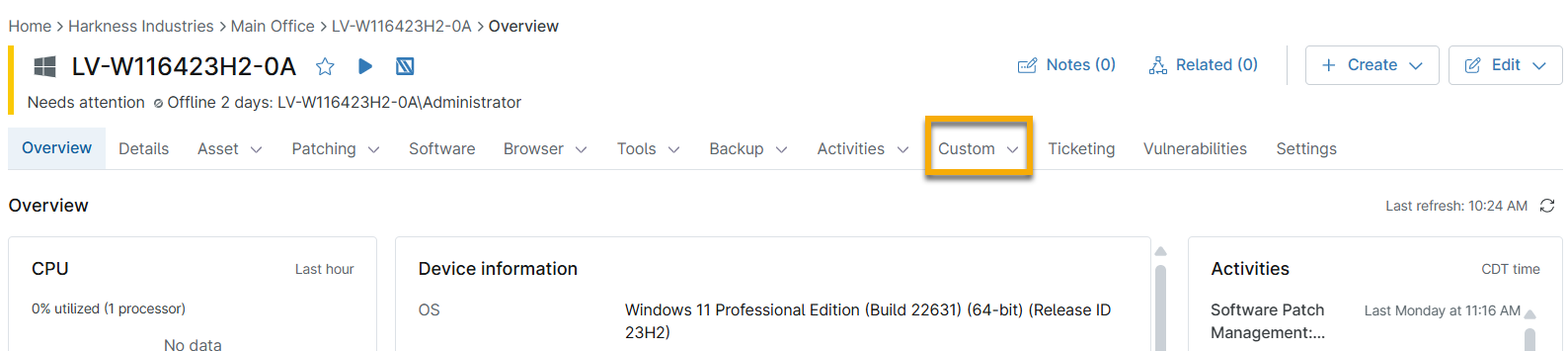
- Accede a los campos personalizados a través de la pestaña «Personalizado» o «Campos personalizados» del panel de control. Selecciona la pestaña de campos personalizados que desees ver. Para obtener más información sobre las pestañas de campos personalizados, consulta «Plataforma NinjaOne: Roles del dispositivo».
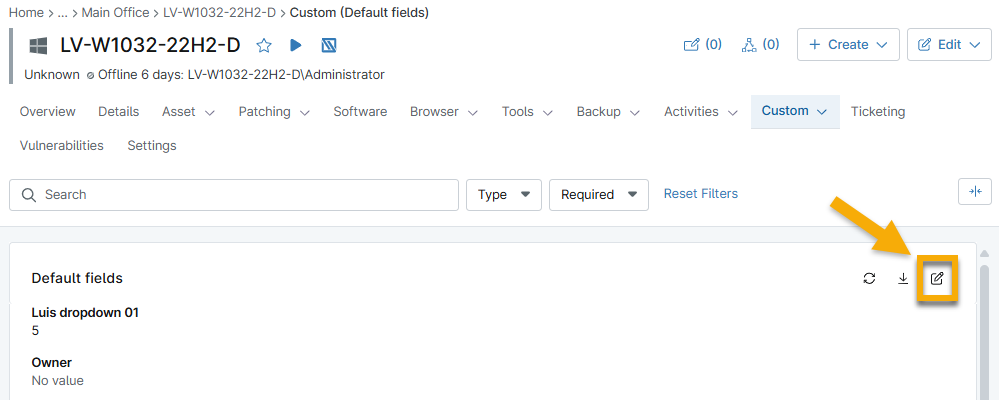
- Haga clic en el icono del lápiz para realizar cambios.
- Introduce los datos en los campos correspondientes y, a continuación, haz clic en «Guardar» en la esquina superior derecha.
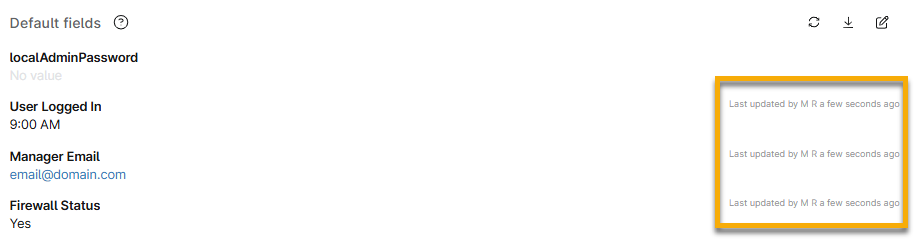
Después de actualizar un campo personalizado, se mostrará la hora en la que se actualizó el campo, junto con el nombre del técnico que lo actualizó o la indicación «scripts» (lo que indica que el campo se actualizó a través de la CLI o de un script personalizado). Además, el nombre del técnico y la fecha y hora de la actualización aparecerán como una entrada en el «Feed de actividad» de la pestaña «Descripción general» del dispositivo.
Eliminar campos personalizados
- Acceda a la página de Administración en la que creó el campo personalizado.
- Pase el cursor sobre la fila del campo personalizado y haga clic en el botón de los tres puntos.
- Haz clic en «Eliminar».

Recursos adicionales
Consulta los siguientes recursos para obtener más información sobre el uso de campos personalizados en NinjaOne: Campos personalizados: Catálogo de recursos.