
Tema
En este artículo se explica cómo asignar campos personalizados para que aparezcan en el panel de control correspondiente de NinjaOne.
Entorno
NinjaOne Gestión de endpoints
Descripción
Antes de continuar, debes crear el campo personalizado. Para saber cómo hacerlo, consulta «Campos personalizados de NinjaOne: Primeros pasos».
Cuando se crean campos personalizados para dispositivos, estos se muestran automáticamente en el panel de control del dispositivo, en «Personalizado» → «Campos predeterminados». Sin embargo, al crear campos personalizados para la organización, la ubicación, el usuario final o el sistema, puede utilizar la herramienta «Editar pestañas personalizadas » para añadir el campo personalizado al panel de control de la organización, la ubicación, el usuario final o el sistema.
El botón «Editar pestañas personalizadas» aparece en cada página de configuración de campos personalizados correspondiente. Para este artículo, utilizaremos la página de campos personalizados de la organización como ejemplo.

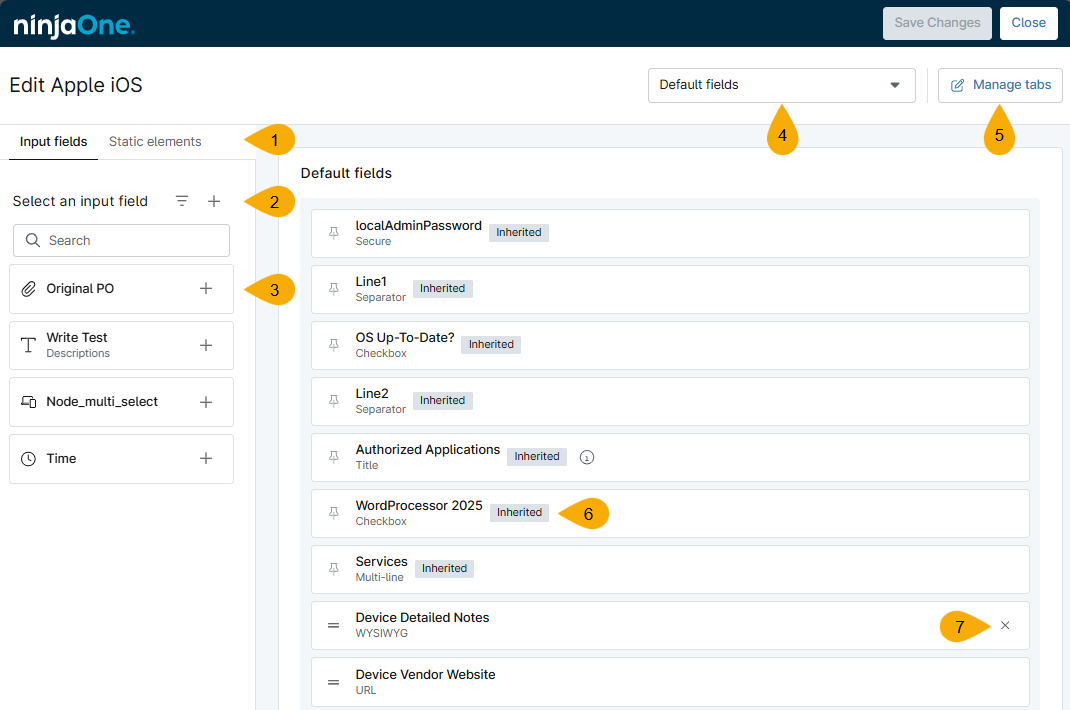
Para saber cómo asignar campos personalizados a la función de dispositivo, consulta la siguiente tabla y la Figura 2.
| Figura 2: Descripción de la clave | Descripción o finalidad |
|---|---|
| 1 | La pestaña «Campos de entrada» está abierta por defecto y te permite añadir campos personalizados a la función del dispositivo. La pestaña «Elementos estáticos» te permite añadir una descripción, un separador o un título para dar formato a los campos personalizados. |
| 2 | El icono «Filtros» te ayuda a encontrar tipos específicos de campos personalizados. El icono «Crear campo de entrada» (+) te permite crear un nuevo campo personalizado. |
| 3 | Haz clic en el signo más (+) situado junto al campo personalizado que quieras asignar al Rol del dispositivo. Los campos personalizados se mostrarán en el orden en que los hayas seleccionado. |
| 4 | Cambia de pestaña si tienes más de una creada. Cada pestaña te permite personalizar qué campos personalizados se van a utilizar; puedes agregar campos personalizados completamente diferentes a cada pestaña o duplicarlos. Estas pestañas se muestran en el panel de control del dispositivo al desplegar la pestaña «Personalizado ». |
| 5 | Crea, edita, elimina o reorganiza el orden de tus pestañas. Estas pestañas se aplicarán a todos los paneles de control de organizaciones o ubicaciones. |
| 6 | La etiqueta «heredada» indica que el campo personalizado se añadió en el nivel superior. Para eliminar un campo personalizado heredado, debes editar el nivel de rol «Dispositivos gestionados » o «Dispositivos no gestionados ». |
| 7 | Pase el cursor por encima del campo personalizado para eliminar la asignación del rol del dispositivo. Volverá a la pestaña «Campos de entrada ». No es posible eliminar los campos heredados. |
Al abrir la pestaña específica de su lista de campos personalizados en la pestaña «Personalizado» del panel de control de la organización, se mostrarán los campos personalizados que haya configurado para esa pestaña. Si solo ha añadido un campo personalizado a la pestaña a nivel de organización y no a nivel de ubicación, observará que los campos personalizados de la ubicación estarán vacíos.
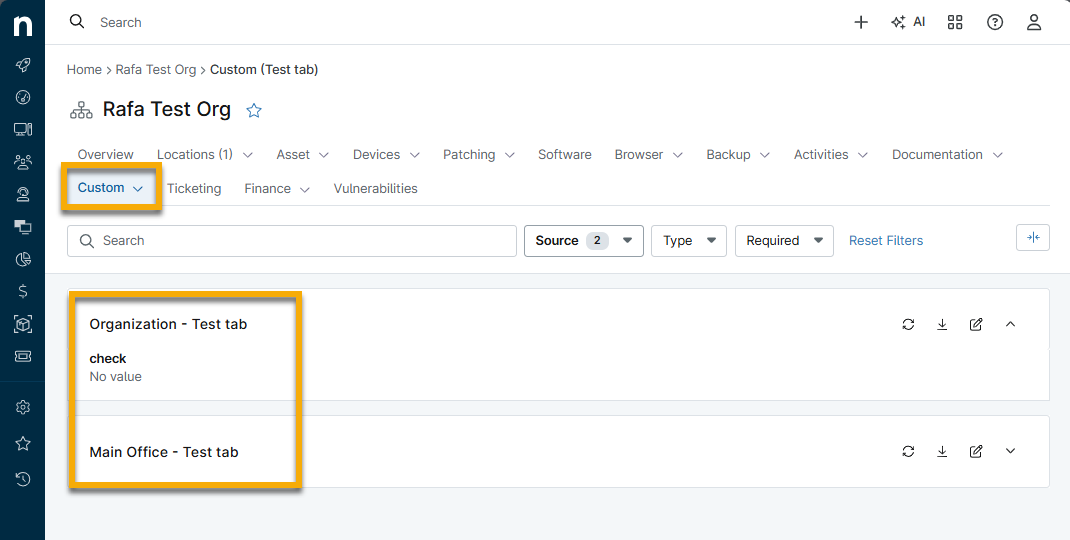
Para saber cómo interactuar con estos campos en el panel de control, consulta «Campos personalizados de NinjaOne: ver y modificar».
Recursos adicionales
Obtén más información sobre la gestión de campos personalizados en nuestro «Campos personalizados: Catálogo de recursos».