
Tema
En este artículo se explica cómo cambiar la política que controla la configuración y las reglas de los dispositivos desde el panel de control de dispositivos de NinjaOne.
Entorno
NinjaOne Endpoint Management
Descripción
La configuración de las políticas se aplica a cualquier dispositivo asignado a dicha política, independientemente de la organización a la que pertenezcan. Cualquier cambio que realice en la configuración afectará únicamente a ese dispositivo y a ninguno de los demás asociados a esa política.
Puede haber ocasiones en las que desee aplicar a un dispositivo una política diferente a la asignada por los valores predeterminados de la organización. Hay varias formas de hacerlo en NinjaOne.
Seleccione una categoría para obtener más información:
- Consideraciones importantes
- Cambiar o editar la política desde el panel de control del dispositivo
- Cambiar la política desde la página de búsqueda de dispositivos (en bloque)
- Revertir una anulación de política
- Descubrir qué dispositivos tienen anulaciones de políticas
- Recursos adicionales
Consideraciones importantes
Tenga en cuenta las siguientes notas:
- Cualquier cambio en las políticas predeterminadas asignadas a nivel de organización ya no afectará al dispositivo anulado. Sin embargo, siempre puede restablecer el vínculo entre el dispositivo y la configuración de políticas predeterminada de la organización volviendo a aplicar la política con el asterisco junto a ella, siguiendo los pasos de esta guía.
- Cambiar la política de un dispositivo puede descartar cualquier parche del sistema operativo (SO) pendiente o fallido; recibirá una notificación si esto es aplicable al dispositivo en cuestión.
- Aprobar o rechazar un parche a nivel de dispositivo creará una anulación de la política de parches, ya que la decisión sobre el parche solo afecta a un único dispositivo de la política. Los parches aprobados o rechazados a nivel de política (que afectan a todos los dispositivos) no crearán una anulación.
- Al seleccionar una nueva política en el menú desplegable, solo se le mostrarán opciones de políticas de la misma clase de dispositivo. Por ejemplo, si el dispositivo en cuestión es un servidor Windows, solo podrá seleccionar otra política de servidor Windows.
Cambiar o editar la política desde el panel de control del dispositivo
Para cambiar la política utilizada para el dispositivo desde el panel de control del dispositivo, siga estos pasos.
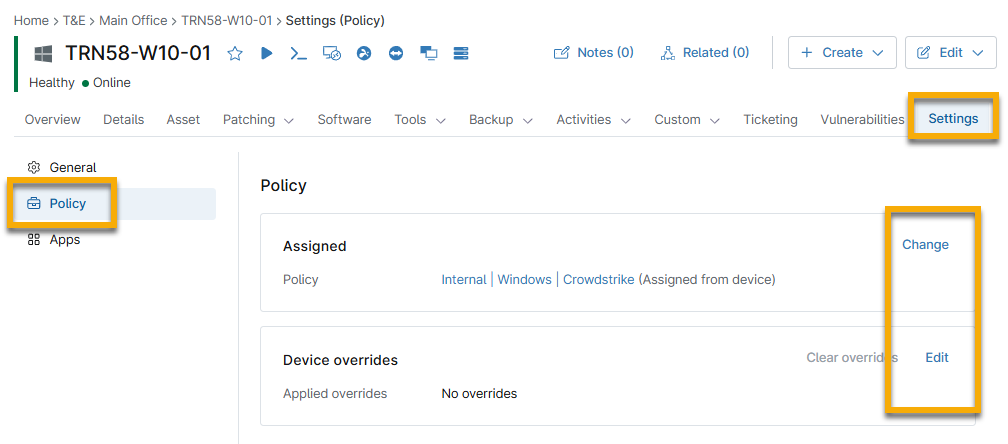
- Vaya al panel de control del dispositivo y abra la pestaña Configuración. A continuación, haga clic en Política.
- Haga clic en Cambiar o Editar según el resultado que desee:
- Cambiar: Asigne el dispositivo a una política diferente.
- Editar: Cambia la configuración de la política para este dispositivo.
Cambiar la política desde la página de búsqueda de dispositivos (de forma masiva)
Cambiar una política desde la página de búsqueda de dispositivos le permite seleccionar varios dispositivos a la vez.
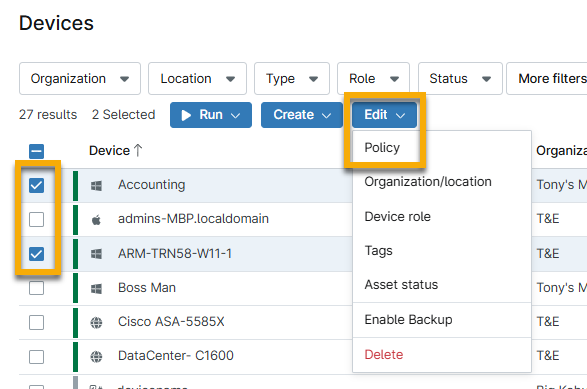
- Vaya a la pestaña Dispositivos en el panel de navegación izquierdo.
- Seleccione una o varias casillas de verificación junto a la columna «Dispositivo ».
- Haga clic en Editar → Política.
- Seleccione una nueva política en el menú desplegable Política y haga clic en Actualizar.
- NinjaOne le avisará si algún cambio afectará al dispositivo, como la configuración de la copia de seguridad. Haga clic en Continuar para confirmar.
Deshacer una anulación de política
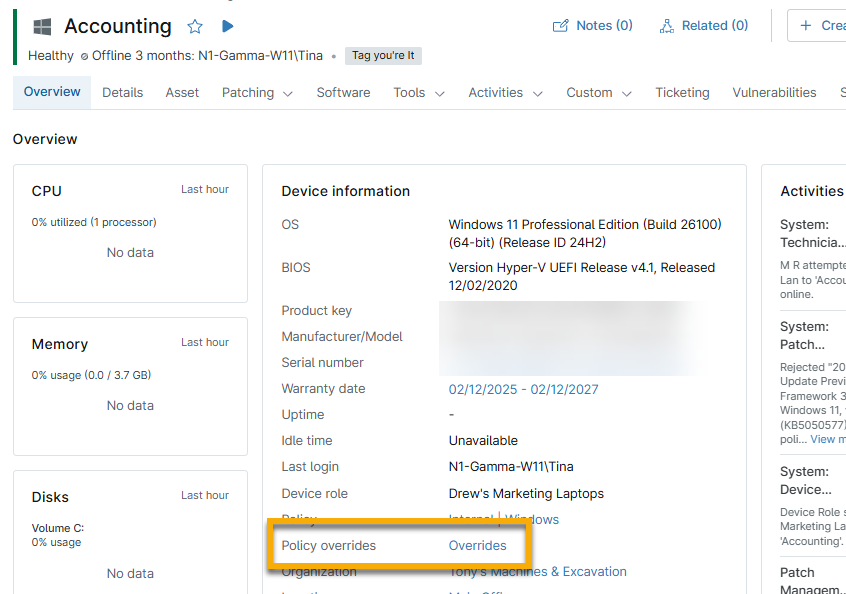
Una vez que haya añadido una anulación de política a nivel de dispositivo para un dispositivo, podrá acceder a las anulaciones y editarlas directamente desde la pestaña«Descripción general»del dispositivo, en la sección«General». Haga clic en el hipervínculo que se muestra en la Figura 3 para ir a la página de configuración de políticas.
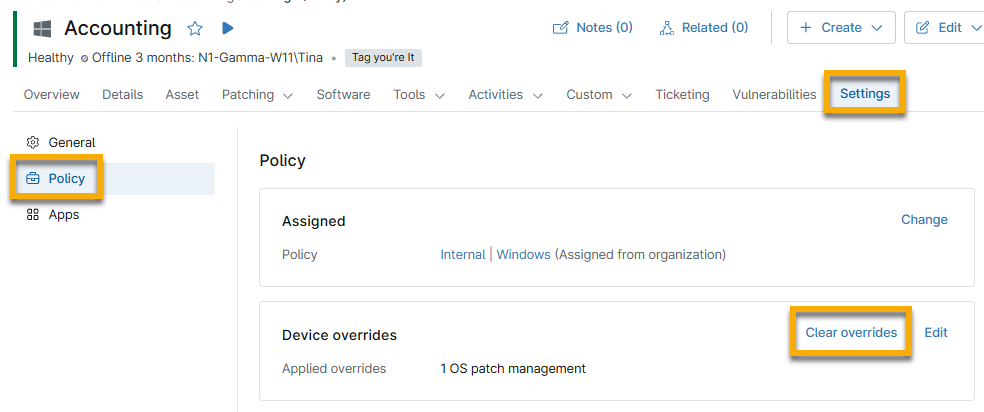
Si es necesario, abra la pestaña Configuración → Política en el panel de control del dispositivo y, a continuación, haga clic en Borrar anulaciones para revertir la configuración de la política a la configuración de la política asignada.
Descubra qué dispositivos tienen anulaciones de políticas
Desde la página Administración → Políticas, puede ver cuántos dispositivos con una política determinada han sido anulados. Haga clic en el número de la columna Anulaciones para ver el nombre del dispositivo o acceder a su panel de control.

Recursos adicionales
Consulte Inscripción y gestión de dispositivos: Catálogo de recursos para obtener más información sobre la gestión de dispositivos en NinjaOne.