
Tema
En este artículo se explica cómo configurar NinjaOne Remote en Linux.
Entorno
- NinjaOne Remote
- Linux
Descripción
NinjaOne Remote admite conexiones remotas a dispositivos que ejecuten distribuciones de Linux compatibles. El dispositivo Linux debe disponer de una interfaz gráfica de usuario (GUI) para admitir conexiones de escritorio remoto. Antes de conectarte, instala las dependencias necesarias en el dispositivo Linux y activa la integración de NinjaOne Remote en NinjaOne.
- Instalar las dependencias de Linux
- Activar la integración para la organización
- Conexión a un dispositivo
Instalar las dependencias de Linux
Instala los paquetes necesarios en el dispositivo Linux antes de conectarte. Puedes realizar esta instalación mediante acceso remoto por línea de comandos o mediante la automatización con scripts en NinjaOne.
Linux basado en Debian
sudo apt install libxcb-xinput0 libxcb-xinerama0 libxcb-cursor0 libopengl0 -yLinux basado en Red Hat x64
sudo yum install xcb-util-cursor.x86_64 xcb-util-wm.x86_64 xcb-util-keysyms.x86_64 libglvnd-opengl -yLinux basado en Red Hat ARM64
sudo yum install xcb-util-cursor.aarch64 xcb-util-wm.aarch64 xcb-util-keysyms.aarch64 libglvnd-opengl -yActivar la integración para la organización
Para activar la integración, sigue estos pasos:
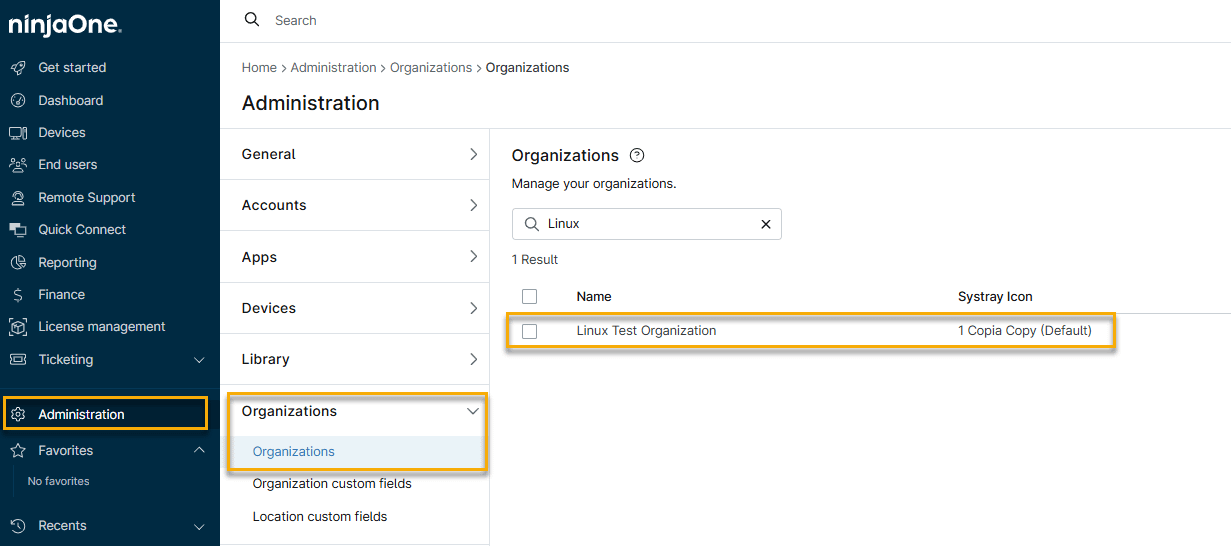
- En NinjaOne, ve a Administración → Organizaciones y, a continuación, selecciona tu organización en la lista.
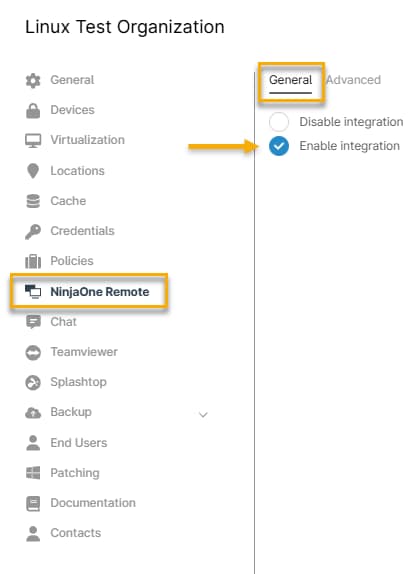
- En la página de configuración de la organización, haz clic en NinjaOne Remote, selecciona la pestaña General y, a continuación, haz clic en Habilitar integración.
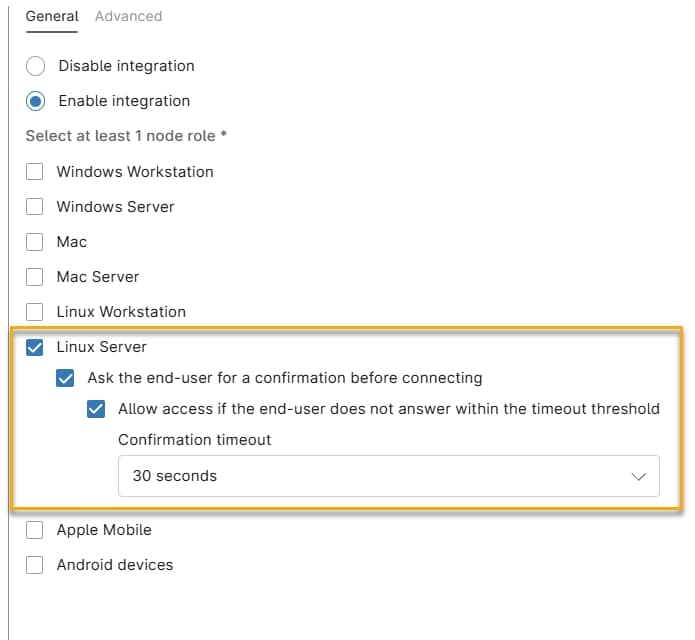
- Marca la casilla «Servidor Linux ». NinjaOne muestra casillas de selección adicionales que puedes utilizar para configurar el comportamiento de la conexión.
Opciones de comportamiento de la conexión
Utiliza estos ajustes para controlar lo que ocurre en el dispositivo remoto cuando un técnico inicia una conexión.
- Solicitar confirmación al usuario final antes de conectarse: exige a los usuarios que hagan clic en un botón de confirmación en sus dispositivos remotos antes de establecer la conexión.
- Permitir el acceso si el usuario final no responde dentro del tiempo de espera: marca esta casilla para permitir la conexión automáticamente si el usuario final no responde a la solicitud de confirmación dentro del tiempo especificado.
- Tiempo de espera de confirmación: Selecciona el tiempo que NinjaOne Remote debe esperar una respuesta antes de omitir la solicitud de confirmación y establecer la conexión.
Conexión a un dispositivo
Para conectarse a un dispositivo, siga estos pasos:
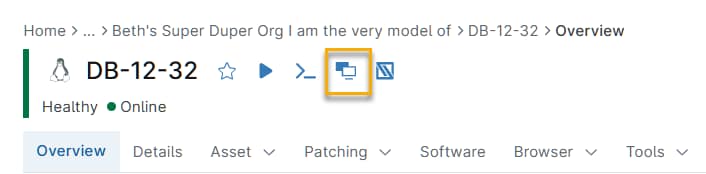
- En la página de resumen del dispositivo, haz clic en el icono de NinjaOne Remote. Este icono solo aparece si NinjaOne Remote está activado y el equipo remoto está conectado.
- NinjaOne te pedirá que confirmes y, a continuación, establecerá la conexión. Consulta NinjaOne Remote: Conexión a un dispositivo para conocer las herramientas disponibles una vez que estés conectado al dispositivo Linux remoto.