
Tema
Este artículo explica cómo configurar condiciones compuestas en NinjaOne.
Entorno
NinjaOne Endpoint Management
Descripción
Las condiciones compuestas permiten a los administradores combinar varias condiciones para una selección y supervisión más precisas de los dispositivos. Esta opción ofrece la posibilidad de aplicar o «apilar» varias condiciones para definir condiciones granulares y precisas en las que se activan las alertas o el sistema toma medidas en función de las configuraciones.
Debe establecer las condiciones a nivel de política, lo que le permite supervisar de forma proactiva sus sistemas con una configuración mínima. Cuando las condiciones compuestas creadas cumplen los criterios configurados, como la combinación de un campo personalizado y el resultado de un script, el sistema puede asignar niveles de gravedad y prioridad, enviar notificaciones a destinatarios específicos, ejecutar automatizaciones o crear un ticket. Obtenga más información sobre las condiciones a nivel de política en Políticas de NinjaOne: Configuración de condiciones.
Consulte tutoriales adicionales en nuestra biblioteca de vídeos.
Índice
Seleccione una categoría para obtener más información.
- Cómo funciona la configuración de condiciones compuestas
- Permisos de los técnicos para las condiciones compuestas
- Crear una condición compuesta
- Cuándo activar la condición compuesta
- Añadir automatizaciones a una condición compuesta
- Aplicar ajustes de condición a una condición compuesta
- Añadir reglas de tickets y notificaciones a una condición compuesta
- Recursos adicionales
Cómo funciona la configuración de las condiciones compuestas
Al añadir una condición compuesta, puede crear los siguientes tipos:
| Tipo de condición compuesta | Descripción o finalidad |
|---|---|
| Condición de resultado de script | La condición de resultado de script le permite ejecutar un script de evaluación en los dispositivos a intervalos especificados. La salida del script se comparará con los criterios que especifique en la condición. Tenga en cuenta que los criterios distinguen entre mayúsculas y minúsculas, y que la salida se analizará en busca de una coincidencia exacta. |
| Campos personalizados | Añada un valor de campo personalizado que cumpla todas las condiciones o cualquiera de las condiciones especificadas. Por ejemplo, si un valor de campo personalizado debe cumplir «TODAS» las condiciones, no se activará si no se cumple una o más de las condiciones proporcionadas. Si un valor de campo personalizado debe cumplir «CUALQUIERA» de las condiciones, se activará si se cumple al menos una de las condiciones. |
| Software | Seleccione o añada un nombre de software que activará la condición si existe o no existe en el dispositivo gestionado. NinjaOne admite comodines «*» (asterisco) para el software. Por ejemplo, «*adobe» o «*firefox*». |
| Sistema operativo | Esta condición se activa solo cuando el dispositivo ejecuta el sistema operativo o el grupo de sistemas operativos especificados. |
| Servicio de Windows (solo políticas del sistema operativo Windows) | Seleccione o añada un servicio que activará la condición si existe o no existe, está «activo» o «inactivo», deshabilitado o configurado como automático en el dispositivo gestionado. Los servicios añadidos manualmente deben basarse en el nombre del servicio, no en el nombre para mostrar del servicio. Se admite un comodín «*» (asterisco) al principio o al final del nombre del servicio. |
| Daemon (solo políticas de macOS y Linux) | Esta condición le permite activar condiciones compuestas basadas en la presencia y el estado de los daemons en el punto final. Puede introducir manualmente el nombre del daemon o seleccionar varios daemons de un menú desplegable. Se admite un comodín «*» (asterisco) al principio o al final del nombre del servicio. |
| Proceso | Esta condición le permite activar condiciones compuestas basadas en si uno o más procesos se están ejecutando actualmente. Se admiten comodines «*» para los nombres de procesos. Por ejemplo, *adobe o *firefox*. |
| Archivo o carpeta | Esta condición le permite determinar si una ruta de archivo o carpeta especificada está presente o falta. NinjaOne admite varios comodines dentro de la cadena, tanto para carpetas como para archivos. |
| Función o característica de Windows (solo políticas del sistema operativo Windows) | Esta condición le permite detectar si se ha instalado una función o un rol de Windows en el punto final. |
Puede añadir automatizaciones o configurar notificaciones que se activarán cuando se active la condición compuesta. Además, configure ajustes que restablezcan automáticamente la condición tras un periodo de tiempo especificado o ejecuten la condición según una programación.
La sección «Condiciones compuestas » de la política de NinjaOne ofrece un filtro de búsqueda para que puedas encontrar una condición específica en función del nombre o el estado (habilitada o deshabilitada).
Permisos de los técnicos para las condiciones compuestas
Debe conceder al técnico permiso para acceder y gestionar las condiciones compuestas. Los administradores del sistema tienen acceso de forma predeterminada.
Los técnicos deben tener un permiso mínimo de acceso predeterminado de «Ver, actualizar» para las políticas en su cuenta o rol.

Figura 1: Permiso de acceso predeterminado para políticas en NinjaOne (haga clic para ampliar)
Si el técnico necesita poder añadir campos personalizados como condiciones compuestas, también debe tener el permiso para Sistema → Administración de dispositivos establecido en «Permitido».
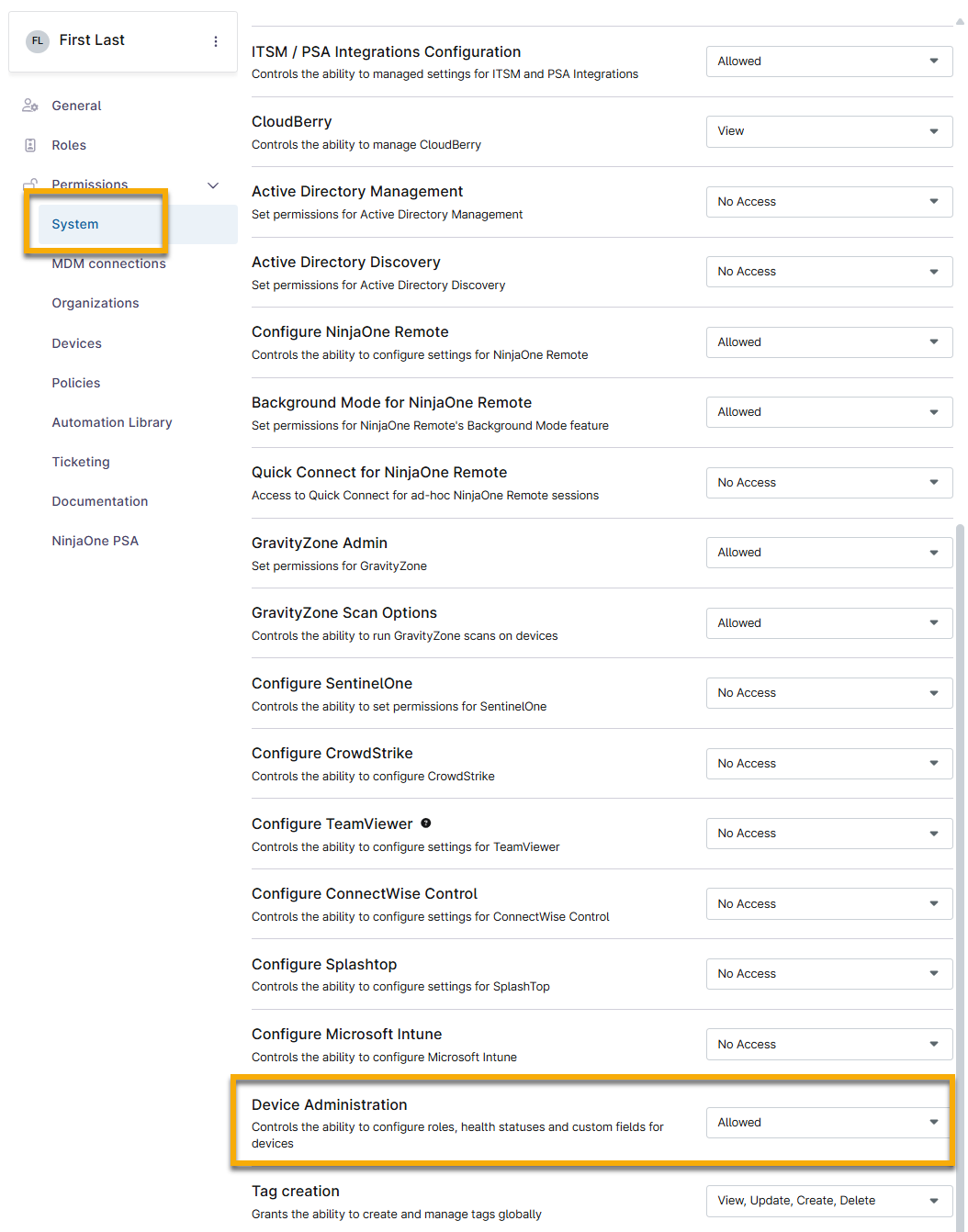
Figura 2: Permiso de acceso para campos personalizados en NinjaOne (haga clic para ampliar)
Para obtener más información sobre los permisos, consulte Permisos de usuario: Opciones de permiso. Para obtener más información sobre los roles, consulte Roles y permisos de usuario.
Crear una condición compuesta
Para crear una nueva condición compuesta, siga estos pasos:
- En la consola de NinjaOne, vaya a Administración → Políticas. Haga clic en el nombre de la política y, a continuación, abra la sección Condiciones compuestas.
- Haga clic en Añadir.
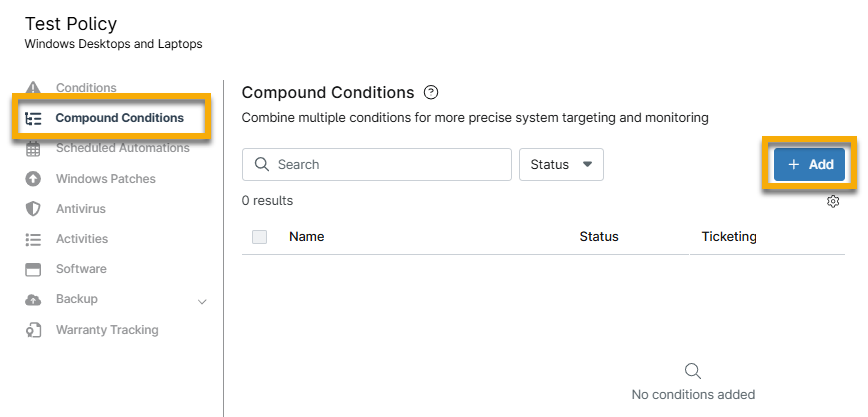
Figura 3: Añadir una nueva condición compuesta a una política en NinjaOne
Aparecerá la ventana modal Añadir una condición compuesta.
- La sección Condiciones* de la ventana modal está abierta de forma predeterminada. Haga clic en Añadir condición y, a continuación, seleccione una opción del menú desplegable.
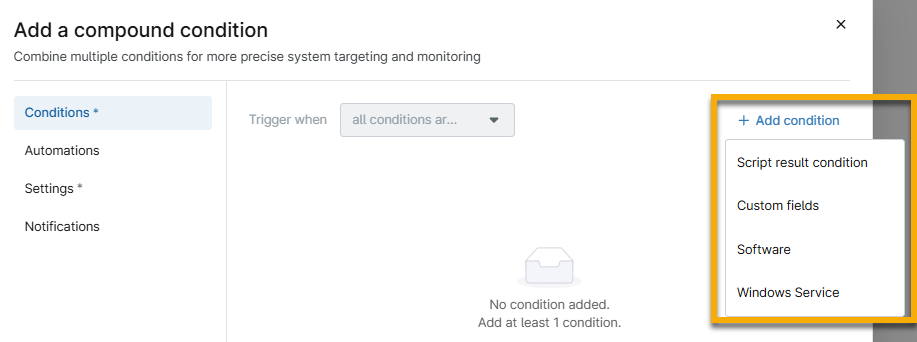
Figura 4: Seleccionar un tipo de condición compuesta
- Dependiendo del tipo de condición que seleccione, las opciones de configuración variarán. Consulte las siguientes secciones para encontrar instrucciones específicas para su tipo de condición compuesta:
- Crear una condición de resultado de script
- Crear una condición de campos personalizados
- Crear una condición de software
- Crear una condición de sistema operativo
- Crear una condición de servicio de Windows
- Crear una condición de demonio
- Crear una condición de proceso
- Crear una condición de función o característica de Windows
Crear una condición de resultado de script
Para crear una condición compuesta de resultado de script, siga estos pasos:
- Seleccione Condición de resultado de script en el menú desplegable Añadir condición. Seleccione un script personalizado de la biblioteca.
- Junto a Script de evaluación, haga clic en Añadir. Seleccione un script de evaluación para ejecutarlo en los dispositivos en el intervalo especificado en la configuración de la condición compuesta.
- En Código de resultado, seleccione una opción del menú desplegable y, a continuación, utilice los botones con los signos menos (-) y más (+) para crear un umbral.
- En el contexto de una condición de resultado de script, un código de resultado es un número que se devuelve cuando una aplicación o un script termina de ejecutarse. Este número indica si la ejecución se ha realizado correctamente o si se ha producido un problema.
- En Tiempo de espera, utilice los botones con los signos menos (-) y más (+) para determinar el tiempo que se permite que se ejecute el script. Si la duración de la ejecución alcanza el tiempo especificado, el script se terminará de forma forzada.
- En Salida, seleccione una opción del menú desplegable y, a continuación, añada texto que sea lógicamente coherente con el script de sonda seleccionado. La acción debe estar relacionada con la validación del script de sonda y la acción de corrección. La salida del script se comparará con los criterios que especifique en la condición.
- Marque la casilla de verificación «Incluir salida del script en la alerta final» situada debajo de este campo para ver los resultados reales del script cuando el sistema le avise. Cualquier salida del script se incluirá en la alerta final o en la nota de actividad.
- En el contexto de una condición de resultado de script o de cualquier programa que se ejecute, la salida se refiere a la información que el script o la aplicación devuelve al finalizar su ejecución. Esto puede incluir texto, números o datos estructurados que indiquen lo que el script ha realizado o encontrado durante la ejecución.
- Marque la casilla de verificación situada debajo de Notificación de error de script para enviar un correo electrónico de notificación de error a los técnicos si el código de resultado cumple los criterios establecidos. A continuación, seleccione los criterios que deben cumplirse en el menú desplegable. Utilice los botones con los signos menos (-) y más (+) para establecer el umbral del número de errores de script.
- Ejemplo de uso de este campo: si Notificación de error de script está configurada en «no es igual a» y «3», el técnico recibirá una notificación de error si el script contiene menos o más de tres errores.
- Haga clic en Aplicar.
Crear una condición de campos personalizados
Para crear una condición compuesta de campos personalizados, siga estos pasos:
- Seleccione Campos personalizados en el menú desplegable Añadir condición.
- Junto a «El valor del campo personalizado debe cumplir TODAS las condiciones » o «El valor del campo personalizado debe cumplir CUALQUIERA de las condiciones», haz clic en «Añadir».
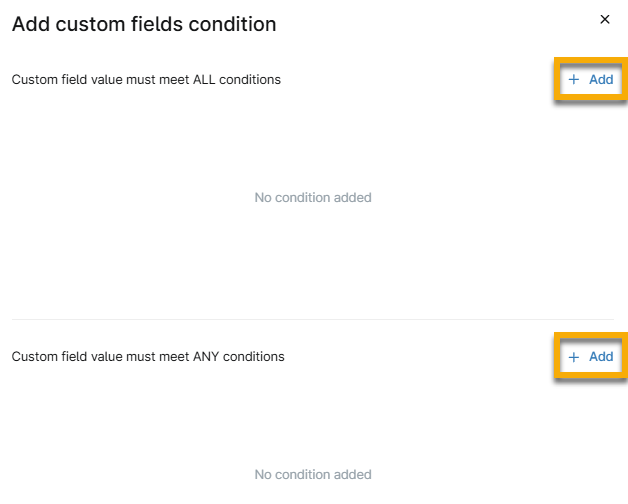
Figura 5: Añadir criterios para una condición de campo personalizado
- Al hacer clic en «Añadir» se muestran dos menús desplegables; seleccione una opción de cada menú.
- Dependiendo de su selección en el primer menú desplegable, los criterios del segundo menú cambiarán y es posible que se muestren campos de datos adicionales. Los campos de datos resultantes dependen de cómo haya configurado el campo personalizado y de la información que requiera. Para obtener más información sobre la configuración de campos personalizados, consulte Configuración de campos personalizados.
- Haga clic en «Añadir» de nuevo para incluir más criterios.
- Haga clic en Aplicar.
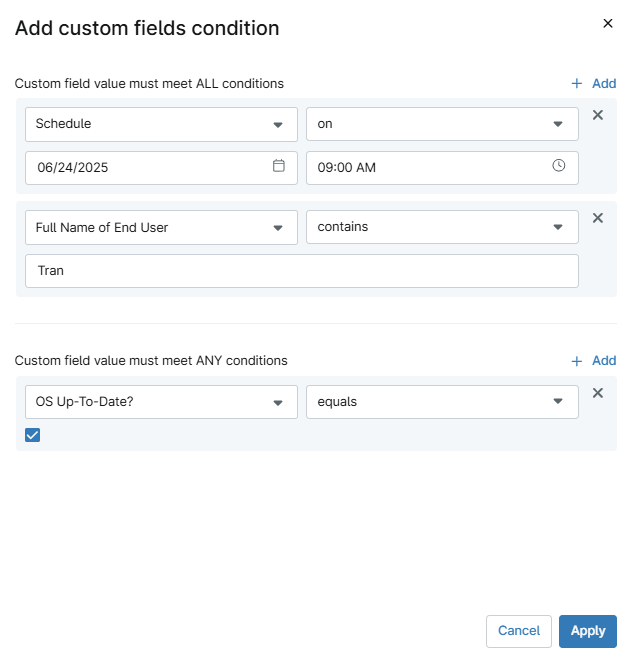
Figura 6: Ejemplo de una condición de campo personalizado (haga clic para ampliar)
Crear una condición de software
Para crear una condición compuesta de software, siga estos pasos:
- Seleccione Software en el menú desplegable Añadir condición.
- Seleccione el software en el menú desplegable superior o escriba el nombre del software en este campo. Si escribe un nombre, pulse Intro en el teclado para guardarlo. Puede seleccionar varios programas de software.
- Seleccione los valores que activarán la condición en «Activar cuando».
- Haga clic en Aplicar.
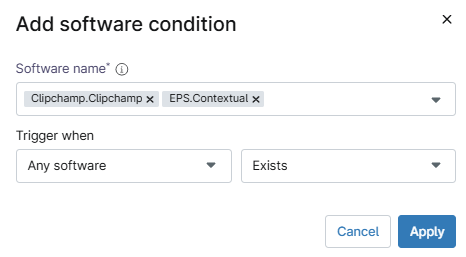
Figura 7: Ejemplo de una condición de software
Crear una condición de sistema operativo
Para crear una condición compuesta de sistema operativo, sigue estos pasos:
- Seleccione Sistema operativo en el menú desplegable Añadir condición.
- Seleccione el valor que se activará para el sistema operativo especificado. El sistema operativo puede estar presente («igual a» o «contiene») o ausente («no es igual a» o «no contiene») en el dispositivo. Los valores «igual» coincidirán con el nombre completo del sistema operativo, mientras que los valores «contiene» coincidirán con parte del nombre (por ejemplo, «contiene» o «no contiene» se activarán si el nombre del sistema operativo está mal escrito o es incompleto).
- En el campo Seleccionar o añadir un sistema operativo , seleccione o escriba un sistema operativo. Puede utilizar un * antes o después del sistema operativo como comodín.
- Haga clic en Aplicar.
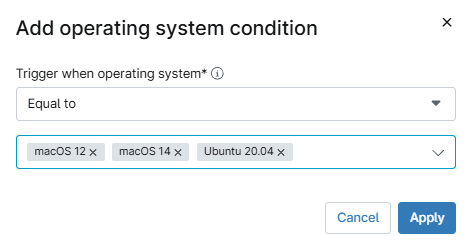
Figura 8: Ejemplo de una condición de sistema operativo
Crear una condición de servicio de Windows
Para crear una condición compuesta de servicio de Windows, siga estos pasos:
- Seleccione Servicio de Windows en el menú desplegable Añadir condición.
- Seleccione los servicios en el menú desplegable superior o escriba el nombre del servicio en este campo. Si escribe un nombre, pulse Intro en el teclado para guardarlo. Puede seleccionar varios servicios.
- Seleccione el valor que activará la condición en «Activarse cuando».
- Si selecciona «Al alza» o «A la baja» en el segundo menú desplegable «Activar cuando», esto hará que los campos de Duración se rellenen en la ventana modal (consulte la Figura 9 para ver una ilustración). Defina la duración durante la cual el servicio debe permanecer en el estado seleccionado para activar la condición.
- Haga clic en Aplicar.

Figura 9: Ejemplo de una condición de servicio de Windows
Crear una condición de demonio
Para crear una condición compuesta de demonio, siga estos pasos:
- Seleccione Daemon en el menú desplegable «Añadir condición ».
- Escriba el nombre del daemon en el campo Daemons de Mac. Si escribe un nombre, haga clic en Intro en el teclado para guardarlo. Puede seleccionar varios servicios.
- Seleccione el valor que activará la condición en «Activar cuando».
- Si selecciona «Up» o «Down» en el segundo menú desplegable «Trigger when», los campos «Duration» se rellenarán en la ventana modal (consulte la Figura 9 para ver una ilustración). Defina la duración durante la cual el servicio debe permanecer en el estado seleccionado para activar la condición.
- Haga clic en Aplicar.
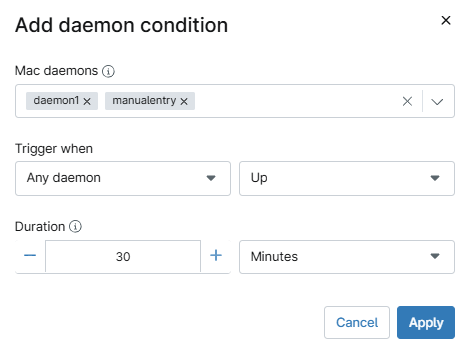
Figura 10: Ejemplo de una condición de daemon
Crear una condición de proceso
Para crear una condición compuesta de daemon, siga estos pasos:
- Seleccione «Proceso» en el menú desplegable «Añadir condición ».
- Escriba el nombre del daemon en el campo Nombre del proceso. Haga clic en Intro en el teclado para guardarlo. Puede seleccionar varios servicios.
- Seleccione el valor que activará la condición en Activar cuando.
- Haga clic en Aplicar.
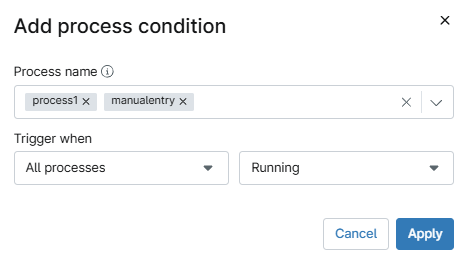
Figura 11: Ejemplo de una condición de proceso
Crear una condición de función o característica de Windows
Para crear una condición compuesta de demonio, sigue estos pasos:
- Seleccione Daemon en el menú desplegable Añadir condición.
- En el menú desplegable Función/Nombre para mostrar, seleccione de la lista de roles y funciones disponibles. Si el nombre de un rol o función no aparece en la lista, puede escribirlo manualmente en el espacio; haga clic en Intro en el teclado para guardar la entrada.
- Seleccione el valor que activará la condición en Activar cuando.
- Haga clic en Aplicar.

Figura 12: Ejemplo de una condición de función o rol de Windows
Cuándo activar la condición compuesta
Al añadir varias condiciones a una condición compuesta, verá un menú desplegable «Activarse cuando » con dos opciones:
- «Cualquier condición es verdadera»: Las condiciones se evaluarán secuencialmente de arriba abajo. Si, en cualquier momento, una o más condiciones se evalúan como verdaderas, la evaluación se detiene inmediatamente y se activan todas las condiciones. Esto evita comprobaciones innecesarias en el punto final, lo que ayuda a mantener el rendimiento.
- «Todas las condiciones son verdaderas»: Las condiciones se evaluarán secuencialmente de arriba abajo, y todas las condiciones deben cumplirse para que se active la condición compuesta. Si alguna condición falla durante la evaluación, el proceso se detiene inmediatamente. Tenga en cuenta que evaluar condiciones numerosas o complejas con frecuencia puede afectar al rendimiento.
La elección de una de estas opciones requiere la existencia de al menos dos condiciones.
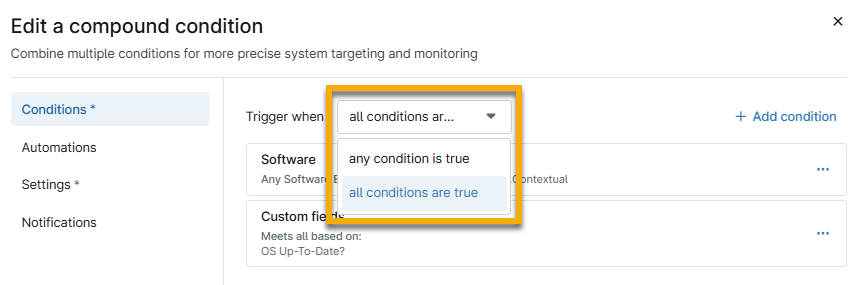
Figura 13: Opciones para activar la condición compuesta
Añadir automatizaciones a una condición compuesta
Para añadir una automatización que se ejecute cuando se active su condición compuesta, siga estos pasos:
- Abre la pestaña Automatizaciones dentro del modal de configuración y, a continuación, haz clic en Añadir automatización.
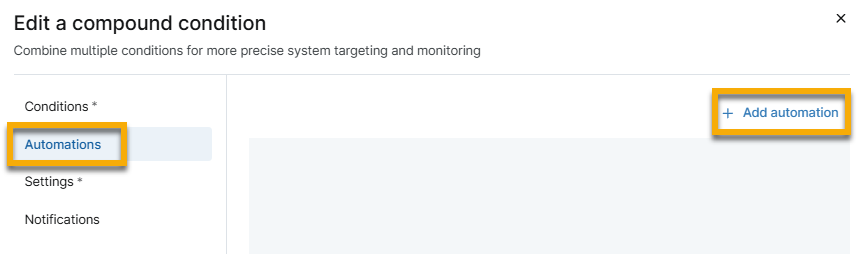
Figura 14: Añadir una automatización a su condición compuesta
Se abrirá la Biblioteca de automatizaciones, que muestra una lista de las automatizaciones disponibles.
- Busca y selecciona tu script utilizando los filtros de la parte superior del modal. Selecciona automatizaciones adicionales según sea necesario.
- Haz clic en Aplicar.
Aplicar ajustes de condición a una condición compuesta
Para aplicar ajustes de condición adicionales, sigue estos pasos:
- Abre la pestaña Configuración dentro de la ventana modal de configuración de la condición compuesta.
- Introduzca un nombre para su condición compuesta.
Utilice la siguiente tabla para configurar los campos.
Nombre del campo Descripción o finalidad Restablecimiento automático tras La condición se puede volver a utilizar una vez transcurrido el tiempo especificado. Cuando ya no se cumpla La condición se restablecerá cuando los valores ya no se cumplan. Ejecutar cada La condición se ejecutará durante los intervalos de tiempo especificados. Tiempo de actividad del activador El activador de la condición estará activo durante el tiempo especificado; este es el tiempo de actividad mínimo para la condición compuesta, ya que se relaciona con el tiempo de actividad del sistema del agente. Puede utilizar esta opción para evitar alertas mientras un dispositivo está iniciando sus programas y servicios. - Haga clic en Aplicar.

Figura 15: Configurar los ajustes de su condición compuesta
Añadir reglas de tickets y notificaciones a una condición compuesta
Para aplicar ajustes de condición adicionales, siga estos pasos:
- Abra la pestaña Notificaciones dentro de la ventana modal de configuración.
Utilice la siguiente tabla para configurar los campos.
Nombre del campo Descripción o finalidad Gravedad La gravedad es el grado en que un defecto puede afectar al software. Define el impacto que un defecto determinado tiene en el sistema. Prioridad La prioridad define el orden en el que debemos resolver un defecto. Por ejemplo, puedes utilizar la prioridad para determinar si algo debe solucionarse inmediatamente o más adelante. Notificar a los técnicos Seleccione si desea que los técnicos reciban una notificación cuando se active la condición. Notificar al restablecerse Seleccione si desea que los técnicos reciban una notificación cuando se reinicie la condición. Debe configurar el reinicio de la condición en la sección Configuración para que esta opción funcione según lo previsto. Canales Si ha seleccionado «Enviar notificaciones» en el menú desplegable Notificar a los técnicos, puede seleccionar a través de qué canales recibirán los técnicos la notificación.
Para obtener instrucciones sobre cómo crear canales de notificación, consulte Canales de notificación.Regla de tickets Esta opción le permite crear un ticket a partir de la condición activada. Las opciones de tickets pueden variar o no estar disponibles si PSA o NinjaOne Ticketing no están habilitados en la configuración de su sistema. Para obtener más información sobre los tickets en NinjaOne, consulte Tickets: Catálogo de recursos. - Haga clic en Aplicar.
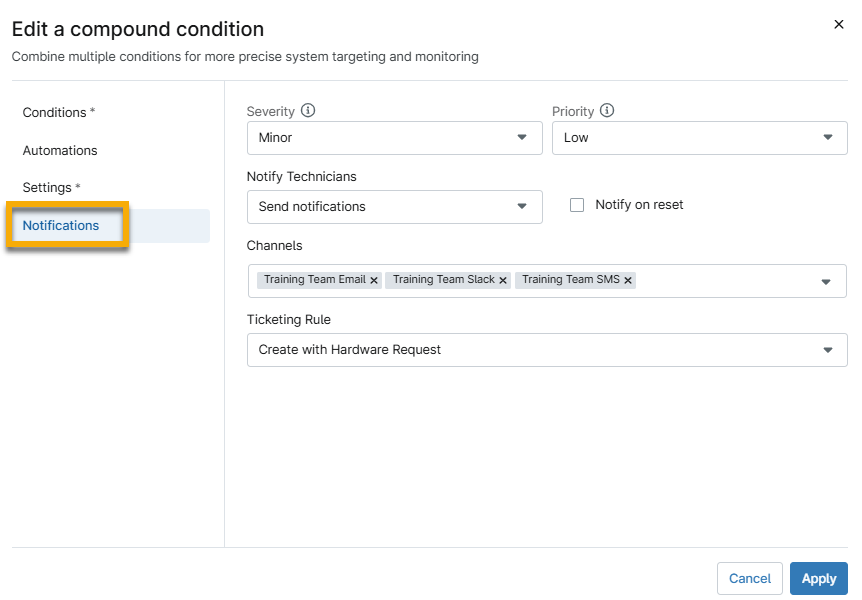
Figura 16: Configurar notificaciones y reglas de tickets para su condición compuesta
Recursos adicionales
Consulte el siguiente recurso para obtener más información sobre las políticas en NinjaOne: Gestión de políticas: Catálogo de recursos.