
Tema
Descubre cómo crear y administrar acuerdos con la herramienta de Facturación de NinjaOne.
Entorno
Facturación de NinjaOne
Descripción
La herramienta de facturación de NinjaOne te permite crear y gestionar acuerdos. Los acuerdos te permiten facturar un producto específico o un grupo de productos con una frecuencia determinada y establecer reglas para asignar las entradas de tiempo. Las plantillas de acuerdos constituyen los datos básicos para la creación de facturas.
Antes de continuar, debes habilitar la herramienta de facturación de NinjaOne. Consulta «Facturación de NinjaOne: Primeros pasos en la automatización de servicios profesionales (PSA) » para configurar la aplicación, si aún no lo has hecho.
¿Quieres aprender más sobre la herramienta de facturación de NinjaOne? Echa un vistazo a nuestra biblioteca de vídeos.
Índice
Selecciona un tema para aprender más:
Crear la plantilla de acuerdos
Al configurar los acuerdos de facturación, puedes optar por aprobar automáticamente las facturas generadas y decidir si sincronizarlas con una herramienta de contabilidad de terceros o marcarlas como completadas si no hay ninguna herramienta conectada.
Puede crear plantillas de acuerdos en la aplicación NinjaOne Facturación y, a continuación, copiarlas en cada organización en Finanzas → Acuerdos.
Para crear una plantilla de contrato de servicio:
- Ve a Administración → Aplicaciones → NinjaOne Facturación, abre la pestaña Plantillas de acuerdos y haz clic en+Agregar.

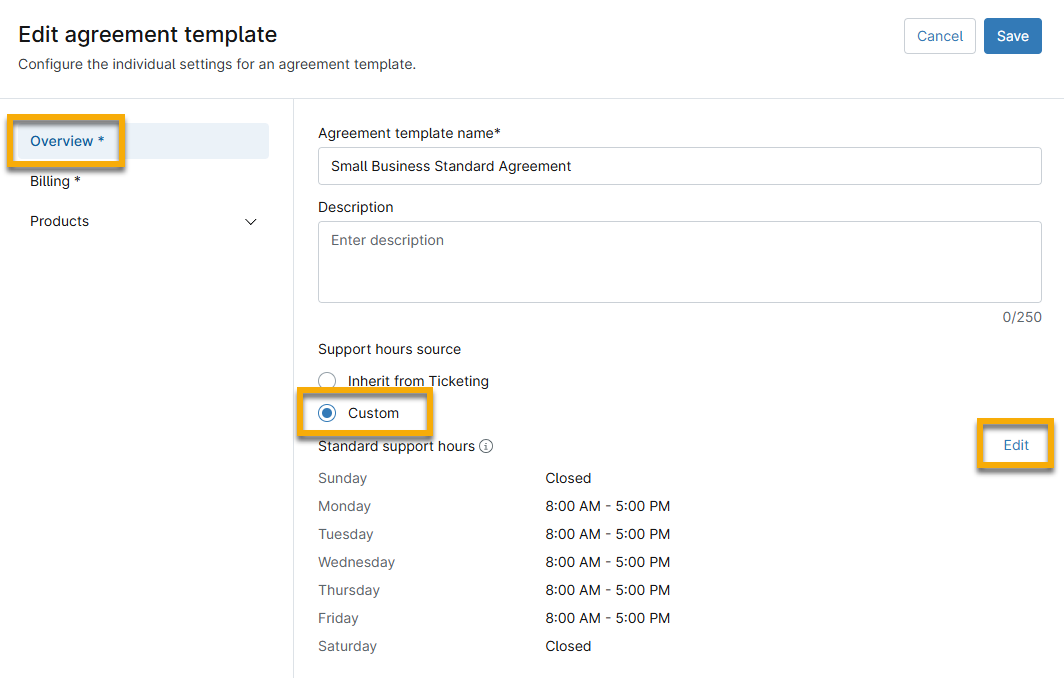
- Asigna un nombre al acuerdo de servicio y configura el horario de asistencia; puedes heredar los ajustes de tus configuraciones de NinjaOne Ticketing o personalizarlos por separado. Si seleccionas «Personalizado», puedes editar aún más el «Horario de asistencia estándar » en el campo «Fuente del horario de asistencia ».
- Desde la sección «Facturación», si seleccionas la opción de aprobar automáticamente las facturas, también puedes seleccionar una opción para exportarlas a tu herramienta de contabilidad integrada después de su aprobación.

- Selecciona el «Intervalo de facturación» para la creación de facturas. Después de tu selección, aparecerá un nuevo campo que te permitirá realizar una configuración más detallada.
| Intervalo de facturación | Descripción |
|---|---|
| Anual | Una fecha concreta para emitir la factura una vez al año |
| Semestral | Una fecha concreta para emitir la factura cada dos años |
| Trimestral | Selecciona el día en el que se generará automáticamente la factura cada tres meses; el mes de inicio será el mes actual si el día seleccionado aún no ha pasado, o el mes siguiente si el día seleccionado ya ha pasado |
| Mensualmente | Establece el día en el que se generará la factura cada mes |
| Bimestral | Establece el día en el que se generará la factura cada dos meses |
| Semanalmente | Introduce el día de la semana para automatizar la factura, incluidos los fines de semana |
| Quincenalmente | Establece el día en el que se creará la factura cada dos semanas, incluidos los fines de semana |
| Una vez | Elige el día específico, el mes y el año concretos para la automatización de la factura |
- Establece una fecha de vencimiento para la factura y, a continuación, selecciona un tipo impositivo. Si necesitas crear una tasa de impuestos para este acuerdo, consulta «Facturación de NinjaOne: Tasa de impuestos » para obtener instrucciones.
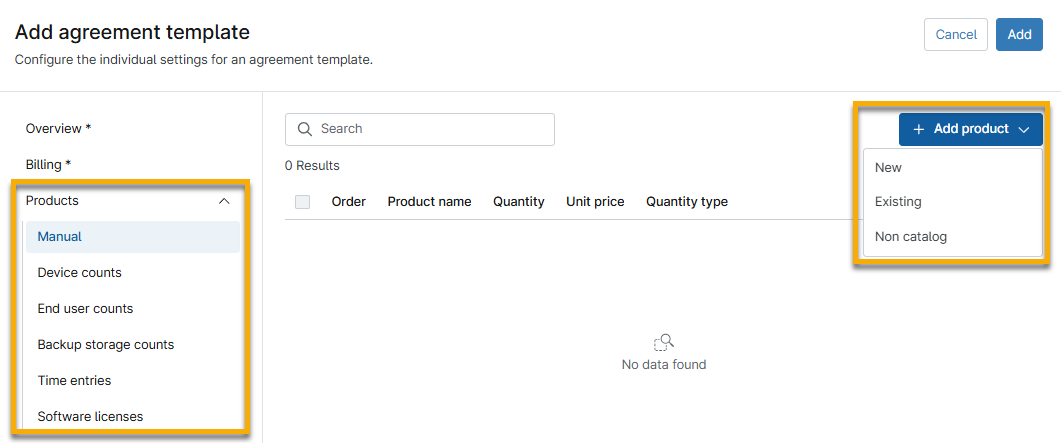
- Selecciona una opción del menú desplegable «Productos ». A continuación, haz clic en«+Añadir producto» y selecciona si el producto que se va a añadir es «Nuevo», «Existente» o «Fuera de catálogo». Consulta «Facturación de NinjaOne: Productos » para obtener información sobre los productos que puedes añadir aquí.
- Nuevo: Crea un producto nuevo. Después de crearlo, este producto aparecerá en la sección «Productos ».
- Ya existente: selecciona uno de los productos añadidos anteriormente en la sección «Productos ».
- No catálogo: Crea un nuevo producto. Después de crearlo, este producto no aparecerá como producto existente en la sección «Productos ».
- Haga clic en «Aplicar».
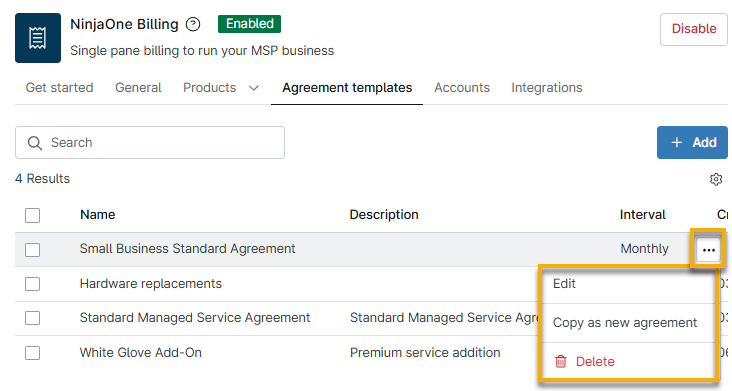
Después de añadir una plantilla de acuerdos, puede editarla, eliminarla o copiarla como un nuevo acuerdo para una organización específica con una nueva fecha de inicio. Pase el cursor del ratón por encima de la fila y haga clic en el menú de acciones para ver estas opciones.
Crear y administrar acuerdos
Cuando está activada, la herramienta NinjaOne Facturación ofrece una sección «Finanzas» en el menú lateral, donde puede crear y gestionar acuerdos, ver facturas y recalcular los precios de las entradas de tiempo. También puede realizar estas acciones desde la sección «Finanzas» del panel de control de la organización.
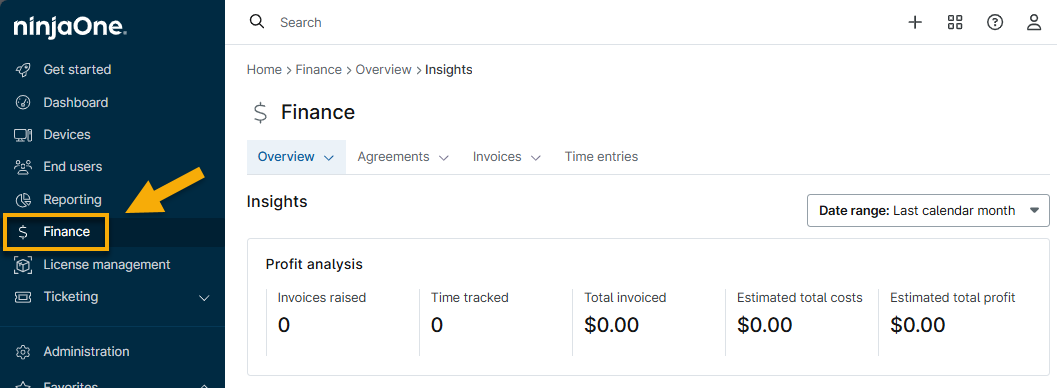
Desde aquí, puede crear, ver o editar acuerdos de facturación para garantizar que sus facturas sean precisas en relación con los servicios prestados. NinjaOne rellena y actualiza las fechas cada vez que se genera una factura, ya sea de forma automática o manual, y las calcula en función del intervalo de facturación especificado.
Esta sección cuenta con tres apartados para los acuerdos de servicio activos, inactivos y archivados. El apartado «Archivado(s)» contiene los acuerdos de servicio de las organizaciones que se han eliminado. Puedes desactivar acuerdos individuales.
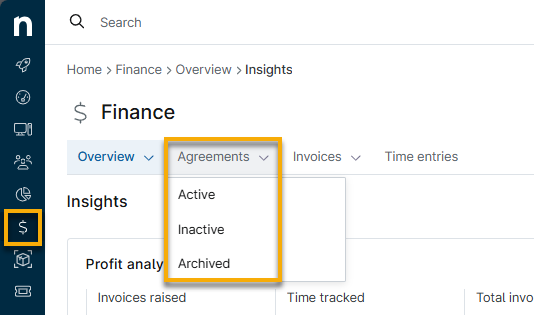
Consulte la siguiente tabla para obtener una explicación de cada columna de datos. Puede agregar o eliminar columnas utilizando el icono de ajustes de la tabla situado debajo del botón«+Agregar acuerdo ».
| Nombre de la columna | Descripción |
|---|---|
| Nombre | Esta columna muestra el título del acuerdo de servicio. |
| Descripción | Esta columna muestra el resumen o la finalidad del contrato de servicio, si existe. |
| Tipo de generación de la factura | Esta columna indica si la factura se ha creado de forma manual o automática. |
| Intervalo | Esta columna muestra la frecuencia del periodo de facturación. |
| Cliente | Esta columna indica el nombre de la organización para la que se ha creado la factura. |
| Fecha de inicio | Esta columna muestra la fecha en la que comenzará el Acuerdo. |
| Fecha de finalización | Esta columna muestra la fecha en la que finalizará el acuerdo. |
| Fecha de la última factura | Esta columna muestra la fecha más reciente en la que se emitió una factura correspondiente al periodo anterior | este acuerdo. Esta columna permanece en blanco hasta que se haya facturado una factura. |
| Fecha de la siguiente factura | Esta columna muestra la próxima fecha en la que se creará una factura para este acuerdo. Esta columna estará vacía si el «Tipo de generación de facturas » está configurado como «manual». |
| Fecha de inicio del último período | Esta columna indica la fecha de inicio del periodo anterior facturado para este acuerdo. Esta columna permanece vacía hasta que se inicie un nuevo periodo de facturación. |
| Fecha de fin del último período | Esta columna indica la fecha de finalización del último periodo facturado para este acuerdo. Los productos de este acuerdo se facturaron hasta esta fecha. |
Agregar un nuevo acuerdo
Para añadir un nuevo acuerdo, sigue estos pasos. Esta opción no utiliza la plantilla actual como base, por lo que puedes configurar manualmente todos los ajustes.
- Vaya a Finanzas → Acuerdos y haga clic en+Añadir acuerdo. Seleccione Nuevo acuerdo.
- Aparecerá el cuadro de diálogo «Agregar acuerdo»; selecciona una organización a la que facturar en el menú desplegable disponible.
- Sigue los pasos de la sección «Editar el nuevo acuerdo » para completar la configuración del acuerdo.
Agregar un acuerdo desde una plantilla
Para agregar un nuevo acuerdo, sigue estos pasos. Esta opción te permite seleccionar una plantilla como base.
- Ve a Finanzas → Acuerdos y haz clic en+Agregar acuerdo. Selecciona «Desde plantilla».
- Se abrirá el cuadro de diálogo «Copiar como nuevo acuerdo». Utiliza la siguiente tabla como guía para rellenar los campos.
| Campo | Descripción |
|---|---|
| Nombre | Asigna al acuerdo un identificador único. |
| Fecha de inicio | Selecciona el día en que comenzará el acuerdo. |
| Cliente | Selecciona la organización titular del acuerdo. |
| Plantilla de acuerdos | Selecciona la plantilla que has creado en la aplicación NinjaOne Billing. |
| Tipo de facturación | Elige si deseas crear la factura de forma automática o manual. |
| Fecha de la factura | Introduce la siguiente fecha en la que se creará una factura para este acuerdo. |
- Haz clic en «Guardar».
- Aparecerá la página «Editar acuerdo ». Sigue los pasos de la siguiente sección para completar la configuración del acuerdo.
Editar el nuevo acuerdo
Al editar un acuerdo, se abre por defecto la sección «Visión general ». Sigue los pasos que se indican a continuación como guía para configurar los ajustes específicos de un acuerdo.
- Si aún no lo ha hecho, asigne un nombre al acuerdo de servicio y seleccione una fecha de inicio. La «Fecha de inicio del acuerdo» debe ser la fecha en la que está previsto que comiencen los servicios. La «Fecha de finalización del acuerdo» es opcional y se puede agregar o actualizar en cualquier momento.
- Si seleccionas «Personalizado» en «Origen de las horas de asistencia», puedes editar el campo «Horario estándar de asistencia» para especificar una programación personalizada, incluyendo el día de la semana y el periodo horario diario. Si seleccionas «Heredar de la gestión de incidencias», NinjaOne utilizará los datos que hayas configurado para la gestión de incidencias de NinjaOne. Consulta «Gestión de incidencias de NinjaOne: Introducción» para obtener más información.
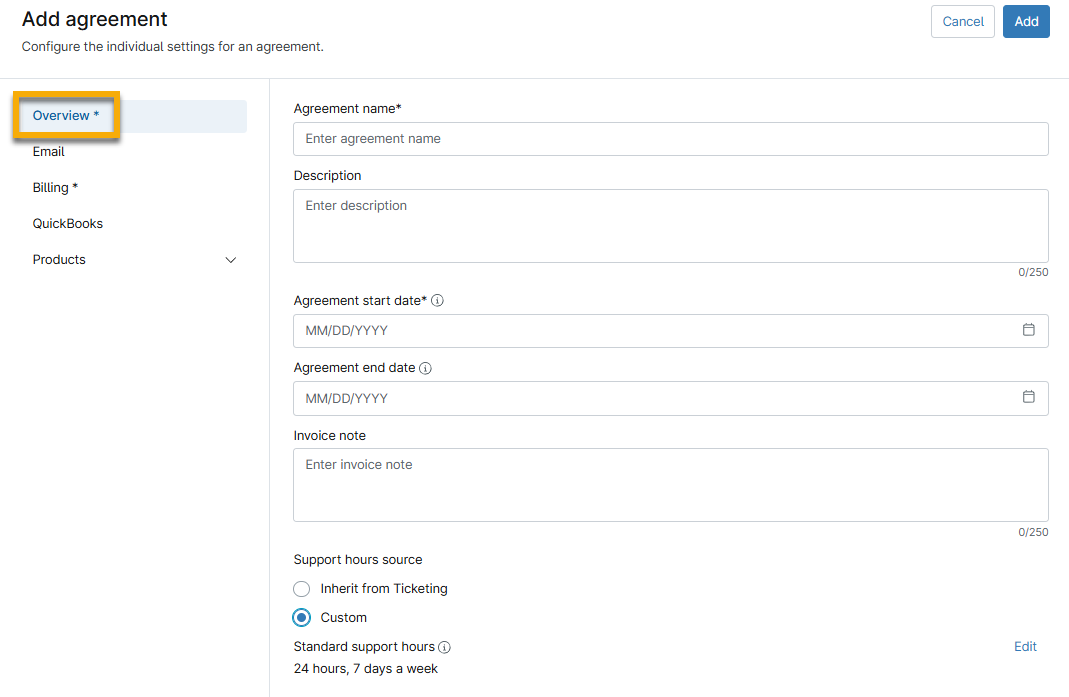
- Abre la sección «Correo electrónico » si has activado la opción de envío de facturas en la página de la aplicación «Facturación de NinjaOne» (consulta «Facturación de NinjaOne: Configuración de facturas » para obtener más información). Selecciona quién recibirá el correo electrónico y añade los contactos que desees al hilo.
- Abre la sección «Facturación ». Utiliza las descripciones de los campos y la tabla anterior para rellenar los campos correspondientes.
- Si seleccionas «Manual» en «Tipo de generación», ya no será necesario seleccionar una opción en «Intervalo»; la fecha de facturación se actualizará cuando crees manualmente la factura. Si seleccionas «Automático», las facturas se generarán según la selección de «Intervalo» y se ajustarán automáticamente cada vez que se cree una factura.
- Marca la casilla de verificación «Aprobar facturas automáticamente» para marcar todas las facturas generadas como aprobadas de forma predeterminada. Al marcar esta casilla, aparecerá una nueva casilla de verificación llamada «Exportar facturas automáticamente»; utiliza esta opción para sincronizar las facturas con tus herramientas de contabilidad de terceros. Esta opción marcará las facturas como completadas si no hay ninguna herramienta conectada.
- NinjaOne calcula el campo «Fecha de inicio del siguiente período de facturación » en función de tu selección para el «Intervalo de facturación». La fecha se ajustará automáticamente para la creación de la factura.
- Si no selecciona «Personalizado» en el campo «Fuente de días de vencimiento de la factura», NinjaOne obtendrá los datos del número de días predeterminado configurado en «Administración» → «Apps » → «Instaladas » → «Facturación de NinjaOne» → «General » → «Configuración».

- Abre la sección «QuickBooks» para configurar los ajustes de la integración con QuickBooks. Si no tienes QuickBooks integrado, esta sección no aparecerá. Si tienes Xero integrado, verás esa opción en su lugar.
- Determina si QuickBooks En línea aceptará pagos con tarjeta para las facturas.
- Determina si QuickBooks aceptará pagos ACH para las facturas.
- Abre la sección «Productos ». Puedes utilizar las pestañas adicionales de esta sección para añadir precios para «Entradas de tiempo», «Dispositivos», «Copias de seguridad de dispositivos», «Usuarios finales» y «Otros». Al hacer clic en «Añadir», elige entre «Nuevo», «Existente» o «Fuera de catálogo». Consulta «Facturación de NinjaOne: Productos » para obtener información sobre los productos que puedes añadir aquí.
- Nuevo: Crea los detalles de un nuevo producto.
- «Ya existente»: selecciona productos activos que hayas creado al configurar la página de la aplicación NinjaOne Billing de Facturación.
- No catálogo: Crea los detalles de un producto ad hoc. Estos productos no se añadirán a tu lista de productos existentes.
Recursos adicionales
Consulte «Facturación de NinjaOne: Catálogo de recursos » para aprender más sobre la facturación de NinjaOne.