
Tema
Este artículo describe cómo trabajar con tus tickets y gestionarlos en NinjaOne.
Entorno
Sistema de tickets de NinjaOne
Descripción
Utiliza este artículo para conocer la finalidad de cada sección o campo de un ticket en NinjaOne, y cómo interactuar con los tickets para una gestión óptima.
¿Quieres saber más sobre el sistema de tickets de NinjaOne? Echa un vistazo a nuestra biblioteca de vídeos.
Selecciona una categoría para obtener más información:
- Acceder a los tickets
- Estado de los tickets
- Secciones de los tickets: descripción general
- Fusionar, modificar y dividir tickets
- Exportar entradas
- Recursos adicionales
Acceder a los tickets
Accede a tus tableros de tickets desde la barra lateral de navegación de NinjaOne.

Cuando abras un ticket, el solicitante (la persona que lo ha enviado) recibirá automáticamente un correo electrónico de confirmación. El correo procederá del alias de correo electrónico que hayas establecido durante la configuración. Para obtener más información sobre cómo configurar la herramienta de tickets de NinjaOne, consulta «NinjaOne Ticketing: Instalación y configuración».
Puedes añadir, eliminar o reorganizar las columnas del panel. Haz clic en «Editar panel» para configurar los datos que deseas mostrar en la página. Utiliza los menús desplegables de los filtros para buscar u ordenar los datos.

Estado de los tickets
Tus preferencias de configuración determinan el color del estado de los tickets.
En la columna «Estado», aparecerá un signo de exclamación (!) cuando marques un ticket como de alta prioridad y alta gravedad. Se mostrará un triángulo amarillo de alerta  cuando vincules alertas activas al ticket.

Secciones del ticket: Descripción general
Cuando abres un ticket para empezar a trabajar en él, hay numerosos campos modificables. Para obtener una explicación de estas secciones, consulta «NinjaOne Ticketing: Anatomía de un ticket».
Fusionar, modificar y dividir varios tickets
Para fusionar, modificar o dividir un ticket, marca una o varias casillas situadas a la izquierda del estado del ticket y, a continuación, selecciona una opción en la parte superior de la tabla. Abre el menú de acciones para consultar funciones adicionales. Para obtener más instrucciones, consulta «NinjaOne Ticketing: Fusionar, modificar y dividir».
Resolver un ticket
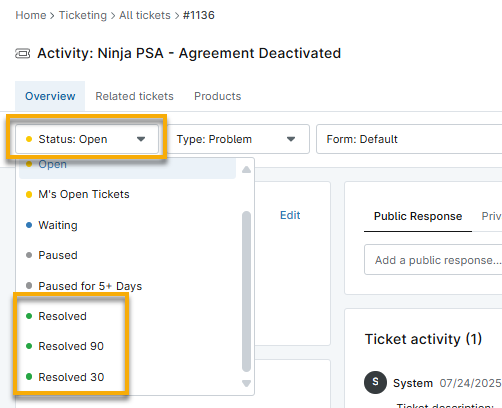
Para resolver un ticket como «Resuelto» en NinjaOne, selecciona el estado «Resuelto» correspondiente en el menú desplegable «Estado» dentro del ticket. Si el ticket está designado como «padre», el mensaje de confirmación te informará de que todos los tickets «hijos» asociados también se resolverán.
Exportar tickets
Exportar varios tickets
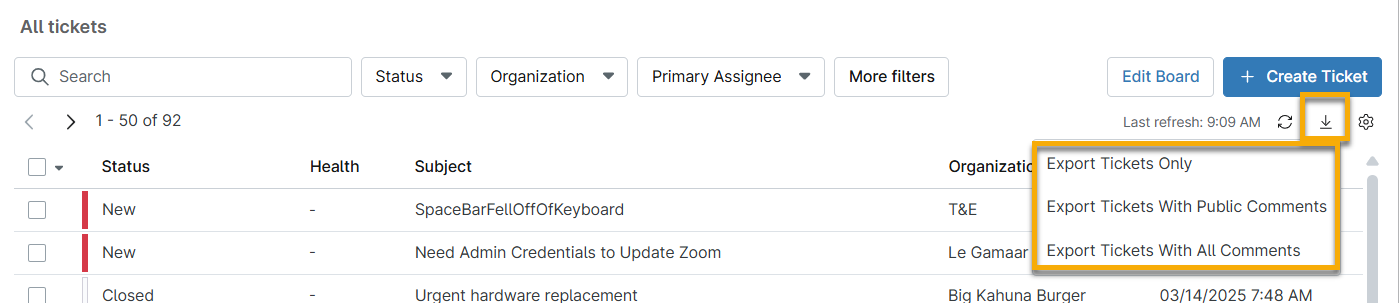
Puedes exportar tickets desde cualquier tablero haciendo clic en el icono de exportación. A continuación, selecciona la opción correspondiente en el menú desplegable.
Exportar un único ticket
Puede utilizar el menú de acciones para exportar los detalles de un único ticket desde cualquier ticket abierto o eliminado. El ticket exportará los datos a un archivo CSV cuyo nombre se basará en el ID del ticket, incluyendo todos los campos y tanto los comentarios públicos como los privados.
Recursos adicionales
Consulta «NinjaOne Ticketing: Catálogo de recursos » para obtener más información sobre NinjaOne Ticketing.