
Tema
Este artículo trata sobre cómo configurar la limitación del ancho de banda para los respaldos en NinjaOne.
Entorno
Copia de seguridad de dispositivos en NinjaOne
Descripción
NinjaOne Device Backup te permite limitar el ancho de banda en tres niveles diferentes: organización, ubicación y dispositivo.
- NinjaOne aplica los valores de limitación del ancho de banda a cada dispositivo. No crea un fondo común de ancho de banda para toda la organización.
- La limitación del ancho de banda solo se aplica a las copias de seguridad en la nube.
Consulta los enlaces que aparecen a continuación para obtener instrucciones sobre cómo limitar el ancho de banda a cada nivel.
Nivel de organización
Cómo acceder a las opciones de limitación del ancho de banda a nivel de organización
Sigue estos pasos para localizar las opciones de limitación del ancho de banda a nivel de organización:
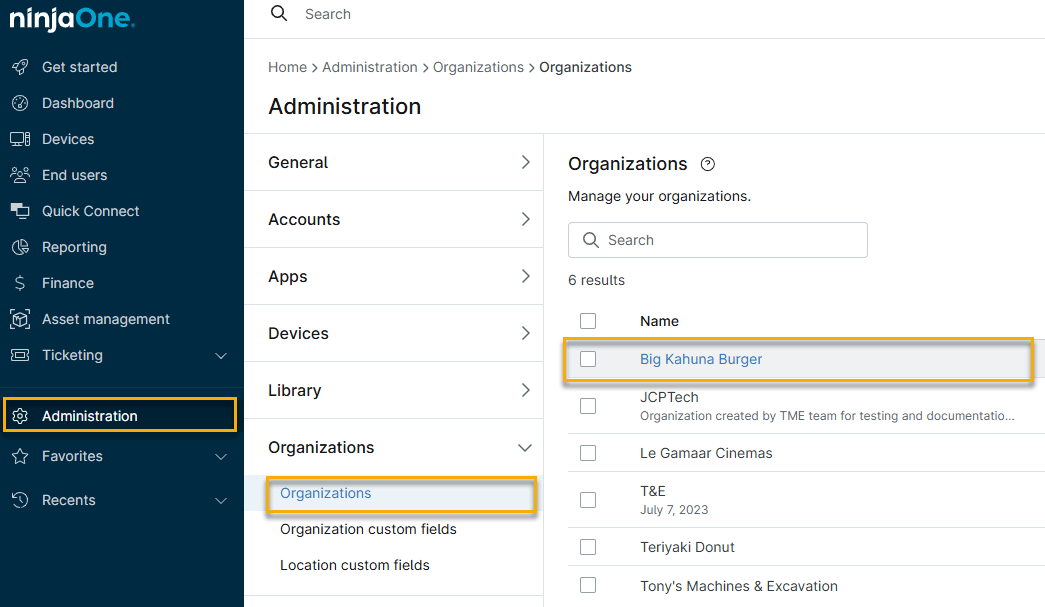
- En NinjaOne, ve a Administración →Organizaciones desde las opciones desplegadas. Selecciona la organización cuya ubicación deseas limitar.
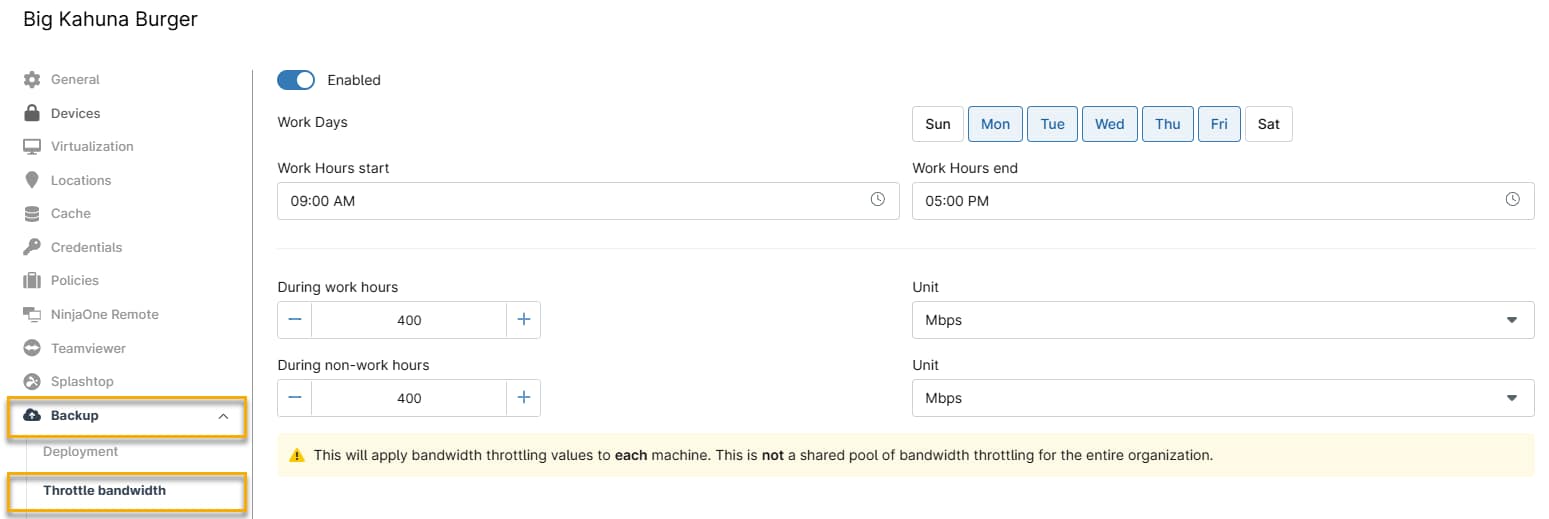
- En el menú de navegación de la organización, selecciona Respaldo → Limitación del ancho de banda.
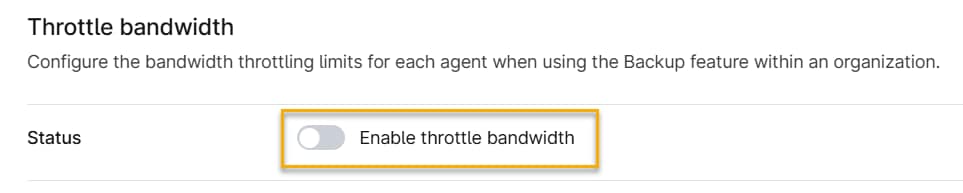
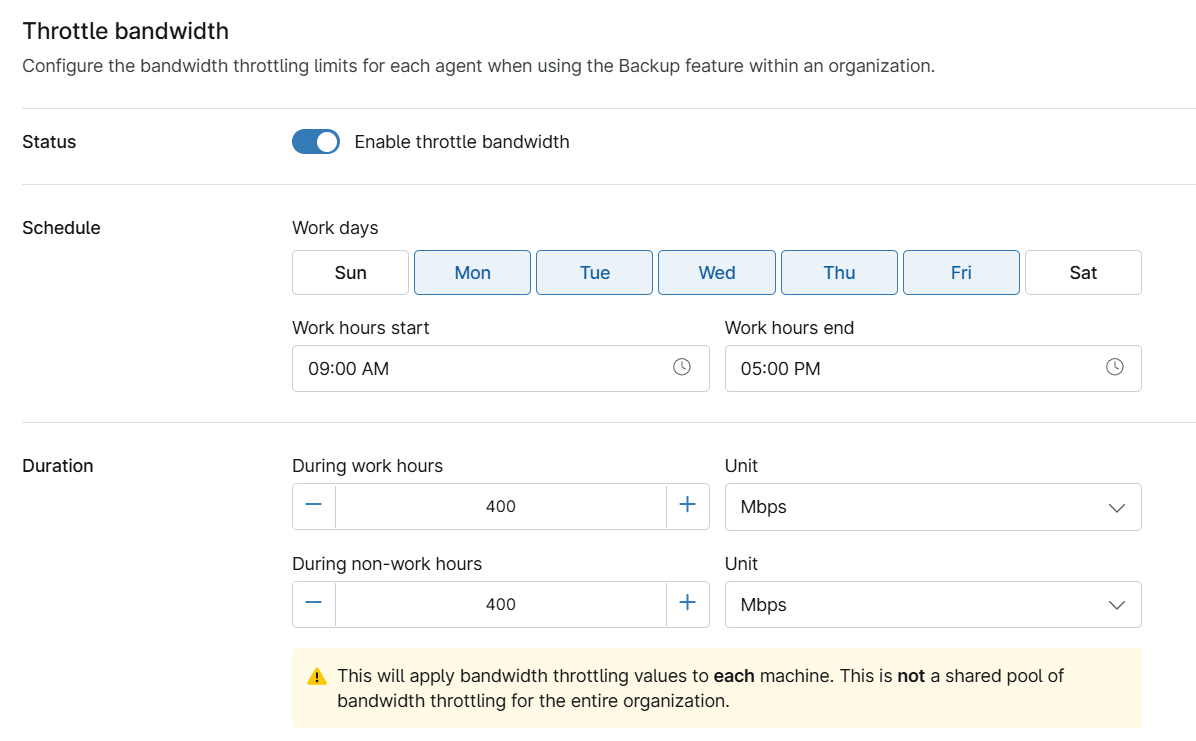
Junto a «Estado», selecciona «Habilitar limitación de ancho de banda».
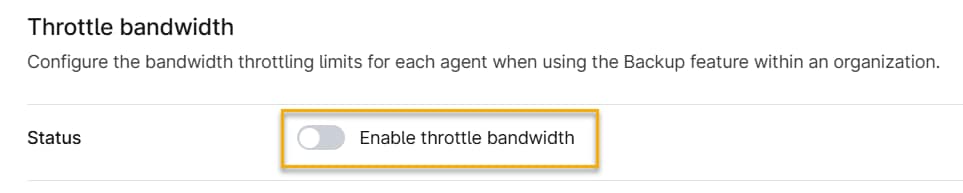
Figura 3: Habilitar limitación de ancho de banda (haz clic para ampliar)
Configuración de la aceleración de ancho de banda de la organización
Para configurar la limitación del ancho de banda de la organización, sigue estos pasos:
- Junto a «Estado», compruebe que la opción «Habilitar limitación del ancho de banda» esté activada.
- Configurar las siguientes opciones:
Horario
- Selecciona los días laborables en los que estará activo el límite del ancho de banda.
- Inicio y fin del horario laboral: determina el intervalo de tiempo durante el cual se limitará el ancho de banda.
Duración
- En horario laboral/Unidad: especifica la velocidad de transferencia limitada y la unidad de medida durante el horario laboral establecido.
- En horas no laborables/Unidad: especifica la velocidad de transferencia limitada y la unidad de medida fuera de las horas laborables establecidas.
- Después de haber seleccionado tus elementos, haz clic en «Aplicar».
Nivel de ubicación
Acceder a las opciones de limitación del ancho de banda a nivel de ubicación
- En NinjaOne, ve a «Administración» → «Organizaciones» desde las opciones desplegadas. Selecciona la organización cuya ubicación deseas limitar.
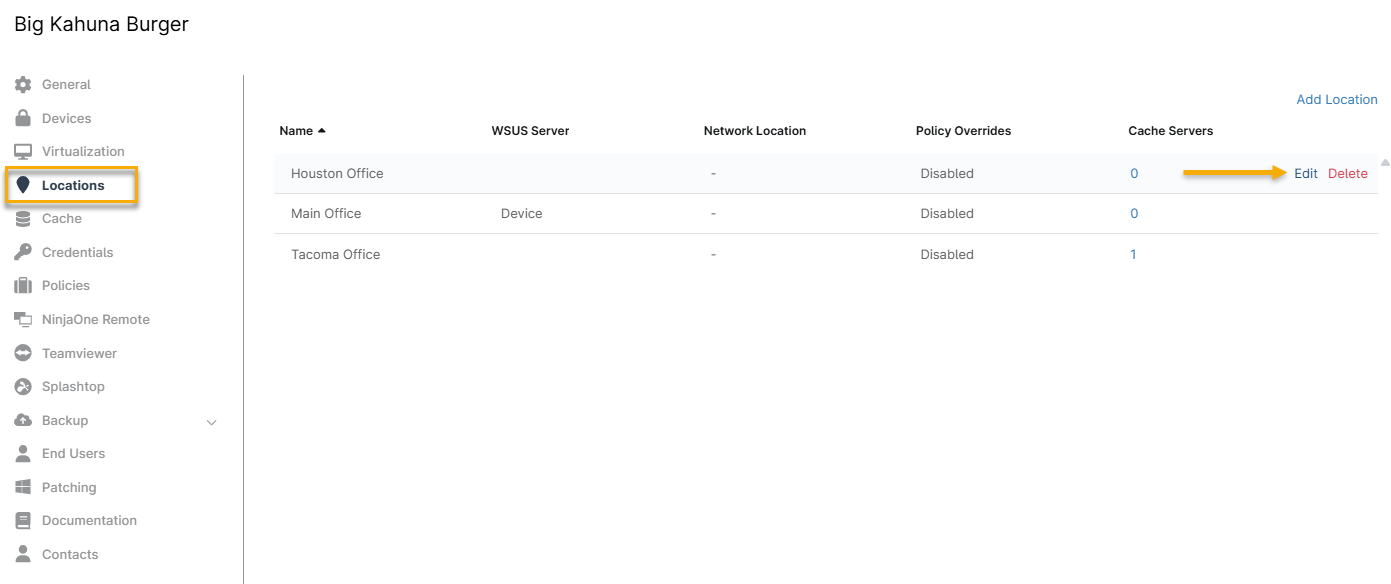
- En el menú de navegación de la organización, haz clic en «Ubicaciones». Coloca el cursor sobre el nombre de la ubicación y haz clic en el botón «Editar » cuando aparezca.
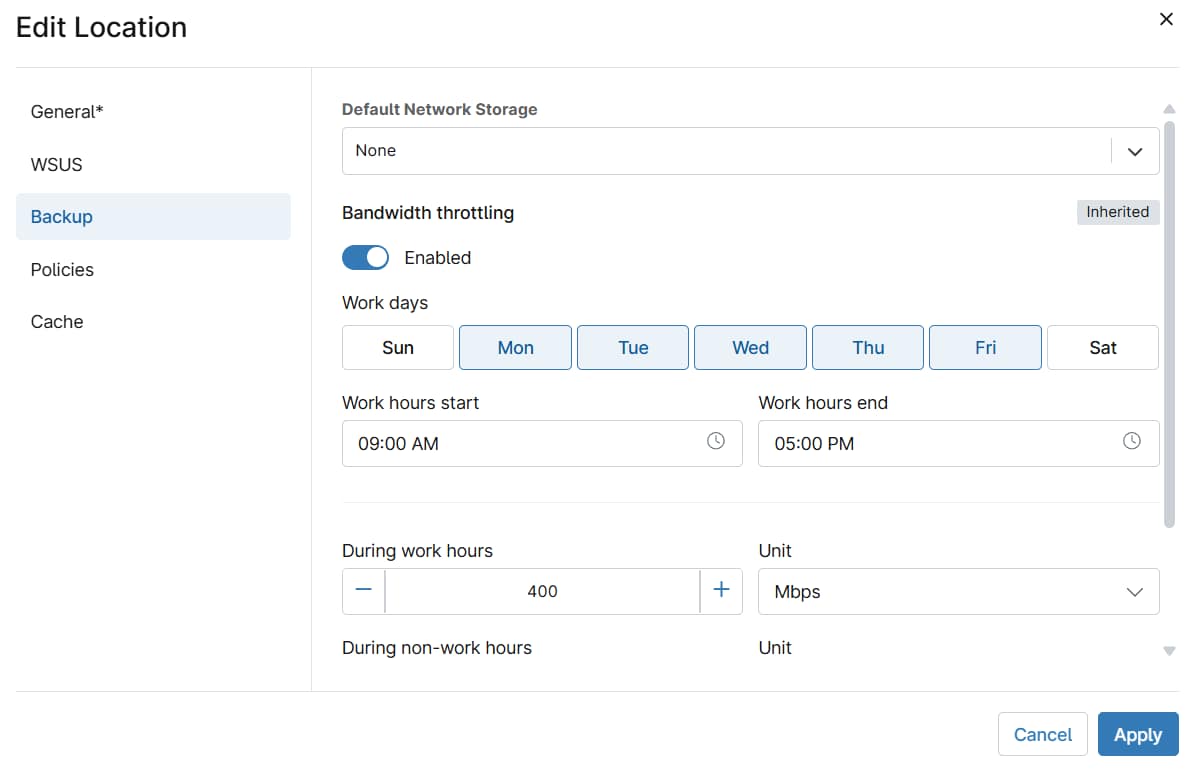
- Selecciona «Respaldo» en el Editor de ubicaciones para acceder a la configuración de limitación del ancho de banda.
Configuración de la aceleración de ancho de banda por ubicación
Sigue los pasos que se indican a continuación para habilitar la limitación del ancho de banda a nivel de ubicación.
- Selecciona el conmutador «Limitación del ancho de banda » para habilitar la función de limitación.
- Configurar las siguientes opciones:
- Selecciona los días laborables en los que estará activa la limitación del ancho de banda.
- Inicio/fin de la jornada laboral: determina el intervalo de tiempo durante el cual se limitará el ancho de banda.
- En horario laboral/Unidad: especifica la velocidad de transferencia limitada y la unidad de medida durante el horario laboral establecido.
- En horas no laborables/Unidad: especifica la velocidad de transferencia limitada y la unidad de medida fuera de las horas laborables establecidas.
- Después de haber realizado tus selecciones, haz clic en «Aplicar».
A nivel de dispositivo
Acceder a las opciones de aceleración de ancho de banda a nivel de ubicación
Sigue estos pasos para acceder a la configuración de limitación del ancho de banda a nivel de ubicación.
- Selecciona el dispositivo en el panel de control «Dispositivos ».
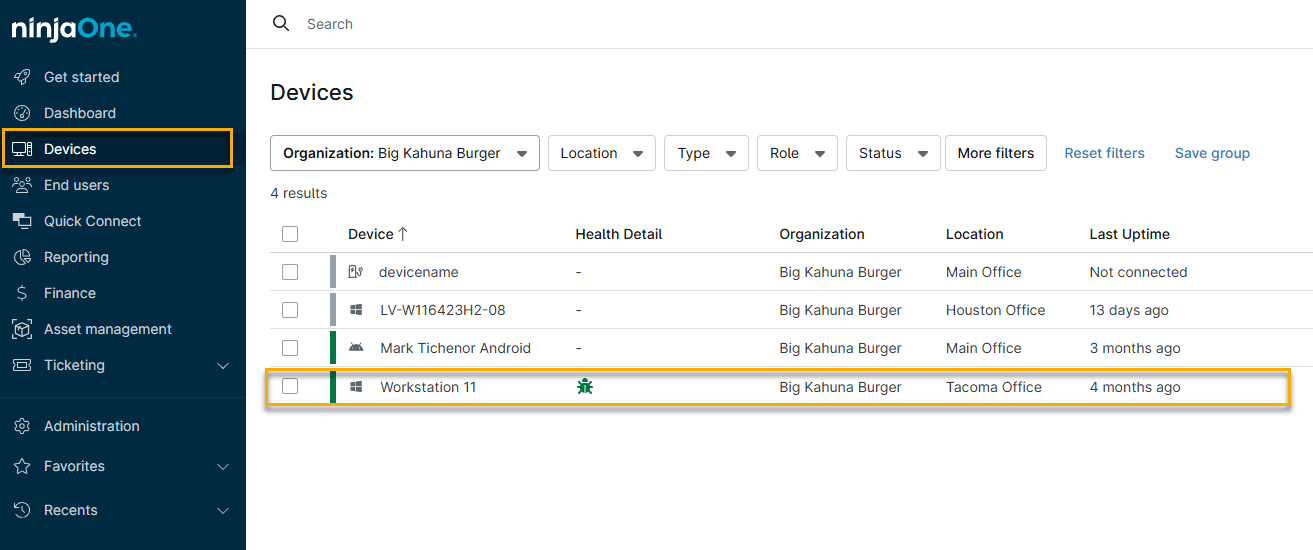
2. Haz clic en la pestaña «Ajustes», selecciona la categoría «Apps» en el Menú y haz clic en «Editar».
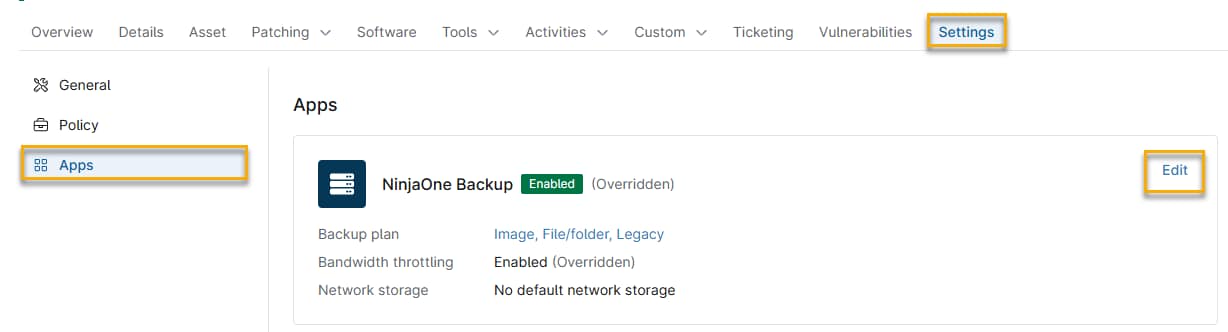
Configuración de la limitación del ancho de banda a nivel de ubicación
Sigue estos pasos para configurar la limitación del ancho de banda a nivel de ubicación:
- Seleccione el conmutador «Habilitar limitación del ancho de banda » para habilitar la limitación.
- Configurar las siguientes opciones:
- Días de limitación: selecciona los días de la semana en los que estará activa la limitación del ancho de banda.
- Hora de inicio/Hora de finalización: determina el intervalo de tiempo durante el cual se limitará el ancho de banda.
- En horario laboral/Unidad: especifica la velocidad de transferencia limitada y la unidad de medida durante el horario laboral establecido.
En horas no laborables/Unidad: especifica la velocidad de transferencia limitada y la unidad de medida fuera del horario laboral establecido.
No es necesario cambiar la configuración de «Almacenamiento de la red».
- Después de realizar sus selecciones, haga clic en «Actualizar».
