
Tema
Automatiza las actualizaciones del sistema operativo y del software para garantizar la seguridad y el cumplimiento normativo del sistema en todo tu entorno.
Entorno
NinjaOne Patching
Índice
- Dónde encontrar la aplicación Global Patching
- Rechazar o aprobar un parche de forma preventiva
- Cambiar una regla de rechazo o aprobación
- Recursos adicionales
Dónde encontrar la aplicación Global Patching
En Administración > Aplicaciones > Instaladas, puede acceder al nuevo configurador de NinjaOne Patching.
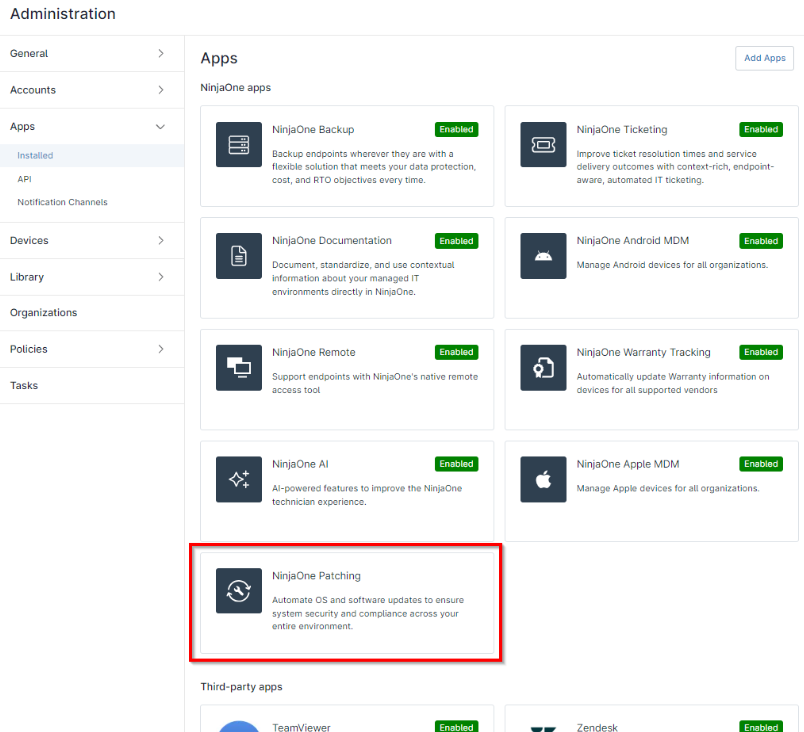
Figura 1: Administración → Aplicaciones → Instaladas → NinjaOne Parches
Rechazar o aprobar un parche de forma preventiva
- Dentro de la aplicación NinjaOne Patching, haz clic en «Agregar».

Figura 2: Administración → Aplicaciones → Instaladas → NinjaOne Patching → Agregar
- Introduce el número de KB del parche en el primer campo de texto y una descripción en el segundo campo (obligatorio). Puedes utilizar el campo de descripción para indicar para qué sirve el parche o por qué se ha rechazado o aprobado.
Si necesitas una referencia para los números de KB de los parches existentes, puedes utilizar la pestaña «Patching > Parches del SO» en los paneles de control del sistema o de la organización. Los números de KB también se pueden encontrar utilizando el comando «systeminfo» en un equipo con Windows. - Selecciona si el KB se rechazará o se aprobará en el menú desplegable situado en el extremo derecho.
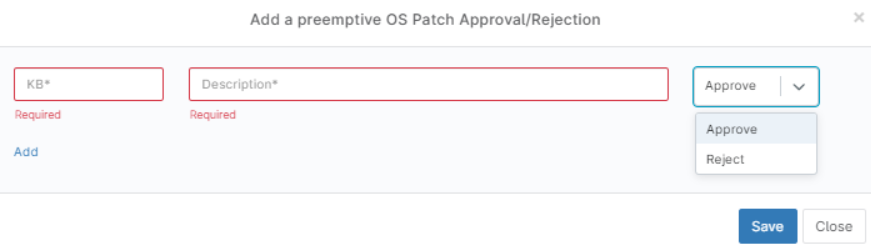
Figura 3: Administración → Aplicaciones → Instaladas → NinjaOne Patching → Añadir → Ventana modal de configuración
- Para agregar varias reglas de rechazo o aprobación, utiliza el botón «Agregar» y repite los pasos 2 y 3. No es necesario que las entradas adicionales reflejen el mismo estado que la primera entrada.

Figura 4: Administración → Aplicaciones → Instaladas → NinjaOne Patching → Agregar → Ventana modal de configuración → Agregar varias
Puede eliminar entradas adicionales haciendo clic en la «X » que aparece bajo el campo «KB».
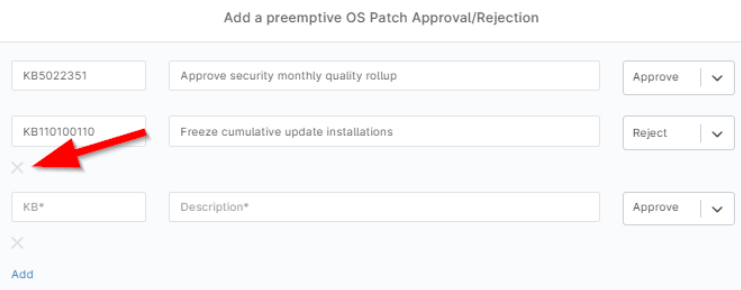
Figura 5: Administración → Aplicaciones → Instaladas → NinjaOne Patching → Agregar → Ventana modal de configuración → Eliminar
Cambiar una regla de rechazo o aprobación
Por el momento, la regla de aprobación/rechazo no se puede editar; debe eliminarla y, a continuación, crear una nueva. Puede hacerlo de dos maneras:
- Haz clic en la casilla situada a la izquierda de la columna «KB» y, a continuación, haz clic en el botón «Eliminar» que aparece. Esta opción permite la eliminación masiva.
- Pase el cursor sobre la fila y, a continuación, haga clic en el botón de acción con los tres puntos para ver la opción «Eliminar ».

Figura 6: Administración → Aplicaciones → Instaladas → Parches de NinjaOne → Eliminar