
Tema
Este artículo ofrece una lista completa de todos los filtros adicionales disponibles en la página de búsqueda de dispositivos. Para saber cómo utilizar la página de búsqueda de dispositivos , consulta «Buscar y gestionar terminales desde la página de búsqueda de dispositivos».
Entorno
NinjaOne Gestión de endpoints
Descripción
Busque el botón «Más filtros » al final de los filtros de búsqueda básicos en la página de búsqueda de dispositivos.
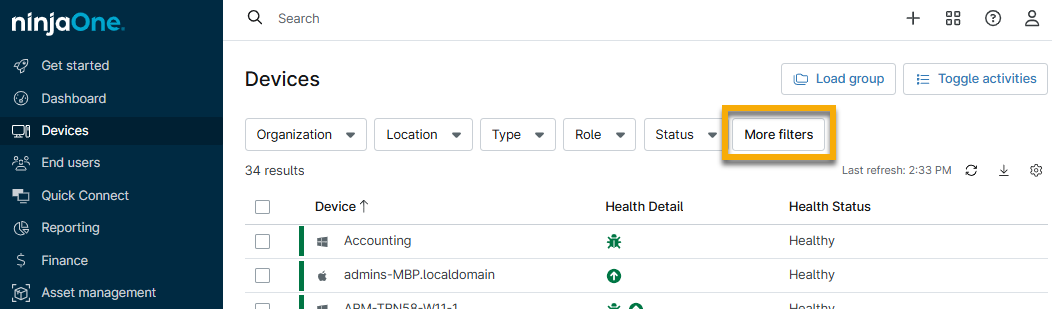
Seleccione una opción para obtener más información sobre los datos que proporciona y cómo utilizar el filtro:
Activos
Consulte la siguiente tabla para ver las definiciones de los filtros disponibles para la sección «Activos».
| Nombre del filtro | Descripción o finalidad |
|---|---|
| ID del activo | Introduzca los números de identificación de los activos, separados por comas o espacios. |
| Estado del activo | Ver dispositivos que contienen o no contienen un estado determinado. |
| Cantidad de la compra | Ver los dispositivos relacionados con el importe de compra de la licencia de software desde la aplicación de gestión de activos. |
| Fecha de compra | Ver los dispositivos relacionados con la fecha de compra de la licencia de software desde la aplicación de gestión de activos. |
| Vida útil prevista | Selecciona una cantidad de tiempo en el futuro. |
| Fecha de fin de vida útil | Selecciona una cantidad de tiempo en el futuro. |
| Número de serie del activo | Introduce los números de serie de los activos separados por comas o espacios. |
| Relación entre activos | Muestra todos los dispositivos relacionados con los dispositivos de un grupo de búsqueda específico. |
| Estado del ciclo de vida | Busca dispositivos aprobados, en fase de implementación o fuera de servicio. |
Respaldo
Consulte la siguiente tabla para ver las definiciones de los filtros disponibles para la sección «Respaldo».
| Nombre del filtro | Descripción o finalidad |
|---|---|
| Estado de la copia de seguridad habilitado | Si la copia de respaldo está habilitada o lo ha estado en algún momento, los usuarios pueden filtrar las búsquedas por «Copia de respaldo habilitada/deshabilitada». Puede cambiar el estado en el panel de control del dispositivo, en la sección «Configuración». |
| Estado de la copia de seguridad instalada | Si la copia de respaldo está habilitada o lo ha estado en algún momento, los usuarios pueden filtrar las búsquedas por «Respaldo instalado» o «Respaldo no instalado». |
| Estado del tipo de plan de copias de seguridad | Ver dispositivos con un tipo de plan específico (Archivo/carpeta, imagen, heredado) que esté habilitado o deshabilitado. |
Dispositivo
Consulte la siguiente tabla para ver las definiciones de los filtros disponibles en la sección «Dispositivo».
| Nombre del filtro | Descripción o finalidad |
|---|---|
| Controladores de Active Directory | Seleccione este filtro para ver todos los dispositivos clasificados como controladores de dominio de AD. NinjaOne detecta automáticamente si un equipo es un controlador de dominio de AD. |
| Actividades | Las actividades muestran eventos relacionados con los dispositivos, como una condición activada. Más información sobre las actividades. |
| Cualquier condición activada | Las condiciones se configuran a nivel de política. Si se ha activado alguna de las condiciones que has establecido para un dispositivo, se mostrarán los dispositivos afectados. Haz clic en el icono amarillo de la columna «Detalles de estado» para ver las condiciones que se han activado. En la ventana modal de la condición, haz clic en la flecha azul hacia abajo para ver las opciones de restablecimiento o creación de tickets. |
| Arquitectura | Puede seleccionar 32-bits o 64-bits en el menú desplegable adicional, o ambos. |
| Estado de Bitlocker | Visualiza los dispositivos que tienen Bitlocker habilitado, deshabilitado o con estado desconocido. Puedes seleccionar más de un estado. |
| Condición activada | Ver los dispositivos que contienen o no contienen alguna de las condiciones seleccionadas de la lista. Este filtro se diferencia de «Cualquier condición activada» en que no es necesario que la condición se haya activado para que se incluya en la búsqueda. |
| Contiene texto | Busca en el nombre del dispositivo, la marca del dispositivo, el modelo del dispositivo, el FQDN, la BIOS, las direcciones IP, el último usuario que inició sesión, el contenido de las notas del dispositivo, el nombre de la política y el número de compilación del sistema operativo. |
| Campo personalizado | Seleccione un campo personalizado de los menús desplegables adicionales para «cualquier cosa» o «todo» y determine los criterios (contiene, no contiene, es igual a, no es igual a, existe, no existe). Haga clic en «Añadir» para incluir criterios de búsqueda. Puede filtrar por varios campos personalizados. |
| Marca del dispositivo | Introduzca la marca del dispositivo en el campo de búsqueda y, a continuación, seleccione «contiene» o «No contiene» cualquier o todos los criterios introducidos. |
| Nombre del dispositivo | Introduce el nombre del dispositivo en el campo de búsqueda y, a continuación, selecciona «contiene» o «no contiene» cualquiera o todos los criterios introducidos. |
| Amenazas del dispositivo | Busca dispositivos que presenten amenazas activas, bloqueadas, en cuarentena o cualquier combinación de estos estados de amenaza. |
| Dispositivos que requieren reiniciar |
|
| Dispositivos con problemas de instalación | Ver los dispositivos que cumplen los criterios de filtro seleccionados. |
| Dominio | Busca dispositivos que pertenezcan a dominios específicos o que estén excluidos de ellos. Puedes incluir varios nombres de dominio en la búsqueda, con la opción de ver resultados que contengan cualquiera o todos los criterios de búsqueda, o excluir cualquiera o todos los criterios de búsqueda. |
| Tiempo de inactividad | Ver dispositivos que hayan estado inactivos durante un número específico de minutos, horas, días, semanas, meses o años. Utiliza los botones más o menos para aumentar o disminuir el número, respectivamente, y selecciona una unidad de tiempo en el menú desplegable. |
| Estado de FileVault | Ver los dispositivos cuyo estado de FileVault sea «DESACTIVADO» o «ENCENDIDO». |
| Espacio libre del disco | Visualiza los dispositivos que reflejan la cantidad especificada de espacio libre en GB. Puedes especificar la cantidad de espacio libre como «menor o igual a X», «mayor o igual a X», «mayor que X», «menor que X» o un «rango» entre dos números. |
| Último tiempo de actividad | Ver los dispositivos que estaban activos en un momento determinado. Utiliza los botones más y menos para aumentar o disminuir el número, respectivamente, y selecciona una unidad de tiempo en el menú desplegable. Ten en cuenta que esto mostrará dispositivos que estuvieron activos en el pasado, pero que quizá no estén conectados o activos en este momento. Por ejemplo, si la «Cantidad» se establece en «2» y el «Tiempo» en «Minutos», se mostrarán todos los dispositivos que estuvieran activos hace 2 minutos, aunque actualmente estén desconectados. |
| Usuarios conectados | Ver dispositivos en función del último inicio de sesión detectado de un usuario. |
| Modo de mantenimiento | Ver dispositivos que tengan el modo de mantenimiento configurado, en progreso, fallido o una combinación de estos criterios. |
| Fecha de entrega del fabricante | Ver dispositivos con el seguimiento de la garantía habilitado y cuya fecha esté rellenada. |
| Estado de MDM e inscripción |
|
| Operador de telefonía móvil | Selecciona un operador de telefonía para ver todos los dispositivos relacionados. |
| EID del teléfono móvil | Busca un dispositivo por su identificador empresarial. |
| IMEI del teléfono móvil móvil | Busca un dispositivo por su número de Identidad Internacional de Equipo Móvil (IMEI). |
| Necesita reiniciarse | Ver los dispositivos que cumplen los criterios de filtrado seleccionados. Haz clic en el icono verde de la columna «Detalles de estado» para ver el motivo por el que es necesario reiniciar el dispositivo; en la ventana modal de estado, haz clic en la flecha azul hacia abajo para reiniciar el dispositivo. |
| Delegado del SMN | Ver los dispositivos que actúan como delegados para los servicios de gestión de red. Esto no incluye los tipos de dispositivos NMS. Un delegado NMS se instala en un dispositivo supervisado por el NMS. |
| Notas | Filtra los dispositivos por el texto de las notas, si se han añadido notas a la secuencia de actividades de un dispositivo. |
| Fecha de instalación del sistema operativo | Ver los dispositivos cuya fecha de instalación del sistema operativo (SO) sea «mayor o igual a» o «menor o igual a» un número específico de días, semanas, meses o años en el pasado. |
| Políticas | Filtra los dispositivos por la política de gestión. Puedes seleccionar varias políticas para buscar a la vez. |
| Acciones en ejecución | Selecciona uno o varios tipos de acciones para ver los dispositivos actualmente ejecutando esas acciones. |
| ID de TeamViewer | Escriba el número de ID de TeamViewer y, a continuación, haga clic fuera del filtro de búsqueda para ver los resultados. |
| Espacio total del disco | Visualiza los dispositivos que tienen la cantidad especificada de espacio total en GB. Puedes especificar la cantidad de espacio como «Menor que o igual a X», «Mayor que o igual a X», «Mayor que X», «Menos que X» o un «rango» entre dos números. |
| Estado de TPM | Visualiza los dispositivos con un TPM (módulo de plataforma de confianza) que esté habilitado, deshabilitado, no detectado o cualquier combinación de estos tres criterios. |
| Tiempo de funcionamiento | Ver dispositivos que hayan estado activos durante un número especificado de minutos, horas, días, semanas, meses o años. El tiempo seleccionado aquí reflejará el mínimo; por ejemplo, al seleccionar «3 minutos» pueden mostrarse dispositivos que tengan un tiempo de actividad total actual de 3 meses (no hay un máximo). |
| Término de la garantía | Ver dispositivos cuya fecha de caducidad de la garantía sea «mayor o igual a» o «menor o igual a» un número específico de días, semanas, meses o años en el futuro. |
| Fecha de inicio de la garantía | Ver los dispositivos cuya fecha de inicio de la garantía sea «mayor o igual a» o «menor que» un número determinado de días, semanas, meses o años en el pasado. |
Inventario
Consulta la siguiente tabla para ver las definiciones de los filtros disponibles en la sección «Inventario».
| Nombre del filtro | Descripción o finalidad |
|---|---|
| Capacidad de la memoria | Muestra los dispositivos que tienen la capacidad de memoria total especificada en GB. Puede especificar la capacidad como «menor o igual a X», «mayor o igual a X», «mayor que X», «menor que X» o un «rango» entre dos números. |
| Sistema operativo | Muestra los dispositivos que coinciden con el sistema operativo seleccionado. Puedes seleccionar una o varias opciones de la lista disponible. |
| SO (con edición) | Ver dispositivos y ediciones que coincidan con el sistema operativo seleccionado. Puede seleccionar una o varias opciones de la lista disponible. |
| Tipo de SO | Ver los tipos de dispositivos que coinciden con el sistema operativo seleccionado. Puedes seleccionar una o varias opciones de la lista disponible. |
| Versión del sistema operativo | Ver tipos de dispositivos que coincidan con las versiones del sistema operativo seleccionadas (compilación, mayor, menor o lanzamiento). Una vez seleccionado el tipo de versión, introduce el número de versión en el campo de texto disponible y selecciona si deseas buscar en función de si el dispositivo contiene o no parte o la totalidad de los datos. |
| Tipo de procesador | Ver dispositivos que coincidan con el tipo de procesador seleccionado. Puedes seleccionar una o varias opciones de la lista disponible. |
| Inventario de Software | Seleccione «Contiene» o «No contiene» en el primer menú desplegable y, a continuación, haga clic en «Añadir» para seleccionar los criterios de software. Puede buscar elementos existentes por valor de editor y nombre. Si filtra por nombre de software, se incluirán en los resultados todos los editores asociados. |
Red
Consulte la siguiente tabla para ver las definiciones de los filtros disponibles para la sección «Red».
| Nombre del filtro | Descripción o finalidad |
|---|---|
| Servidor DNS | Filtra los dispositivos por un nombre de servidor DNS específico. Pulsa Intro entre cada ID de servidor para extender el filtro a varios dispositivos. |
| Puerta de enlace IP | Filtra los dispositivos por una dirección de IP de puerta de enlace específica. Pulsa Intro (en el teclado) entre cada dirección para extender el filtro a varios dispositivos. |
| Dirección de IP | Filtra los dispositivos por una dirección de IP específica. Pulsa Intro (en el teclado) entre cada dirección para extender el filtro a varios dispositivos. |
| IP pública | Filtra los dispositivos por una dirección IP pública específica. Pulsa Intro entre cada dirección para extender el filtro a varios dispositivos. |
Parches
Consulte la siguiente tabla para ver las definiciones de los filtros disponibles en la sección «Parches».
| Nombre del filtro | Descripción o finalidad |
|---|---|
| Instalación del último parche del sistema operativo | Mostrar los dispositivos en los que se ha instalado un parche antes o después de una fecha del calendario especificada. |
| Escaneo del último parche del sistema operativo | Ver dispositivos en los que se ha realizado un análisis de parches antes o después de una fecha del calendario especificada. |
| Parches del SO | Selecciona «Contiene» o «No contiene» en el primer menú desplegable y uno o más tipos de parches en el segundo menú desplegable. Haz clic en «Agregar» para incluir los parches específicos que deseas filtrar. Para eliminar un parche seleccionado, pasa el cursor por encima de la fila para ver el botón «Borrar». |
| Parches de SO habilitados | Selecciona si deseas ver los dispositivos que tienen los parches del SO habilitados o deshabilitados. |
| Parches del software | Selecciona «Contiene» o «No contiene» en el primer menú desplegable y uno o varios tipos de parches en el segundo menú desplegable. Haz clic en «Agregar» para incluir los parches específicos que deseas filtrar. |
| Parcheo de software habilitado | Selecciona si deseas ver los dispositivos que tienen la aplicación de parches de software habilitada o deshabilitada. |
| Modo de parches de Windows | Selecciona uno o más criterios de parches de Windows para filtrar los dispositivos. |
Vulnerabilidades
Consulte la siguiente tabla para ver las definiciones de los filtros disponibles en la sección «Vulnerabilidades».
| Nombre del filtro | Descripción o finalidad |
|---|---|
| ID del CVE | Busca dispositivos introduciendo su ID del CVE. |
| Gravedad de CVE | Busca dispositivos según la gravedad del CVE notificado. |
| Grupos de análisis | Introducir el nombre del grupo de dispositivos para encontrar los dispositivos relacionados. |
Recursos adicionales
Consulta los siguientes recursos para obtener más información sobre la gestión de dispositivos en NinjaOne: