
Problema
La interfaz de usuario de NinjaOne Gestión de redes contiene información incorrecta o falta en relación con determinados procesadores, memoria o adaptadores de red.
Entorno
NinjaOne NMS
Causa
Los servidores de supervisión de NinjaOne no están recibiendo tráfico SNMP desde su entorno.
Solución
Utilice el probador SNMP de Paessler para evaluar el estado de la red
Sigue estos pasos para asegurarte de que nada está bloqueando el tráfico SNMP entre tu red y los servidores de supervisión de NinjaOne.
- En un terminal de su red, descargue e instale el Paessler SNMP Tester(enlace externo).
- En el Paessler SNMP Tester, establece el siguiente valor en el campo «Custom OID »: 1.3.6.1.2.1.1.1.0
- El valor debe contener un resultado que indique que la prueba se ha realizado con éxito. Si el valor es correcto pero los problemas persisten, haz una captura de pantalla de la prueba de Paessler que ha dado resultado positivo. A continuación, procede a la sección «Utilizar SNMPWalk para clasificar los problemas de comunicación» de este artículo.
Usar SNMPWalk para clasificar problemas de comunicación
Si no hay nada que bloquee el tráfico SNMP, sigue el siguiente procedimiento para generar un archivo SNMPWalk que deberás enviar al servicio de soporte de NinjaOne.
- Descarga el instalador de Net-SNMPdesde SourceForge(enlace externo).
- Ejecute la aplicación. Verá un mensaje similar al de la captura de pantalla que aparece a continuación. Haga clic en «Ok» para continuar.
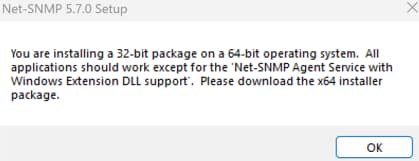
Figura 1: Configuración de Net-SNMP (haz clic para ampliar)
- Cuando se te solicite, haz clic en «Siguiente» y acepta el EULA.
- En la pantalla «Elegir componentes », asegúrate de que todas las casillas estén desmarcadas y haz clic en «Siguiente».
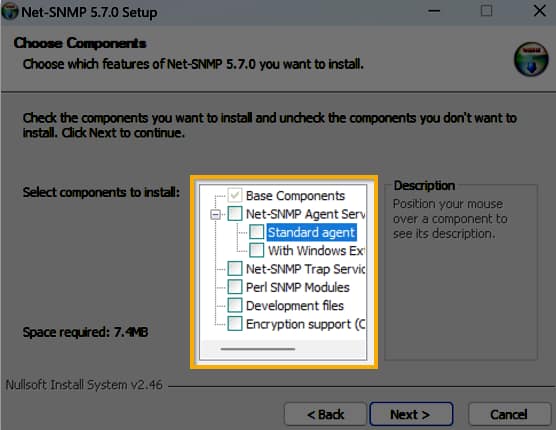
Figura 2: Seleccionar los componentes que se van a instalar (haz clic para ampliar)
- En el campo «Carpeta de destino », especifica una ubicación de instalación y haz clic en «Siguiente».
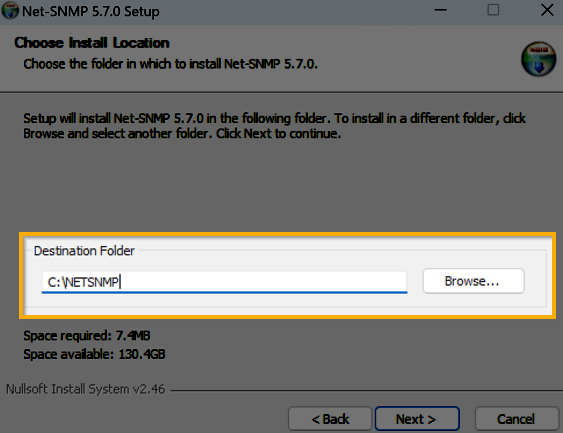
Figura 3: Carpeta de destino (haz clic para ampliar)
- Haz clic en «Instalar» para iniciar el proceso de instalación. Cuando finalice, haz clic en «Terminar».
Ejecuta el símbolo del sistema de Windows como administrador.
Desde la línea de comandos, navega hasta la dirección de la «Carpeta de destino» que definiste en el paso 5.
- Accede a la carpeta /bin de Net-SNMP.
Utiliza el comando «dir» para asegurarte de que están presentes todos los archivos que se muestran en la siguiente captura de pantalla.
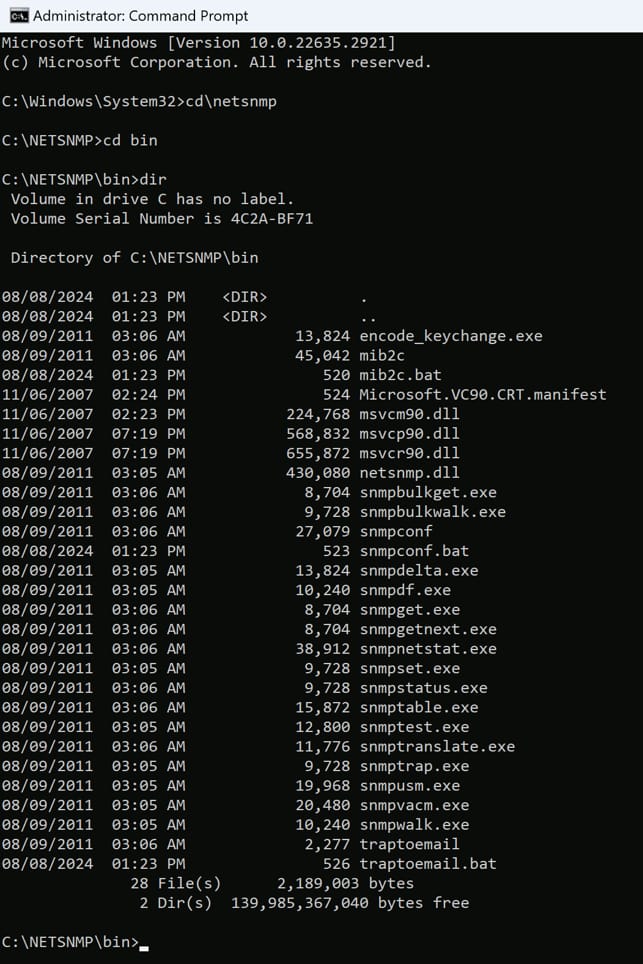
Figura 4: Carpeta /bin de Net-SNMP (haz clic para ampliar)
- Una vez que haya confirmado que están presentes todos los archivos que se muestran en la Figura 4, ejecute el siguiente comando para iniciar el «walk» y generar el archivo de salida:
snmpwalk -v2c -c<READ-community> -One -t 20 -r 5 <DIRECCIÓN IP del dispositivo> .1 > <RUTA de archivo>
Ejemplo: snmpwalk -v2c -cpublic -One -t 20 -r 5 192.168.16.101 .1 > c:ajtestidrac.txt
- Después de completar el proceso, abre un ticket con el servicio de asistencia de NinjaOne. Incluye el archivo de salida de Net-SNMP y una captura de pantalla de la prueba de Paessler que ha dado resultado satisfactorio y que has capturado en la sección «Utilizar el probador SNMP de Paessler para evaluar el estado de la red » de este artículo. De este modo, te asegurarás de que no te pidan que repitas ninguna prueba que ya hayas realizado.
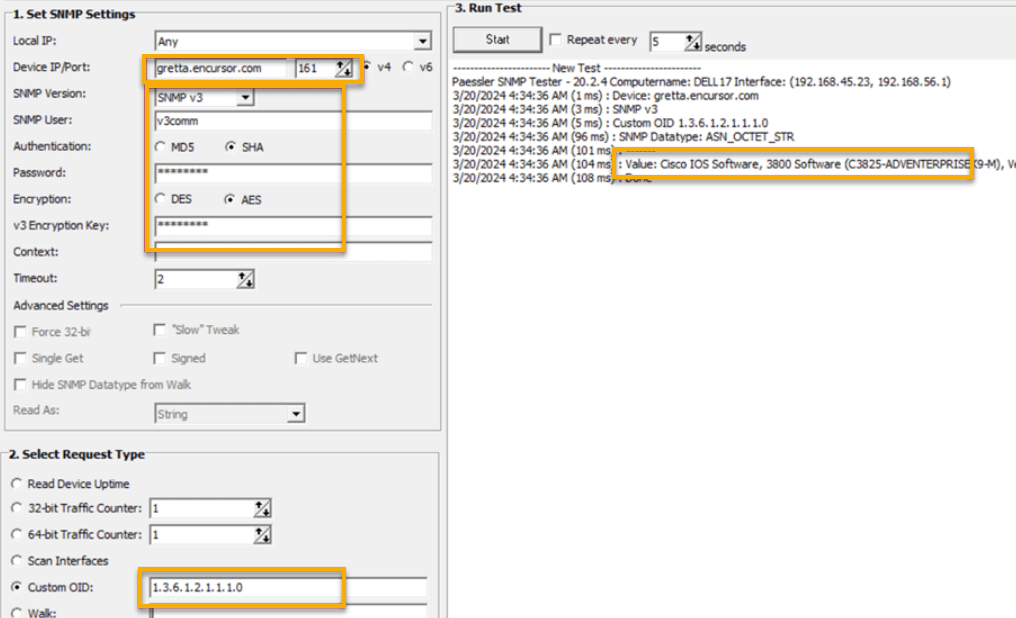
Figura 5: Conexión SNMP correcta (haz clic para ampliar)
Recursos adicionales
Para obtener más ayuda sobre la resolución de problemas del NMS, consulta los siguientes artículos: