
Tema
Esta guía describe el proceso de inscripción en NinjaOne Mobile Device Management (MDM) para dispositivos móviles de Apple, incluidos los iPad. Si desea utilizar Apple Business Manager para gestionar los dispositivos, continúe con la configuración siguiendo este artículo y, a continuación, consulte «MDM: Sincronización de la inscripción de Apple con ADE/ABM (opcional)».
Entorno
- NinjaOne MDM
- Apple iOS
- iPadOS de Apple
Descripción
Para obtener una visión general de todas las funciones de MDM, consulta «¿Qué es la gestión de dispositivos móviles (MDM)?».
El MDM de NinjaOne para Apple permite la gestión multitenencia, lo que se traduce en un mayor control sobre los dispositivos móviles con diferentes conexiones desde NinjaOne.
- Varios programas de inscripción automatizada de dispositivos (ADE) se conectan para admitir diferentes ABM para la inscripción de dispositivos utilizando un único certificado push de APNs.
- NinjaOne sincroniza los registros actuales de dispositivos ADE para reflejar las actualizaciones predeterminadas de la organización, la ubicación y la función del dispositivo.
- Puede consultar datos de los dispositivos, como el número de dispositivos asociados a cada conexión, la disponibilidad y caducidad de las licencias, el ID de usuario y mucho más.
- La implementación de la gestión de políticas no se limita a cómo se asocian los APN con el dispositivo, lo que significa que hay menos políticas que gestionar en NinjaOne.
Índice
Selecciona un tema para obtener más información.
- Habilitar el registro de dispositivos con APNs
- Renovar el certificado de APNs
- Eliminar el certificado de APNs
- Recursos adicionales
Habilitar el registro de dispositivos con APNs
Antes de añadir los dispositivos a NinjaOne y registrarlos en el MDM, debes activar NinjaOne Apple MDM e inscribirte en APNs, lo que requiere un certificado firmado por Apple (las instrucciones se incluyen a continuación). APNs es un servicio en la nube que permite que las aplicaciones de terceros autorizadas instaladas en dispositivos Apple envíen notificaciones push desde un servidor remoto a los usuarios a través de una conexión segura.
Notas importantes:
- Los administradores del sistema deben configurar los permisos de los técnicos para que puedan crear nuevos certificados de APNs.
- Si se inscribe en el programa opcional ADE, deberá generar un token para utilizarlo con Apple Business Manager. Consulte «NinjaOne Apple MDM: Integración con ABM para la inscripción automatizada de dispositivos (dispositivos supervisados) » para obtener instrucciones.
- Si no renueva el certificado APNs antes de que caduque, dentro del periodo de gracia de 30 días de Apple, NinjaOne MDM no podrá gestionar los dispositivos; deberá volver a inscribirlos en el software de NinjaOne. Es fundamental no dejar que el certificado APNs caduque.
- Cada nuevo certificado requiere una clave privada diferente; esto permite la migración de dispositivos a una nueva división de NinjaOne si fuera necesario.
Para habilitar NinjaOne MDM, sigue estos pasos.
- Vaya a Administración → Aplicaciones → Instaladas. Seleccione NinjaOne MDM Apple y haga clic en Activar.
- Permanece en la pestaña «Servicio de notificaciones push de Apple » y haz clic en «Añadir certificado APNs».
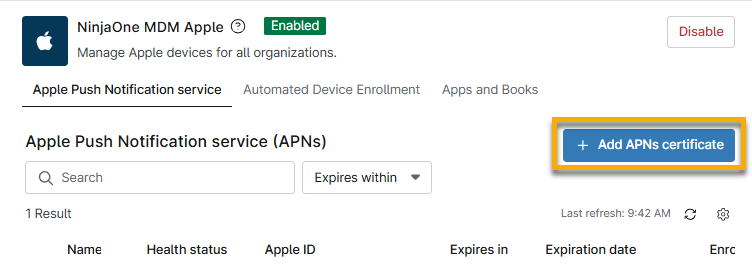
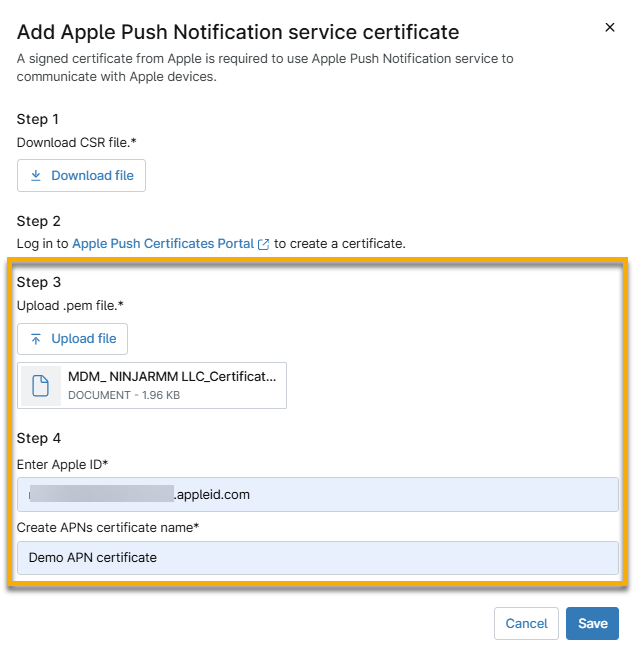
Aparecerá el cuadro de diálogo «Añadir certificado del servicio de notificaciones push de Apple ».
- Haz clic en «Descargar archivo» para obtener la solicitud de firma de certificado (CSR). Esta acción descargará la CSR en tu ordenador.
- Haz clic en «Portal de certificados de Apple » y, a continuación, en «Continuar» para abrir el Portal de certificados de Apple en una nueva pestaña.
-
En el Portal de certificados de Apple, introduce el ID de Apple asignado al dispositivo o crea uno nuevo.
Recomendamos utilizar una cuenta gestionada por una organización en lugar de una cuenta de usuario individual. La cuenta debe ser una a la que la organización pueda acceder. Bloquear el acceso a la cuenta provocará problemas a la hora de renovar el certificado y obligará a la organización a volver a registrar todos los dispositivos Apple. Aunque es obligatorio utilizar un ID de Apple y renovar el certificado anualmente, NinjaOne MDM no requerirá el ID de Apple para los dispositivos individuales. - Introduce el código de autenticación para continuar.
- En el portal de certificados push de Apple, haz clic en «Crear un certificado».
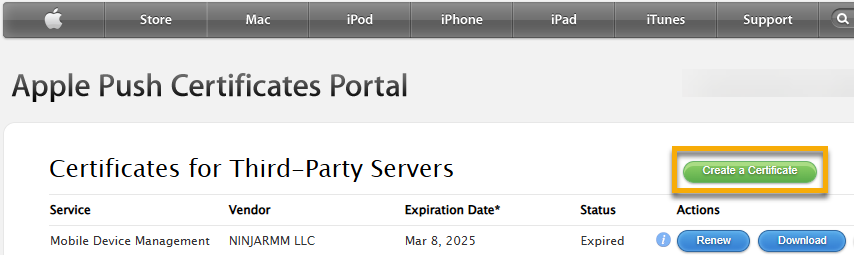
- Lee las condiciones de uso y haz clic en «Aceptar».
- Haz clic en «Elegir archivo » para cargar el archivo CSR que descargaste en el paso 3 de esta guía y, a continuación, haz clic en «Cargar».
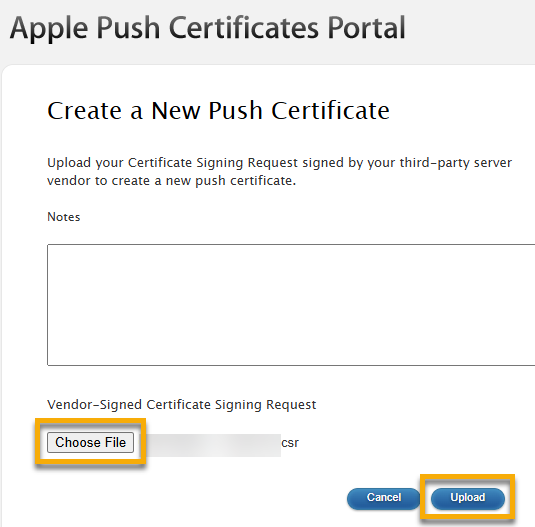
- Haz clic en «Descargar» para obtener el archivo PEM (Privacy-Enhanced Mail).
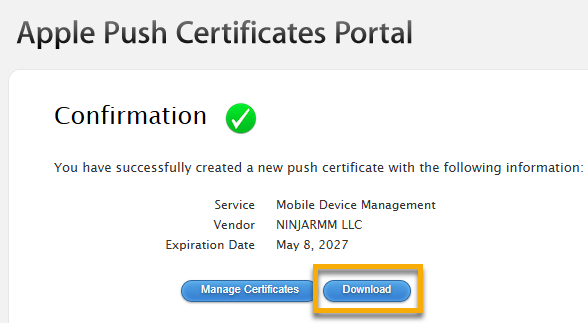
- Vuelve a NinjaOne. En el cuadro de diálogo «Añadir certificado del servicio de notificaciones push de Apple», haz clic en «Subir archivo » para subir el archivo PEM que descargaste en el paso anterior.
- Introduce la misma dirección de correo electrónico que utilizaste para crear el ID de Apple en el campo «Introducir ID de Apple* » y, a continuación, asigna un nombre al certificado de APNs para distinguirlo de otros certificados añadidos al MDM. Haz clic en «Guardar».
La confirmación del estado de inscripción aparecerá en la página del servicio de notificaciones push de Apple en NinjaOne junto con el ID de Apple asociado. Desde aquí, puedes editar, renovar o eliminar el certificado APNs. Para ver estas opciones, pasa el cursor del ratón sobre el nombre del certificado y, a continuación, haz clic en el menú de acciones.

Renovar el certificado de APNs
Puede renovar un certificado de APNs independientemente de su fecha de caducidad. NinjaOne le mostrará el estado actual del certificado y la fecha de caducidad cuando inicie el proceso de renovación.
Debe seguir el mismo proceso descrito en la sección anterior. Una vez completado, la columna «Caduca en» se actualizará para reflejar la nueva fecha de caducidad, que debería ser un año a partir de la fecha de renovación.

Eliminar el certificado APNs
Los administradores de sistema y los técnicos con los permisos adecuados pueden restablecer la configuración de MDM. Una vez eliminada, puede volver a registrar el MDM utilizando la misma cuenta o una diferente.
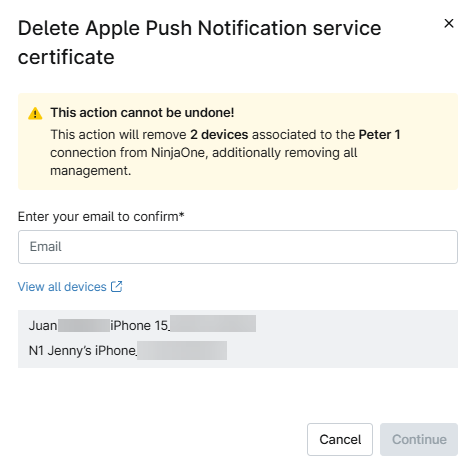
Cuando intentes eliminar un certificado APNs, NinjaOne te pedirá que confirmes la acción y te mostrará los dispositivos que se verán afectados por ella.
Recursos adicionales
Consulte NinjaOne MDM: Catálogo de recursos para obtener más información sobre NinjaOne MDM.