
Tema
Esta guía ofrece instrucciones para habilitar y configurar la integración de Autotask con NinjaOne.
Entorno
- Integraciones de NinjaOne
- A Autotask
Descripción
NinjaOne puede sincronizar automáticamente tus dispositivos y sus funciones con la herramienta Autotask Professional Services Agreement (PSA), lo que te permite compartir detalles de hardware, especificaciones de dispositivos y mucho más entre ambas plataformas. Incluso puedes permitir un enlace de acceso rápido a NinjaOne desde Autotask.
Las alertas de NinjaOne se sincronizan directamente con los tickets de Autotask, y puedes personalizar tu experiencia de servicio de asistencia técnica eligiendo diferentes tableros de servicio, prioridades y estados. Cuando restableces una alerta de NinjaOne, se cerrará el ticket correspondiente en Autotask, y lo mismo ocurre al cerrar tickets en Autotask.
Integraciones: Deshabilitar la integración con Autotask (NinjaOne Inc. 03;08)
Selecciona un tema para continuar.
- Requisitos de los campos definidos por el usuario en Autotask
- Activación y conexión de la integración con Autotask
Requisito de campo definido por el usuario en Autotask
Configurar la cuenta de usuario
Para integrar Autotask con NinjaOne, primero debe crear una cuenta de usuario de API en Autotask con un identificador de seguimiento de API que se corresponda con el proveedor correcto.
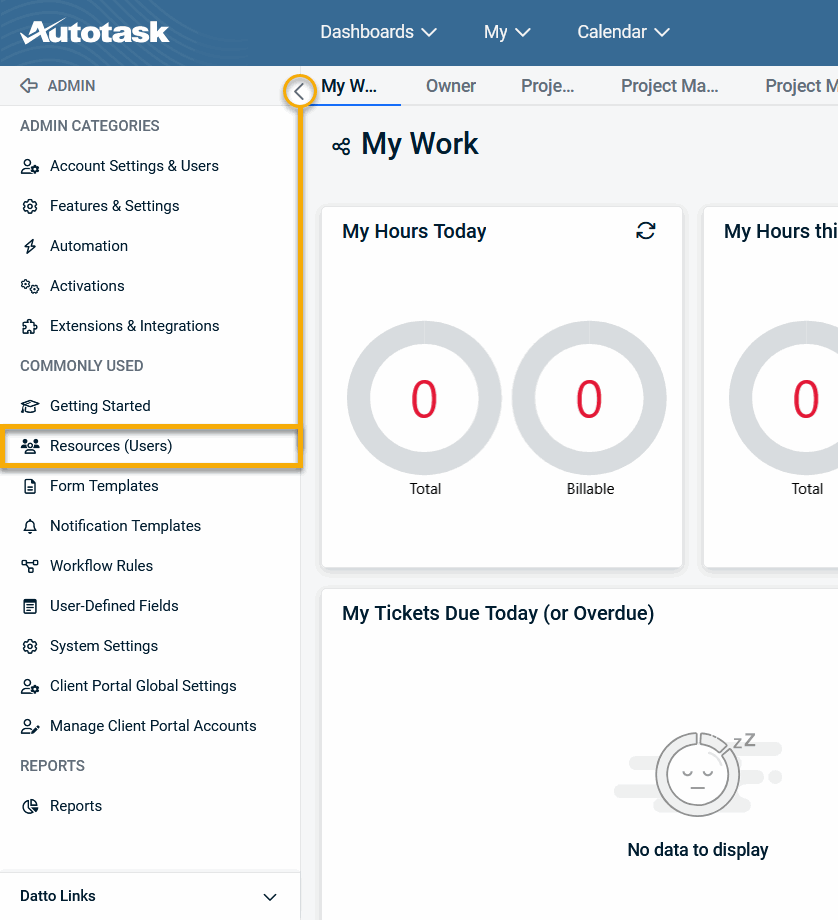
- En la página de inicio de su instancia de Autotask, vaya a Admin →Recursos (Usuarios).
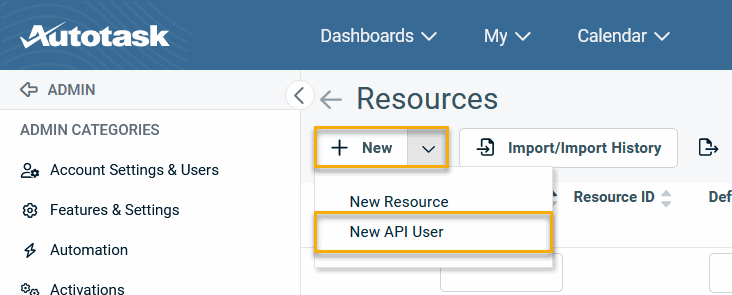
- Pase el ratón por encima del botón «Nuevo » y seleccione «Nuevo usuario de API».
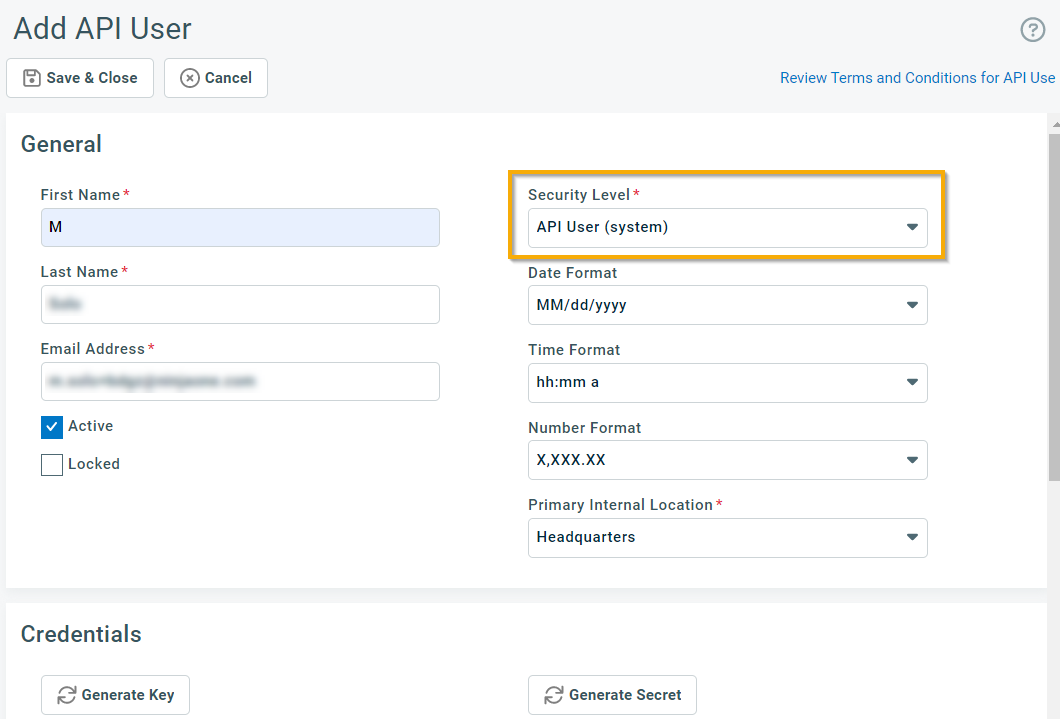
- Se abrirá la ventana «Añadir usuario de API ». En el menú desplegable «Nivel de seguridad», selecciona «Usuario de API (sistema)». Rellena todos los campos de la sección «General»de la página.
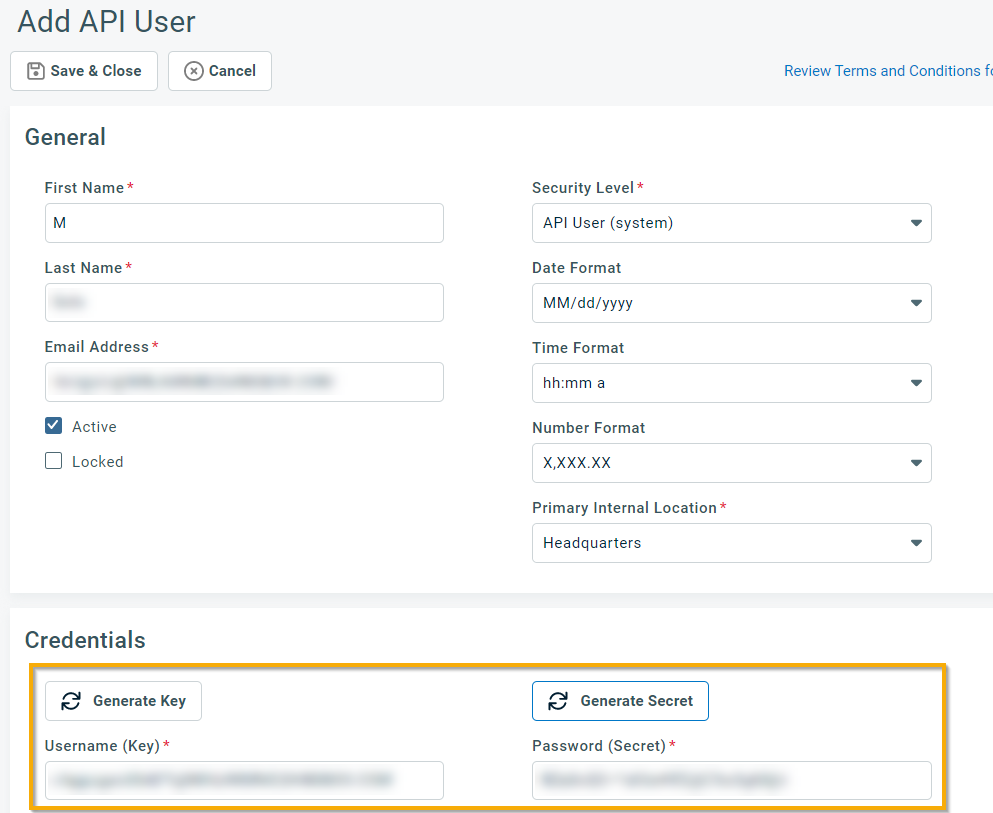
- En la sección «Credenciales», haz clic en «Generar clave» y, a continuación, en «Generar secreto» y guarda las credenciales resultantes. Las introducirás en NinjaOne en la sección «Habilitar la integración con Autotask » de este artículo.
Establecer el identificador de seguimiento de la API
Para configurar la sección «Identificador de seguimiento de la API », sigue estos pasos:
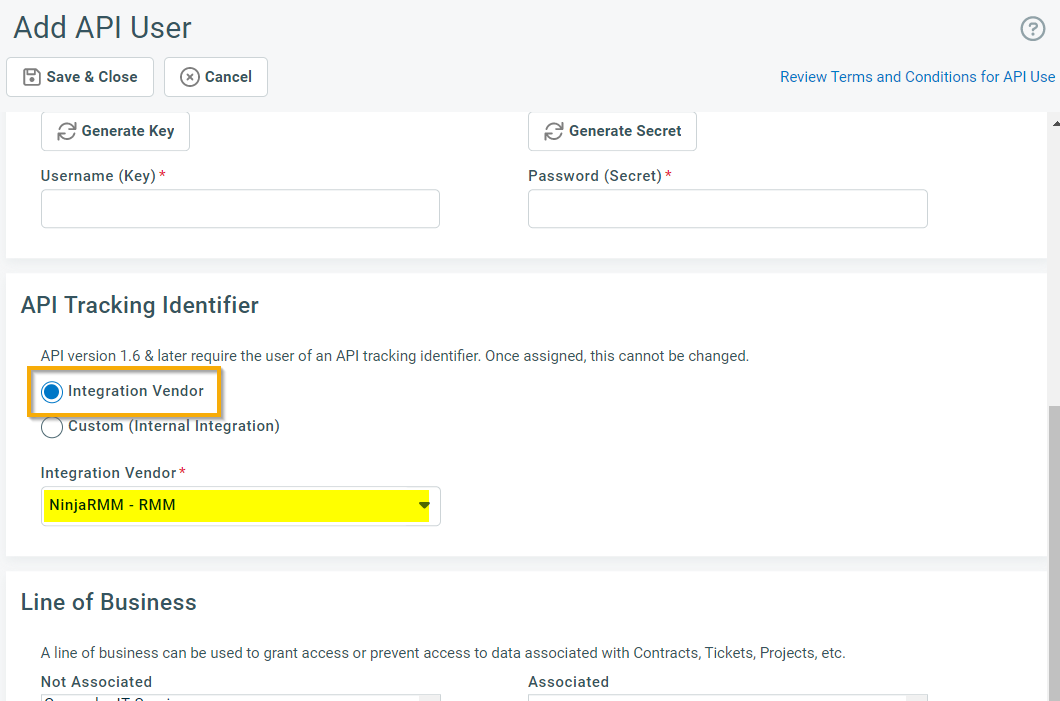
- Vaya a la sección «Identificador de seguimiento de la API » de la página y asegúrese de que el botón de opción «Proveedor de integración » esté seleccionado. A continuación, seleccione «NinjaRMM - RMM » en el menú desplegable «Proveedor de integración ».
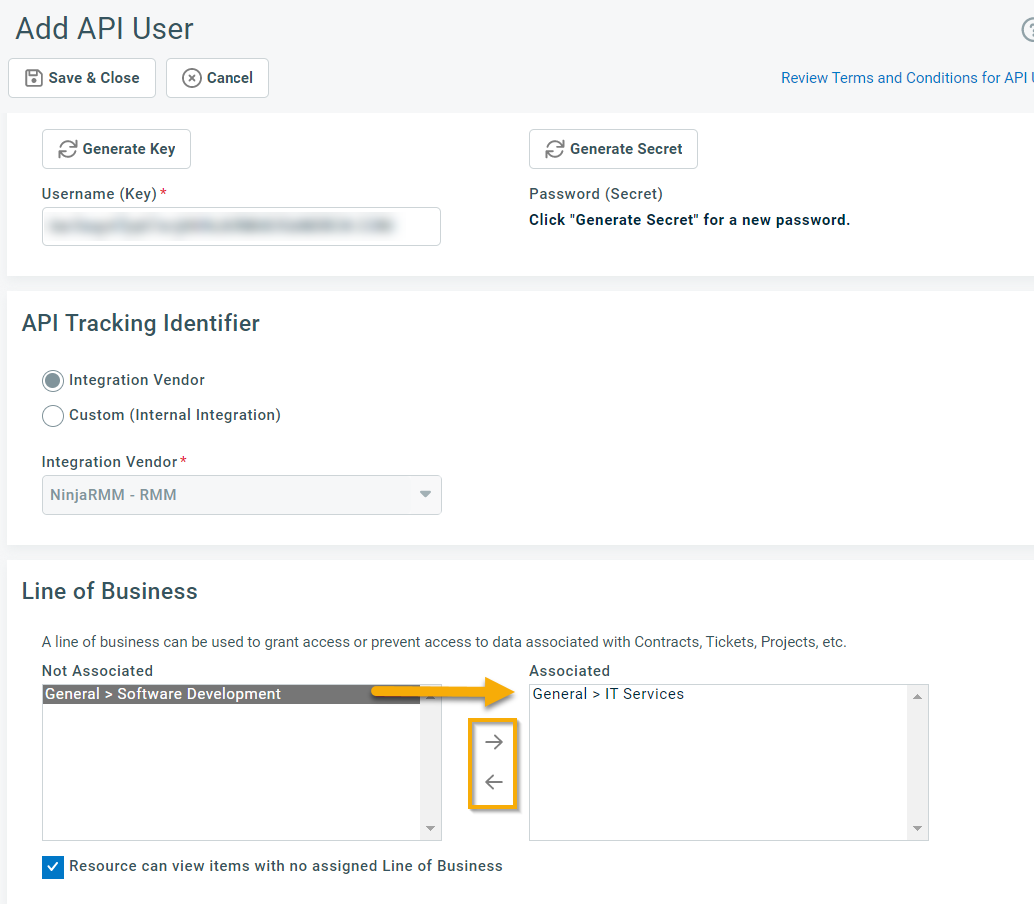
2. En la sección «Línea de negocio » de la página, selecciona la línea de negocio en el panel «No asociada» y, a continuación, haz clic en la flecha para moverla al panel «Asociada ». Cuando hayas terminado, haz clic en «Guardar y cerrar».
Conceder permisos de acceso a los datos
Para agregar permisos, sigue estos pasos:
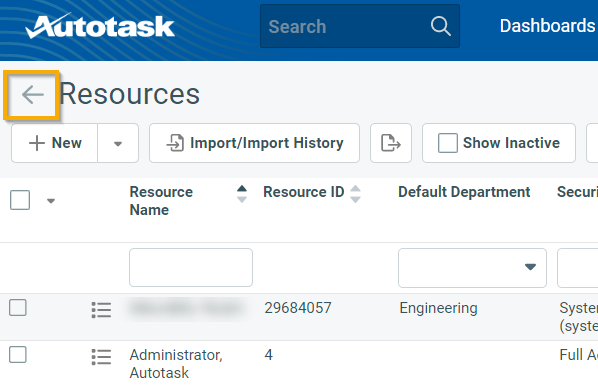
- Haz clic en el botón «Volver» situado junto al título de la página «Recursos » para volver a la página «Administrador ».
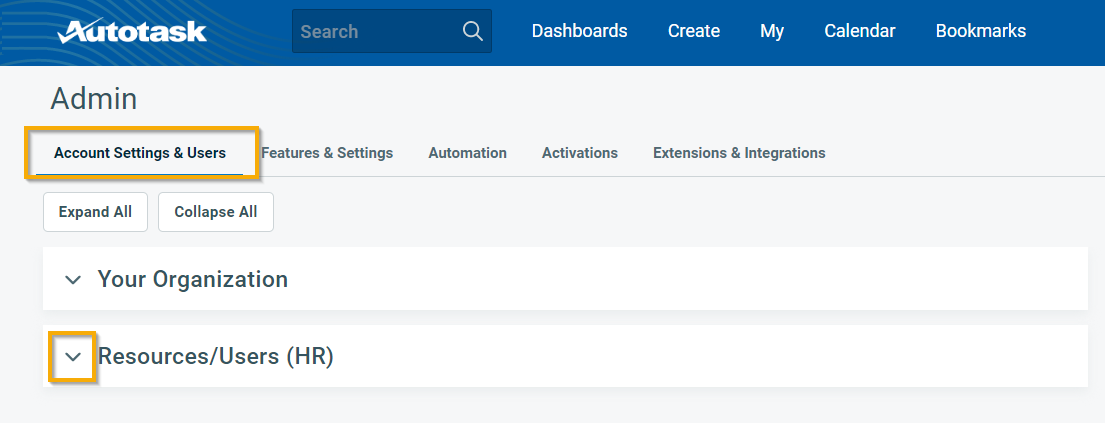
- Acceda a «Configuración de la cuenta y usuarios » → «Recursos/Usuarios (RR. HH.)».
- En la sección «Seguridad», haz clic en «Permisos de datos protegidos».
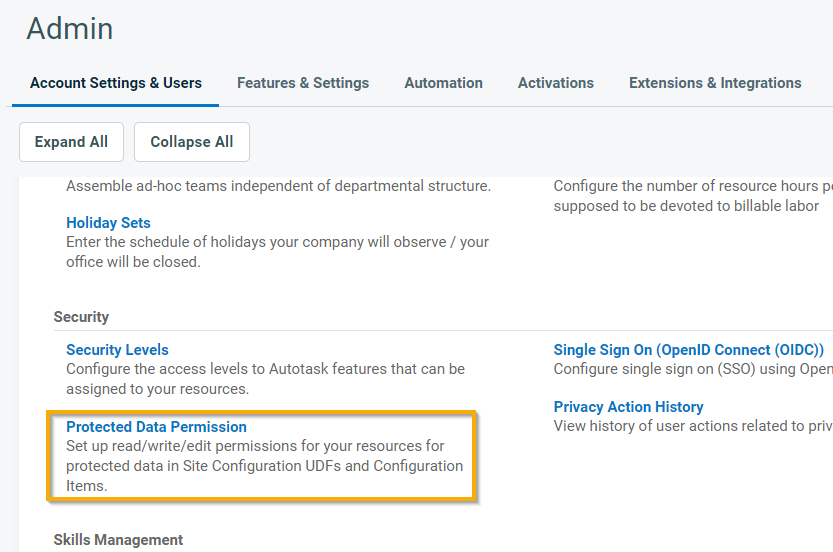
- Concede al usuario permisos completos y, a continuación, haz clic en «Guardar».

Activación y conexión de la integración con Autotask
Después de configurar la cuenta de usuario, sigue estos pasos para activar la integración con Autotask en NinjaOne y conectarla a Autotask.
Activación de la integración con Autotask
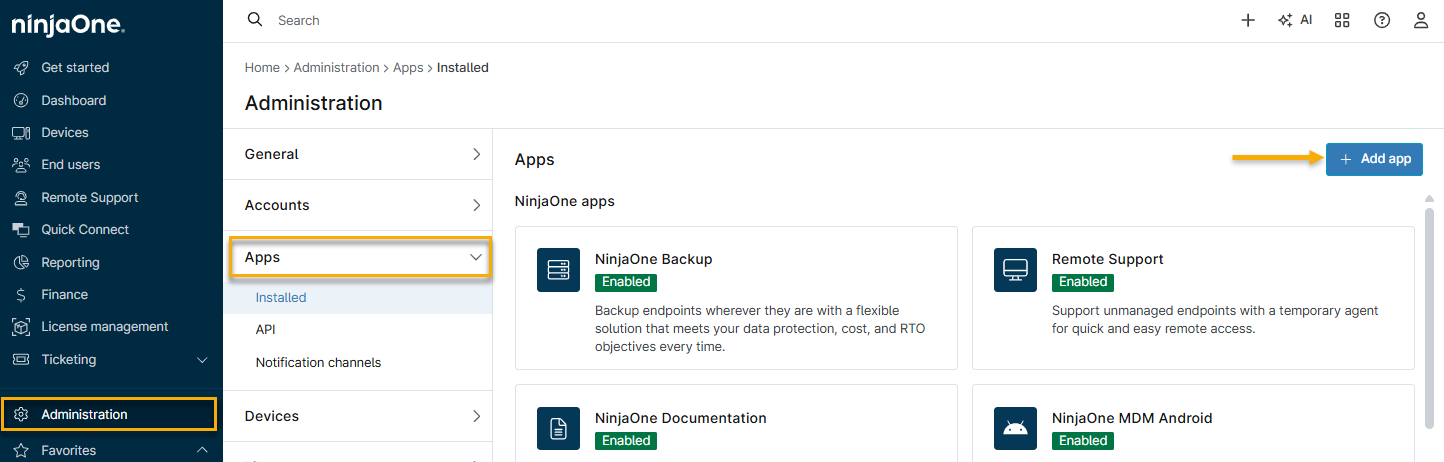
- En NinjaOne, ve a«Administración» → «Aplicaciones», haz clic en «Añadir aplicación » y selecciona «Autotask PSA» de la lista. NinjaOne te pedirá que confirmes la incorporación.
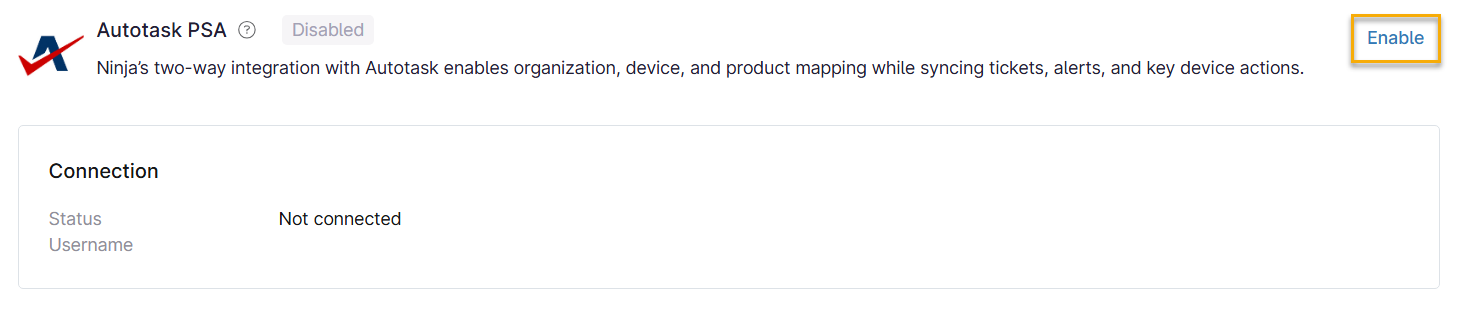
- La integración aparecerá en el Panel de control con el estado «No conectado ». Haz clic en «Habilitar».
- Introduce los valores de «Nombre de usuario (clave)» y «Contraseña (secreto)» de la cuenta de usuario de la API de Autotask que has creado.
- Haz clic en «Probar»para asegurarte de que NinjaOne puede comunicarse con tu instancia de Autotask. Si la configuración se realiza correctamente, recibirás una confirmación que indicará: «Estado: La conexión se realizó correctamente con las credenciales proporcionadas». En la página «Conexión» de la integración, el estado aparecerá como«En buen estado».
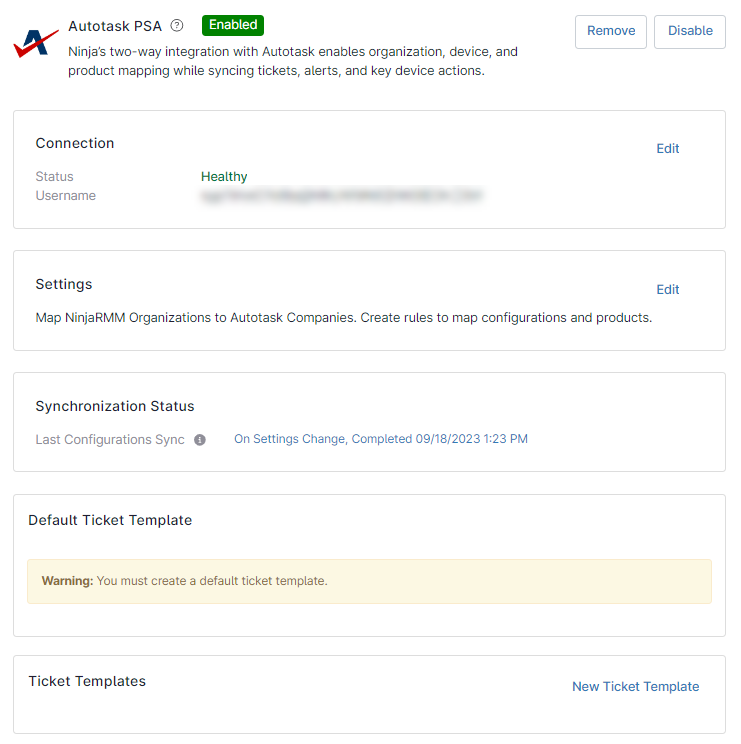
- Haz clic en «Guardar » para guardar la configuración.
Cómo ver el estado de la conexión con Autotask
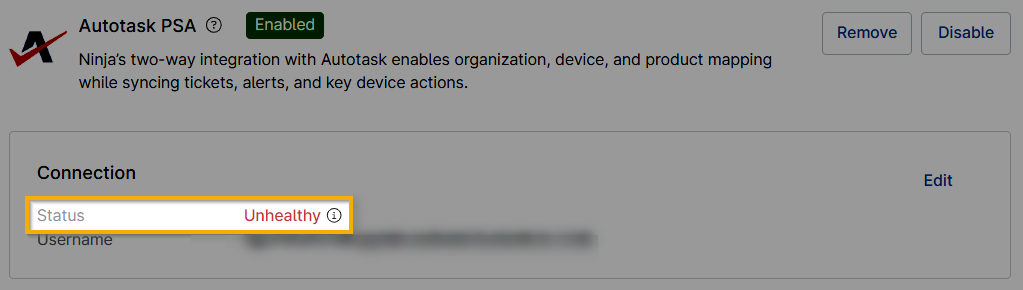
Cuando el usuario de la API de Autotask puede conectarse, NinjaOne muestra el estado como «En buen estado». Si el usuario de la API está bloqueado o se ha desactivado después de la conexión, el estado se muestra como «No en buen estado». (Pase el cursor por encima de la información sobre herramientas (i) para obtener información más detallada). Cuando el estado de Autotask es «No en buen estado», la aplicación no realizará llamadas a la API o devolverá un error.
Solución de problemas de una conexión de Autotask con estado «No correcto»
Si tiene problemas con la conexión a Autotask, siga estos pasos para solucionarlos.
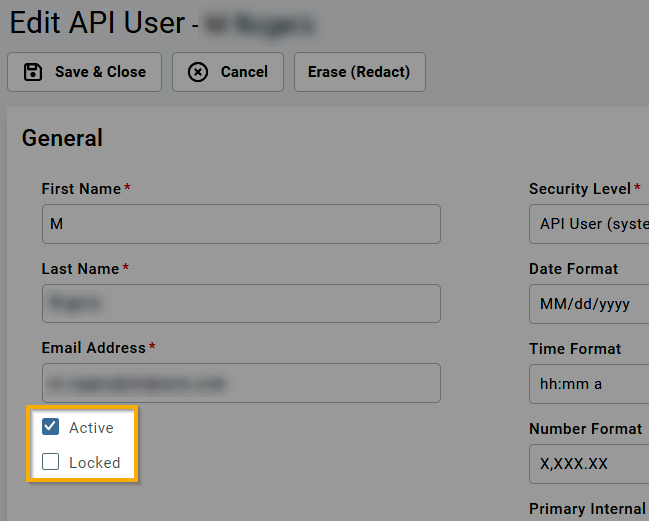
- Abre la cuenta de usuario de la API en Autotask y comprueba que la casilla de verificación «Activo» esté marcada y que la casilla de verificación «Bloqueado» no lo esté.
- Si no tiene guardada la contraseña (clave secreta), genere una nueva y cópiela.
- Haz clic en «Guardar y cerrar».
- En NinjaOne, haz clic en «Editar» y vuelve a introducir el nombre de usuario (dirección de correo electrónico) y la contraseña (secreto) de tu cuenta de usuario de la API de Autotask; a continuación, haz clic en «Probar»para asegurarte de que las credenciales se resuelven correctamente.
- Si la conexión se establece correctamente, haz clic en «Guardar». El «Estado» debería mostrar ahora «Saludable».
Recursos adicionales
Consulta Autotask – NinjaOne Dojo para aprender más sobre cómo usar Autotask con NinjaOne.