
Tema
Este artículo ofrece instrucciones sobre el proceso de restauración de imágenes para copias de seguridad en la nube y locales.
Entorno
Copia de seguridad de dispositivos NinjaOne
Descripción
El proceso de restauración de imágenes descrito en este artículo explica cómo restaurar volúmenes completos o incluso un dispositivo entero a partir de una copia de seguridad de imagen. Si dispone de copias de seguridad en la nube y solo necesita acceder a archivos o carpetas específicos de una copia de seguridad de imagen, puede montar una copia de seguridad de imagen en la nube, lo cual es un proceso más sencillo. Consulte «NinjaOne Backup: Montar copias de seguridad de imagen en la nube» para obtener detalles sobre ese procedimiento.
Consulte las secciones siguientes para obtener más detalles sobre las restauraciones de imágenes:
- Visión general de la restauración de imágenes
- Administrador de restauración de imágenes
- Opciones de restauración
- Utilidades: Descargando una imagen sin conexión para su uso con un soporte de arranque
- Utilidades: Inyección de controladores en un volumen de instalación de Windows
- Restauración de imágenes reanudada
- Recursos adicionales
Visión general de la restauración de imágenes
El proceso de restauración de imágenes para copias de seguridad en la nube y en NAS es similar al proceso de restauración de archivos y carpetas, con la excepción de que la herramienta NinjaOne Device Backup solo procesa el número de archivos correspondiente al número de volúmenes que se están restaurando. Por ejemplo, si el plan de respaldo crea tres volúmenes, la herramienta tendría que procesar un total de tres archivos.
El número de archivos que NinjaOne tiene que procesar también depende del número de revisiones que se hayan realizado en los datos hasta el momento en que se lleva a cabo la restauración. Por ejemplo, si el plan ha conservado 30 revisiones y la unidad principal ha sufrido muchos cambios a lo largo de esas 30 copias de seguridad, es posible que la herramienta de restauración de imágenes tenga que acceder a hasta 30 versiones diferentes del archivo para completar la restauración.
Hay varios factores que debe tener en cuenta a la hora de evaluar la velocidad de una restauración:
- El tipo de restauración (las restauraciones sin conexión tardarán más que otras debido al proceso necesario para crear y almacenar los archivos). No recomendamos las restauraciones sin conexión debido a que su proceso es más complicado, lo que puede aumentar significativamente el tiempo de restauración.
- La velocidad del disco de destino (destino de la restauración).
- Para las restauraciones en NAS, la velocidad del disco del dispositivo NAS.
- La velocidad de la conexión a Internet o de la red LAN.
- La estabilidad de la conexión.
- La velocidad de CPU disponible para la descompresión y el descifrado.
- El disco de destino debe tener una capacidad superior al tamaño de la partición original.
Por ejemplo, si dispone de una velocidad de red de 1 GB (alta) pero está realizando una restauración en una máquina virtual con un núcleo y 2 GB de memoria (baja), esta tarea de restauración puede tardar en completarse a pesar de que la velocidad de red sea alta.
En las siguientes secciones se describen las opciones y los procedimientos para realizar una restauración de imagen.
Administrador de restauración de imágenes
El primer paso para realizar una restauración de imagen es descargar el Administrador de restauración de imágenes. Hay dos ubicaciones diferentes desde las que puede descargar el Administrador de restauración de imágenes.
El Administrador de restauración de imágenes solo es compatible con Microsoft Windows 8.1 o versiones posteriores.
Los dos métodos que puede utilizar para descargar el Administrador de restauración de imágenes son los siguientes:
Método 1
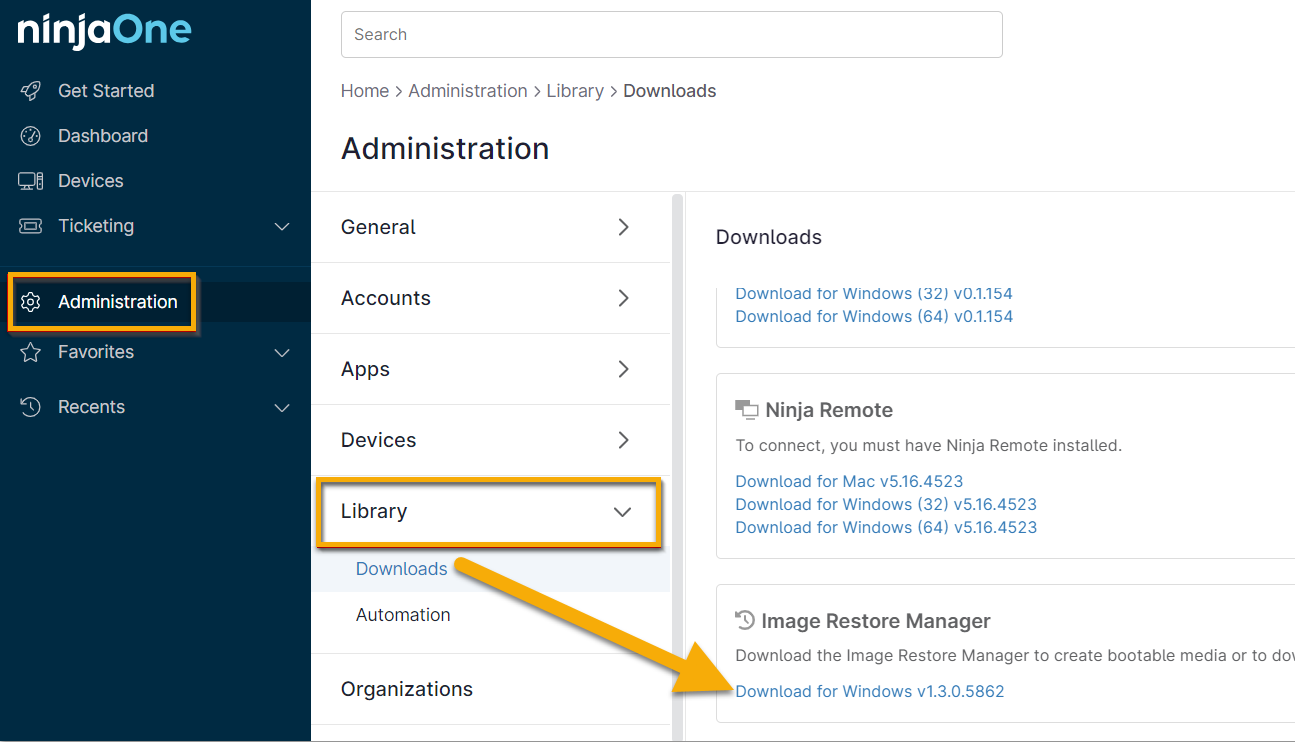
Accede a Administración → Biblioteca → Descargas y haz clic en el enlace para descargar el Administrador de restauración de imágenes.
Método 2
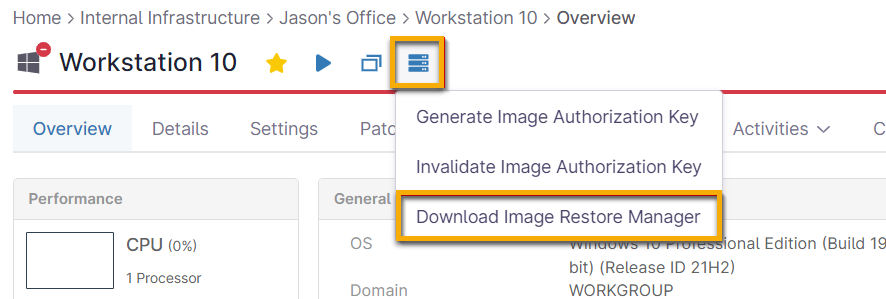
Accede a un dispositivo en el que esté activada la función NinjaOne Device Backup, pasa el cursor por encima del icono de copia de seguridad ( ) y selecciona «Descargar Administrador de restauración de imágenes».
Clave de autorización de imagen
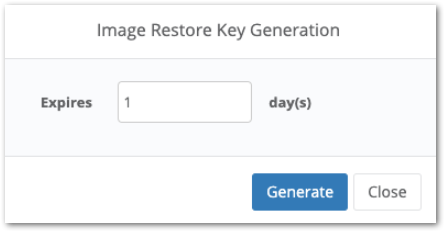
También necesitarás una clave de autorización de imagen para el dispositivo cuyos datos desees restaurar. Puedes generar una clave de autorización de imagen siguiendo los mismos pasos descritos en el método 2 anterior. NinjaOne te pedirá que establezcas un periodo de caducidad al generar la clave de autorización de imagen. El periodo de caducidad predeterminado es de 14 días.
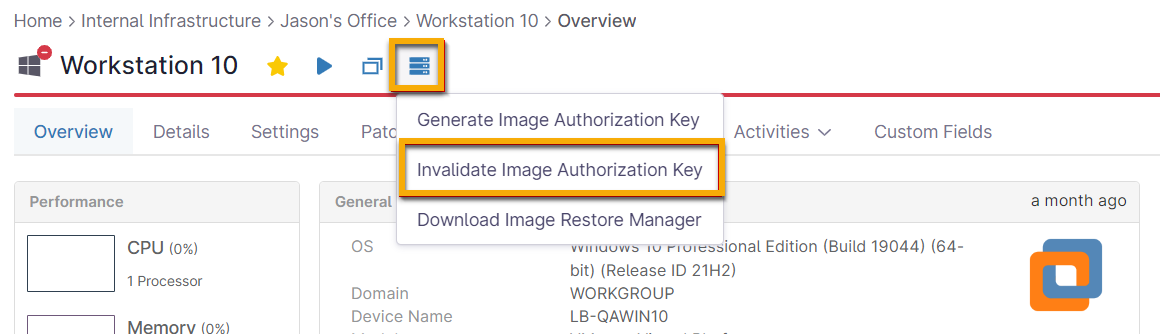
Una vez generada la clave de autorización de imagen, puede invalidarla manualmente colocando el cursor sobre el icono de respaldo del dispositivo () y seleccionando «Invalidar clave de autorización de imagen». Tenga en cuenta que al realizar esta acción se invalidarán todas las claves de autorización de imagen generadas para el dispositivo.
- Solo puede utilizar una clave de autorización de imagen una vez. Una vez que haya utilizado una clave de autorización para obtener los datos de copia de seguridad, no podrá volver a utilizarla.
- Se pueden generar varias claves de autorización de imagen para un dispositivo.
Cuando se crea, se utiliza o se invalida una clave de restauración de imagen, se registra y se muestra en el panel «Actividades del sistema ». Los administradores pueden configurar alertas para recibir notificaciones cuando se produzcan estos cambios y saber quién los ha realizado. Para obtener más información sobre las actividades del sistema, consulte NinjaOne Endpoint Management: Canal de notificaciones de actividad del dispositivo y del sistema.
Opciones de restauración
Una vez descargada la herramienta Administrador de restauración de imágenes, dispondrá de dos opciones de restauración diferentes y varias funciones de restauración en la sección «Utilidades»:
Opciones de restauración
Utilidades
- Descargar imagen sin conexión para su uso en un soporte de arranque
- Incorporar controladores en cualquier volumen de instalación de Windows
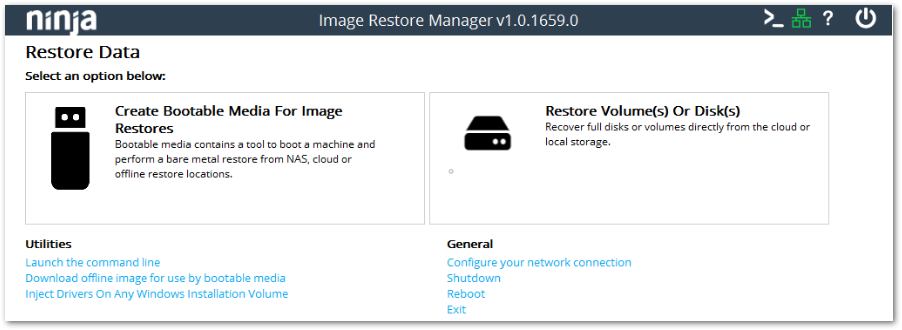
Crear un medio de arranque para restaurar imágenes
Esta opción te permite crear un soporte de arranque que contenga la herramienta de restauración de imágenes, lo que a su vez te permite arrancar un equipo y realizar una restauración completa de Bare Metal.
Navega para seleccionar el destino de tu imagen ISO o elige una memoria USB en el menú desplegable. Todas las unidades extraíbles disponibles aparecerán automáticamente en este menú.
Si procede, puede seleccionar controladores adicionales para instalarlos junto con el soporte de arranque. Debe tener instalado el ADK de Windows para poder inyectar controladores.
Indica si vas a restaurar Windows 10 (NinjaRE-10), Windows 11 (NinjaRE-11) o un Servidor de Windows (NinjaRE-Server2025).
Por último, selecciona si deseas continuar con el proceso de creación del soporte de arranque en caso de que NinjaOne detecte errores y, a continuación, haz clic en «Crear».
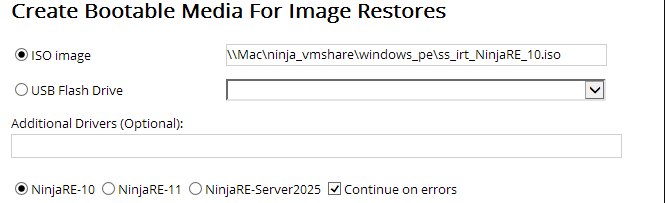
Al crear un USB o una imagen ISO de arranque, NinjaOne aloja una versión personalizada de Microsoft WinPE, que es la herramienta de Microsoft para imágenes del entorno de preinstalación (PE) creadas en Windows 10 o versiones posteriores. La compatibilidad de la imagen es la misma que la de WinPE, y los pasos de creación son similares, con la diferencia de los paquetes que se pueden habilitar. Puede obtener más información sobre WinPE en learn.microsoft.com (enlace externo).
Para arrancar desde el dispositivo USB, asegúrate de haber seleccionado la unidad USB como unidad de arranque en la BIOS. A continuación, sigue las instrucciones que aparecen en pantalla para realizar una restauración completa de Bare Metal.
Restaurar a una máquina virtual Hyper-V
Si va a realizar una restauración en una máquina virtual Hyper-V, debe elegir la generación adecuada de máquina virtual. Para obtener información sobre cómo elegir correctamente, acceda a la consola de NinjaOne y seleccione la máquina que desea restaurar. Vaya a Copia de seguridad → Administrar → seleccione su plan de imagen. Tome nota de la disposición de los discos del volumen en el que está instalado su sistema operativo Windows (normalmente C:).
- Si la disposición de los discos es MBR, debes seleccionar la Generación 1 para tu máquina virtual.
- Si la disposición de los discos es GPT, debe elegir la Generación 2 para su máquina virtual.
La sección anterior solo se aplica a máquinas virtuales que se ejecutan en Hyper-V. El resto de esta documentación también se aplica a otras necesidades de restauración.
Restaurar volúmenes o discos
Esta opción te permite recuperar discos completos o volúmenes individuales directamente desde la nube o desde un dispositivo de almacenamiento local (dependiendo de dónde se almacenen los datos de copia de seguridad). También puedes restaurar desde un archivo de imagen sin conexión.
Para iniciar el proceso de restauración:
-
Seleccione el tipo de autenticación de la restauración e introduzca una clave de autorización de restauración.
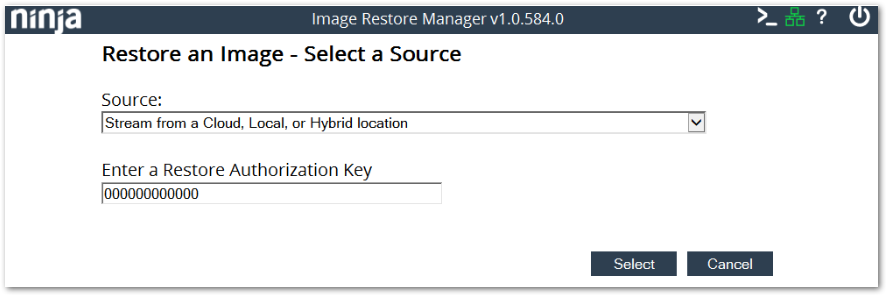
Figura 7: Restaurar una imagen (haz clic para ampliar) Si utiliza una imagen descargada como origen y la ha descargado en un formato distinto al de NJA, puede seleccionar el archivo JSON y especificar los archivos VHDX para restaurar únicamente los volúmenes indicados. De lo contrario, seleccione únicamente el archivo .nja.
-
Elige qué plan de respaldo y qué punto de restauración deseas descargar. En la ventana de la derecha aparecerá una vista previa del contenido del respaldo.

Figura 8: Restaurar una imagen (haz clic para ampliar) -
Arrastra y suelta los datos de la copia de seguridad en el disco de destino. Puedes arrastrar un disco completo al destino o arrastrar volúmenes individuales.
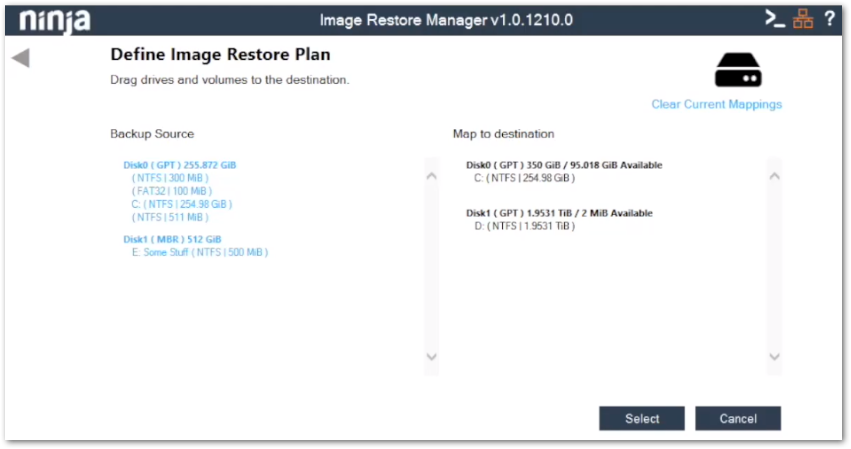
Figura 9: Definir el plan de restauración de la imagen (haz clic para ampliar) Ten en cuenta que el tipo de inicialización del disco debe coincidir entre el disco original y el de destino (MBR o GPT). Puedes cambiar el tipo de inicialización del disco haciendo clic en un disco de destino, seleccionando el icono de la papelera y modificando el tipo de inicialización del disco en el menú desplegable.
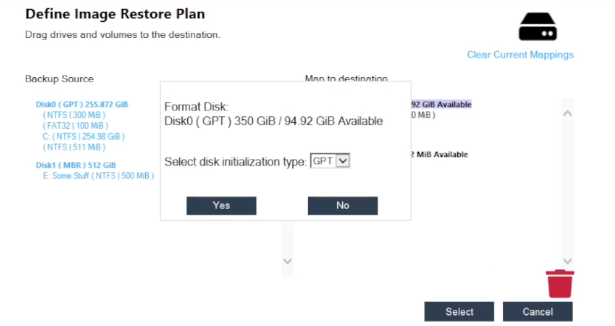
Figura 10: Tipo de inicialización del disco (haz clic para ampliar) Si arrastra un volumen a un disco que carece de Partición de arranque, NinjaOne le pedirá que elija si desea agregar una automáticamente.
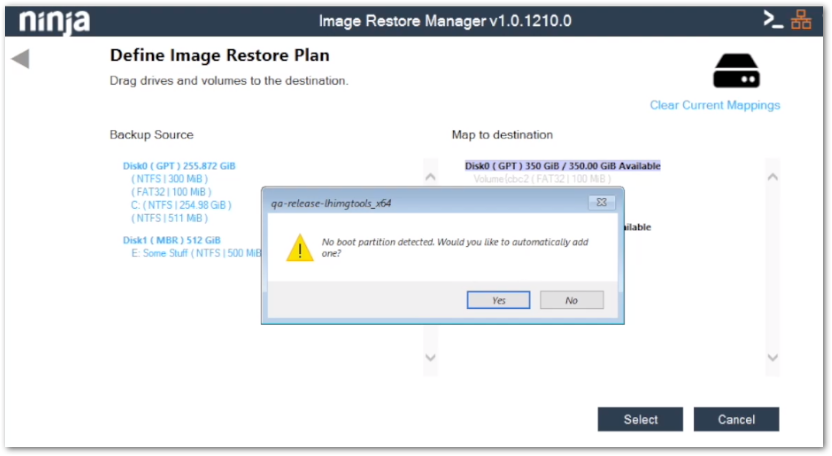
Figura 11: Sin partición de arranque (haz clic para ampliar) -
Por último, realiza la revisión y confirma el plan de restauración.
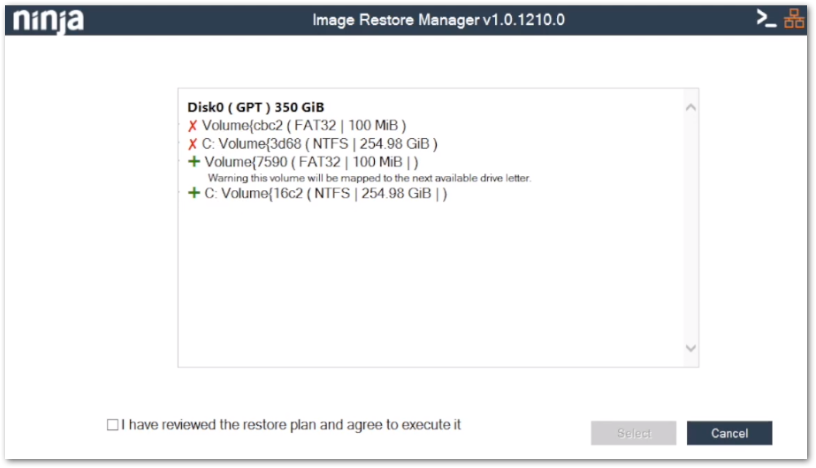
Figura 12: Revisión (haz clic para ampliar)
- En el Administrador de restauración de imágenes, al arrastrar y soltar un volumen concreto, este se restaura. Sin embargo, si arrastras y sueltas el disco completo, se borrará. Además, es posible que no conserve la letra de unidad original, ya que estás restaurando la unidad.
- En la pantalla de resumen que se muestra para revisar y confirmar la restauración, la restauración eliminará todo lo marcado con una X y agregará todo lo que tenga un signo más (+).
Utilidades: Descarga de una imagen sin conexión para su uso con un soporte de arranque
Esta opción te permite descargar una imagen de copia de seguridad desde la nube o desde una ubicación híbrida y guardarla en un dispositivo de almacenamiento local para utilizarla en una restauración sin conexión.
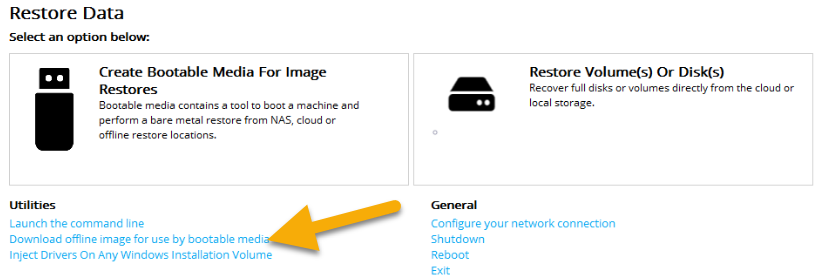
- Este proceso está destinado a los clientes que necesiten restaurar un archivo o una carpeta específicos desde un plan de imagen que utilice un destino de copia de seguridad «Solo local».
- Si en un plan de imagen el destino de copia de seguridad está configurado como «Solo local», los usuarios deben descargar toda la partición que contenga el archivo o la carpeta necesarios.
- Este proceso descarga un archivo .VHDX que contiene todos los datos de la copia de seguridad de la partición seleccionada. Por lo tanto, los usuarios deben confirmar que el dispositivo que utilizan para descargar el archivo dispone de espacio suficiente en el disco.
Para iniciar el proceso de descarga:
-
Introduzca una clave de autorización de restauración, elija dónde descargar el archivo de imagen y, a continuación, haga clic en «Seleccionar» para proceder.
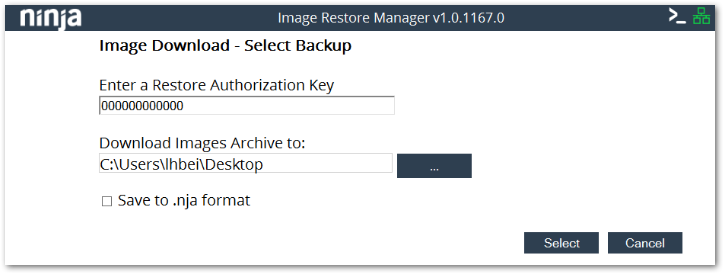
Figura 14: Descargar imagen (haz clic para ampliar) También puede guardar el archivo en formato .nja. La compresión de este formato de archivo agiliza la descarga; sin embargo, será necesario extraer los archivos VHDX y los archivos de estructura como archivos independientes, ya sea por su cuenta o mediante la herramienta IRM durante la restauración. Este método requiere que el disco utilizado disponga de al menos el doble del tamaño del archivo NJA para poder descomprimirlo. Si opta por el formato de archivo .nja, NinjaOne le mostrará el siguiente mensaje de confirmación:
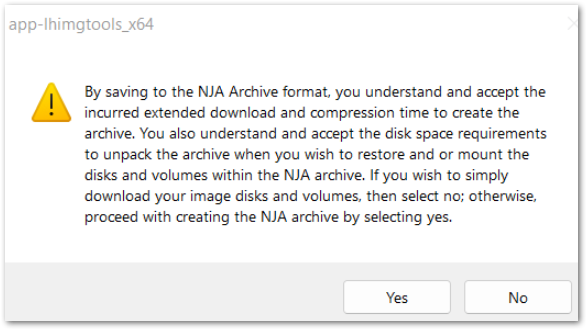
Figura 15: Confirmaciónde NJA (haz clic para ampliar) Si optas por no guardar la descarga en formato .nja, tus archivos estarán en formato VHDX sin comprimir y en formato de estructura JSON. Como alternativa, si solo necesitas seleccionar archivos específicos de tu imagen, puedes utilizar la opción de montaje en la nube.
-
A continuación, elige qué plan de respaldo y qué punto de restauración deseas descargar. Después, selecciona la partición en la que se encuentra el archivo o la carpeta que necesitas restaurar. En la ventana de la derecha aparecerá una vista previa del contenido de la copia de seguridad.
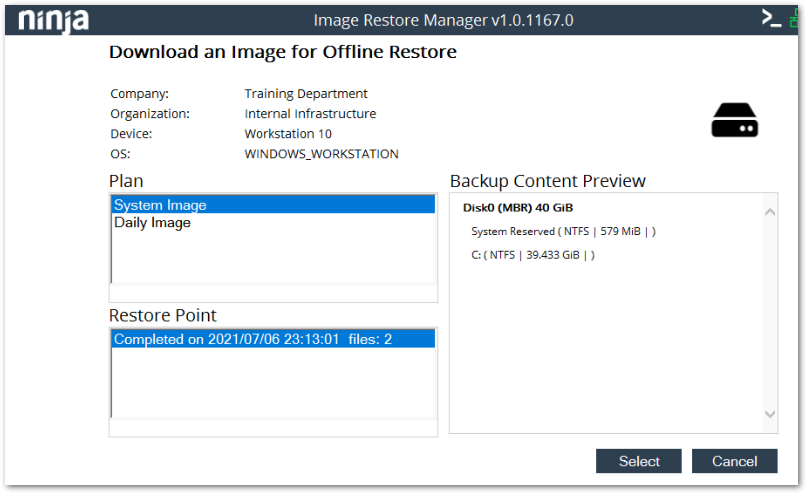
Figura 16: Vista previa del contenidodel respaldo (haz clic para ampliar) - Haz clic en «Seleccionar » para proceder.
- Confirma que toda la información es correcta y, a continuación, haz clic en «Descargar» para iniciar la descarga de la imagen.
- Una vez completada la descarga, ve a la ubicación donde se ha descargado el archivo VHDX.
-
Haz clic con el botón derecho del ratón en el archivo de imagen del disco duro (.VHDX) y selecciona la opción «Montar ».
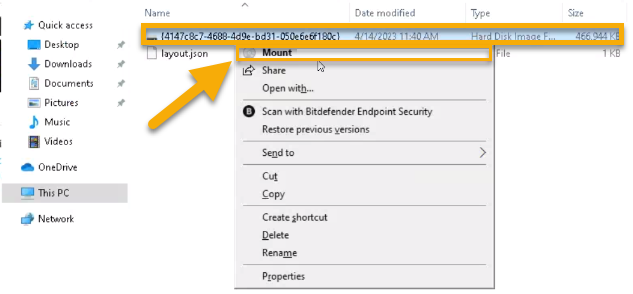
Figura 17: Montar (haz clic para ampliar) Esta acción asigna una letra de unidad y te permite acceder al archivo o carpeta que necesites y recuperarlo.
Utilidades: Inyección de controladores en un volumen de instalación de Windows
Esta opción te permite agregar controladores adicionales a una instalación de Windows sin conexión. Al restaurar en un dispositivo físico, es fundamental tener en cuenta que la imagen PE solo tiene acceso a los controladores de red que se incluyen de forma predeterminada con Windows. A veces se necesitan controladores adicionales al restaurar en un hardware diferente.
Para iniciar el proceso de inyección de unidades:
- Introduce la ruta a la instalación de Windows sin conexión existente y la ruta que contiene los controladores que deseas instalar.
-
Elija si desea continuar con la inserción de controladores en caso de que el sistema detecte errores y si desea incluir las subcarpetas de la ruta que contiene los controladores. Debe tener instalado el ADK de Windows para insertar controladores.
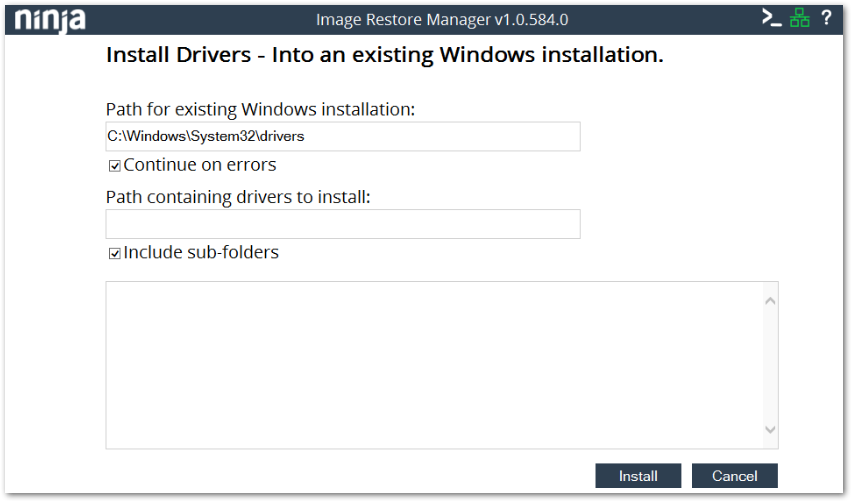
Figura 18: Instalar controladores (haz clic para instalar)
Restauración de imágenes reanudada
NinjaOne ofrece la posibilidad de reanudar una tarea de restauración que se haya cancelado o interrumpido.
Cuando una restauración de imagen está en progreso y la partición tiene un tamaño inferior a 2 terabytes, el sistema crea un punto de control (o «punto de control») cada 5 minutos. Las particiones mayores que dos terabytes tienen un intervalo de 10 minutos para los puntos de control. Si hace clic en «Cancelar» durante una restauración de imagen, NinjaOne realizará un último intento de actualizar los puntos de control. Al reanudar la restauración de imagen, se reanudará desde el punto de control más reciente.
Notas importantes:
- El Administrador de restauración de imágenes debe estar en línea y disponer de una conexión que funcione.
- Los puntos de control solo pueden fijarse en un punto reanudable siempre que este sea totalmente continuo. Si hay un hilo que no se haya completado por completo, NinjaOne no guardará su progreso.
- No necesitas un nuevo token de restauración para reanudar.
- El gestor de restauración de imágenes también puede fijar bytes en un disco para que pueda comenzar en una partición específica en lugar de en un punto de control.
- La función de reanudación de la restauración de imágenes no es compatible con fuentes sin conexión en este momento. Debe ser en la nube o híbrida.
- Las actividades clave de restauración de imágenes crean actividades a nivel del sistema cuando se crea o se invalida una clave de restauración de imagen.
- Un mensaje de actividad cuando alguien reanuda un trabajo de restauración de imagen: «Restauración de imagen reanudada para Plan_Name en el nodo Node_Name». La configuración está disponible en Editor de políticas → Actividades → Copia de seguridad como «Restauración de imagen reanudada».
Para reanudar un trabajo de restauración de imagen
- Inicie una restauración de imagen.
- Siga los pasos por medio del botón «Seleccionar».
- Selecciona la casilla de verificación para aceptar la ejecución.
- Una vez que la tarea se haya detenido y reciba un registro de actividades que le notifique el evento, puede hacer clic en «Reanudar tarea anterior».
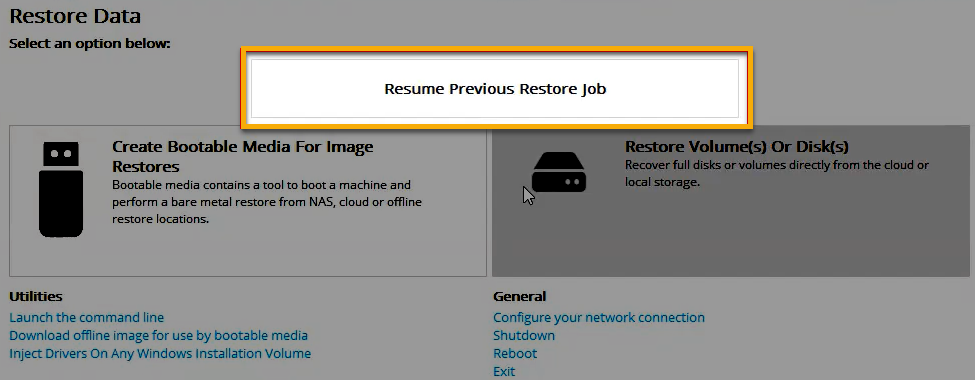
-
Haz clic en «Continuar» y sigue los pasos de asignación.

Figura 20: Listo para reanudar (haz clic para ampliar) Una vez que aceptes ejecutar, perderás el punto de referencia anterior y se reanudará el proceso donde se había quedado. NinjaOne puede tardar unos instantes en recuperar los datos de la nube. La ventana «Restauración de imágenes en progreso» muestra el progreso y los detalles de la restauración de la imagen.
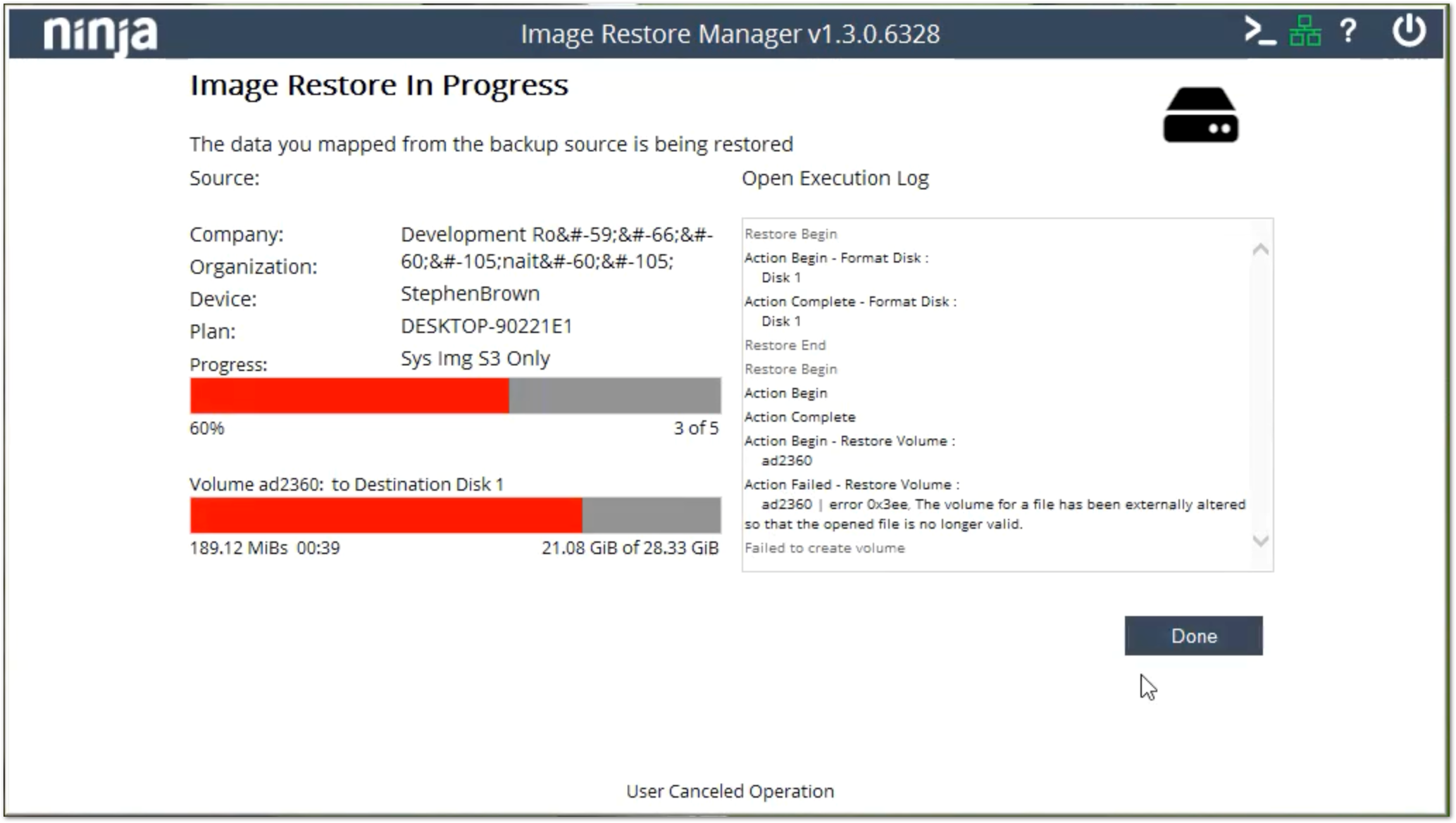
Figura 21: Restauración de imagen en progreso (haz clic para ampliar)
Recursos adicionales
Copia de respaldo de imagen de NinjaOne: montaje de copias de respaldo de imágenes en la nube