
Cuando se integra un nuevo dispositivo Android (Tipo de uso: Para el trabajo) mediante el código QR, se puede conectar automáticamente a la red Wi-Fi guardada. Actualmente hay dos (2) opciones para hacerlo:
- Puede añadir la red Wi-Fi a la política e implementarla tras la inscripción (conectarse a la red Wi-Fi en el dispositivo como parte del aprovisionamiento (cualquier red) y la política enviará las redes configuradas).
-o- - Puede incrustar el Wi-Fi en el código QR manualmente siguiendo estas instrucciones, que incluyen una plantilla de carga útil JSON (las opciones interactivas estarán disponibles en una futura versión).
Para generar un código QR personalizado, escanea el código QR proporcionado por NinjaOne Mobile Device Management (MDM) en una aplicación que pueda leer la carga útil JSON. Desde allí, podrás añadir cualquiera de los DPC o extras de aprovisionamiento según sea necesario para personalizar tu experiencia de aprovisionamiento.
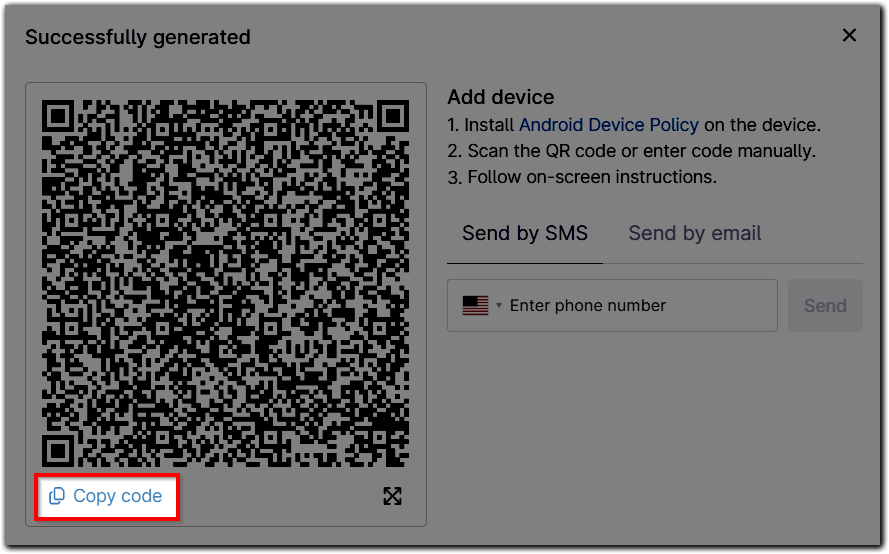
Utilice la opción «Copiar código » situada debajo de la imagen del código QR en la consola de NinjaOne MDM.
En la plantilla JSON que aparece a continuación, hemos resaltado algunos de los puntos de datos que requieren atención.
{
"android.app.extra.PROVISIONING_DEVICE_ADMIN_COMPONENT_NAME":"com.google.android.apps.work.clouddpc/.receivers.CloudDeviceAdminReceiver",
"android.app.extra.PROVISIONING_DEVICE_ADMIN_SIGNATURE_CHECKSUM":"I5YvS0O5hXY46mb01BlRjq4oJJGs2kuUcHvVkAPEXlg",
"android.app.extra.PROVISIONING_DEVICE_ADMIN_PACKAGE_DOWNLOAD_LOCATION":"https://play.google.com/managed/downloadManagingApp?identifier=setup",
"android.app.extra.PROVISIONING_ADMIN_EXTRAS_BUNDLE":{
"com.google.android.apps.work.clouddpc.EXTRA_ENROLLMENT_TOKEN":"xxxxxxxxxx"
},
"android.app.extra.PROVISIONING_LEAVE_ALL_SYSTEM_APPS_ENABLED":false,
"android.app.extra.PROVISIONING_USE_MOBILE_DATA":false,
"android.app.extra.PROVISIONING_LOCALE":"en_US",
"android.app.extra.PROVISIONING_WIFI_SSID":"xxxxx",
"android.app.extra.PROVISIONING_WIFI_SECURITY_TYPE":"WPA",
"android.app.extra.PROVISIONING_WIFI_PASSWORD":"xxxxx"
}
Si desea configurar una red Wi-Fi como WPA-PSK (clave precompartida de acceso protegido por Wi-Fi), debe rellenar los campos WIFI_SSID y WIFI_PASSWORD, además de SECURITY_TYPE. También debe añadirse el ENROLLMENT_TOKEN.
Debe definirlo dentro del JSON, por ejemplo:
"android.app.extra.PROVISIONING_WIFI_SSID":"Bananarama",
"android.app.extra.PROVISIONING_WIFI_SECURITY_TYPE":"WPA",
"android.app.extra.PROVISIONING_WIFI_PASSWORD":"password123!"
Además, es posible que el cliente desee:
- Dejar las aplicaciones del sistema habilitadas (ajustar SYSTEM_APPS_ENABLED a true).
- Establecer un idioma personalizado para el aprovisionamiento, por ejemplo, configurando LOCALE en un formato xx_XX para la ubicación preferida (por ejemplo, en-US).
- Forzar el uso de datos móviles para el aprovisionamiento (establecer MOBILE_DATA en true).
Eliminar o falsificar cualquier elemento que no desee configurar. Una vez finalizado, utilice una herramienta de generación de códigos QR para volver a convertirlo en un código QR que pueda escanearse. Existen múltiples herramientas de generación de códigos QR para distintos sistemas operativos y NinjaOne no tiene una recomendación concreta, pero, cuando exista la opción, el tipo de generador de códigos QR debe establecerse en «texto» para una optimización óptima.
Escanea la imagen del código QR con el dispositivo para aplicar automáticamente la configuración de Wi-Fi.