
Tema
Este artículo trata sobre la aprobación del dispositivo (nodo) en NinjaOne.
Entorno
NinjaOne Gestión de endpoints
Descripción
La aprobación del dispositivo permite exigir la aprobación de los dispositivos entrantes antes de que el agente de NinjaOne pueda supervisarlos y gestionarlos, y antes de que obtengan acceso al almacén seguro de credenciales.
Inicio: Aprobaciones de nodos (NinjaOne Inc. 01:24)
Índice
Haz clic en los enlaces siguientes para ir a la sección correspondiente del artículo.
- Estado de aprobación
- Configuración de los ajustes de aprobación del dispositivo para organizaciones
- Aprobación o rechazo de dispositivos
- Otras formas de ver el estado de aprobación
- Cambiar el estado de aprobación en los ajustes del dispositivo
- Recursos adicionales
Estado de aprobación
Cuando un nuevo dispositivo se registra en NinjaOne, el sistema le asigna uno de estos tres estados (dependiendo de la configuración de aprobación establecida para la organización): «Pendiente», «Aprobado» o «Rechazado».
- Pendiente: Estos dispositivos están a la espera de una aprobación o rechazo manual.
- El agente de NinjaOne está instalado actualmente en el dispositivo en estado latente (no se supervisan ni gestionan datos), pero no instalará ningún componente integrado.
- El dispositivo no tiene acceso al almacén de credenciales.
- Aprobado: Estos dispositivos están aprobados para su supervisión y gestión. Cumplen con la configuración y la política de la organización que se les ha asignado y tienen acceso al almacén seguro de credenciales de dicha organización.
- Rechazados: Estos dispositivos han sido negados y el sistema ha desinstalado el agente de NinjaOne. Los intentos de reinstalar el agente de NinjaOne en estos dispositivos fracasarán a menos que un administrador borre el rechazo.
Configuración de los ajustes de aprobación del dispositivo para organizaciones
Sigue estos pasos para configurar los ajustes del dispositivo para dispositivos nuevos y existentes.
Dispositivos nuevos
Para cambiar la configuración de aprobación en un dispositivo nuevo:
- Haga clic en «Administración» en el menú de navegación y, a continuación, seleccione «Organizaciones» en las opciones desplegadas.

- En la lista «Organizaciones», selecciona la organización a la que pertenecerá el dispositivo.

Haz clic en «Dispositivos» en el menú de navegación de la organización. La pestaña «Seguridad» se abrirá de forma predeterminada. Desde aquí, elige entre las tres opciones de aprobación disponibles:
- Automático: el sistema aprueba automáticamente los nuevos dispositivos. Esta configuración es la opción predeterminada.
- Manual: un administrador del sistema NinjaOne debe aprobar o rechazar manualmente los nuevos dispositivos.
- Rechazar: el sistema rechaza automáticamente los nuevos dispositivos. Esta acción activa la desinstalación del agente de NinjaOne y desactiva la reinstalación del agente en el dispositivo.
Cuando haya terminado, haga clic en «Guardar».
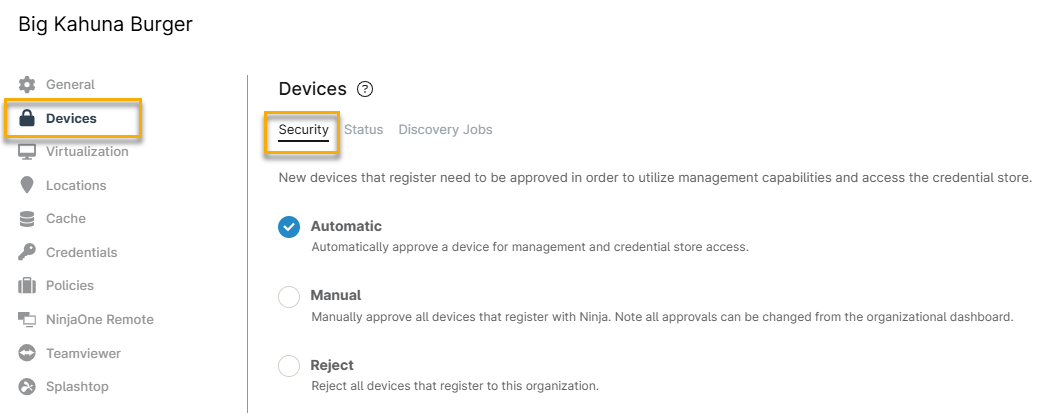
Figura 3: Opciones de aprobación del dispositivo (haz clic para ampliar)

Dispositivos existentes
Para cambiar la configuración de aprobación de un dispositivo existente:
- Haz clic en «Dispositivos » en el menú de navegación de la organización y, a continuación, haz clic en la pestaña «Estado ».
- Selecciona «Pendiente», «Aprobado» o «Rechazado» para acceder a los dispositivos con el estado que desees.

Marca las casillas de verificación situadas junto a los dispositivos y, a continuación, selecciona la opción correspondiente (en función del estado actual del dispositivo) en el menú de navegación.

Figura 5: Cambio del estado del dispositivo (haz clic para ampliar)
Aprobación o rechazo de dispositivos
El panel de control de aprobación del dispositivo es una forma sencilla de ver y cambiar los estados de aprobación de los dispositivos pendientes y rechazados en su entorno de NinjaOne.
- En NinjaOne, haz clic en «Panel de control» en el menú de navegación; a continuación, sitúa el cursor sobre la pestaña «Dispositivos» y selecciona «Aprobaciones» en el menú desplegable.
Coloca el cursor sobre «Dispositivos » y, a continuación, sobre «Aprobaciones». Haz clic en «Pendientes » para proceder a la aprobación o al rechazo de un dispositivo. Haz clic en «Rechazados » para mostrar una lista de los dispositivos rechazados anteriormente. Desde aquí, puedes borrar el estado de rechazo.

Figura 6: Navegación al panel de control de la aprobación del dispositivo (haga clic para ampliar) - El panel de control mostrará una lista de todos los dispositivos que están a la espera de ser aprobados o rechazados. Marca la casilla de verificación situada junto al nombre del dispositivo y, a continuación, haz clic en «Aprobar» o «Rechazar» cuando aparezca la opción.


Rechazar un dispositivo
Si hace clic en «Rechazar», el sistema le advertirá de que al hacerlo podrían eliminarse los datos de copia de seguridad almacenados y le ofrecerá la alternativa de conservar los datos hasta que los elimine manualmente. Realice su selección y, a continuación, haga clic en «Desactivar» para completar el rechazo del dispositivo.

Borrar el rechazo de un dispositivo
Borrar el rechazo de un dispositivo te permite volver a ponerlo en estado «Pendiente» y reinstalar el agente de NinjaOne en él.
Otras formas de ver el estado de aprobación
Hay otros dos lugares en los que puede ver el estado de aprobación de un dispositivo:
Desde la pestaña«Administración → Organizaciones»
- Selecciona una organización para abrir el editor de organizaciones.
- Haga clic en «Dispositivos» y abra la pestaña «Estado ». El sistema le mostrará una lista de dispositivos en las categorías «Pendiente», «Aprobado» y «Rechazado ».

Desde la pestaña «Ajustes» de un dispositivo
Abre la pestaña «Ajustes » del dispositivo y, a continuación, desplázate hasta la tarjeta «Estado de aprobación ».

Cambiar el estado de aprobación en los ajustes del dispositivo
También puede cambiar el estado de aprobación de un dispositivo desde su pestaña «Configuración ».
- Abre la pestaña «Ajustes » del dispositivo y desplázate hasta la ficha «Estado de aprobación ».
Haz clic en el enlace «Aprobar» o «Rechazar» para cambiar el estado de aprobación.

Figura 11: Modificación del estado de aprobación del dispositivo (haz clic para ampliar)

Recursos adicionales
Para consultar una lista de preguntas frecuentes sobre las aprobaciones de nodos, consulta el siguiente artículo del Dojo: