
Tema
Aprende a crear y administrar entradas de tiempo para la herramienta de facturación de NinjaOne.
Entorno
Facturación de NinjaOne
Descripción
Utiliza NinjaOne Billing para gestionar acuerdos, consultar facturas y recalcular precios en los registros de tiempo. Puedes actualizar los registros de tiempo por separado y dividir el tiempo entre horas normales y horas fuera de horario, así como configurar un número determinado de horas incluidas por producto de registro de tiempo para cada periodo de facturación. Los técnicos podrán ver el tiempo restante para el producto seleccionado actualmente al registrar entradas de tiempo en los tickets.
Para utilizar esta función, debe tener habilitada la herramienta de facturación de NinjaOne. Consulte «Facturación de NinjaOne: Introducción a la automatización de servicios profesionales (PSA)» si aún no ha habilitado la aplicación. A continuación, puede configurar los datos de las facturas para controlar cómo se muestran las entradas de tiempo en las mismas.
Consideraciones importantes
- No se puede eliminar un acuerdo del ticket si hay productos no facturados asociados a él.
- El acuerdo debe estar activo.
- Si se elimina la organización, NinjaOne eliminará el acuerdo del ticket.
- Si cambia el acuerdo que utiliza el ticket, debe guardar el ticket antes de añadir nuevos productos.
- Debes seleccionar un nuevo acuerdo si cambias la organización propietaria del ticket.
¿Quieres aprender más sobre la facturación de NinjaOne? Echa un vistazo a nuestra biblioteca de vídeos.
Índice
Selecciona una categoría para aprender más:
- Trabajar con entradas de tiempo
- Costo por hora de los técnicos
- Usar la facturación con el sistema de tickets de NinjaOne
- Tiempo en bloque
- Recursos adicionales
Cómo trabajar con las entradas de tiempo
Una vez habilitada, la herramienta de facturación de NinjaOne ofrece una pestaña «Finanzas» en el menú lateral. También puedes realizar estas acciones desde la pestaña «Finanzas» del panel de control de la organización.
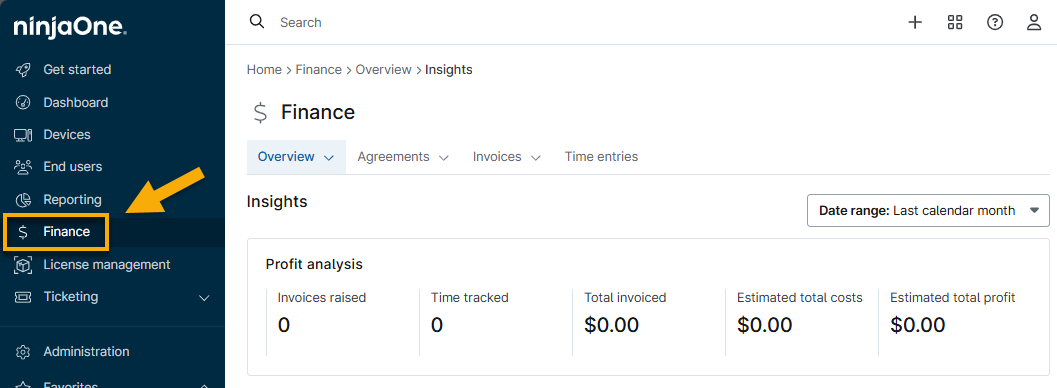
Figura 1: Pestaña «Finanzas» de NinjaOne
La sección «Entradas de tiempo » del panel de control de Finanzas está conectada al sistema de tickets de NinjaOne. Puedes utilizar los tickets para registrar el tiempo que un técnico dedica a trabajar en ellos. Cada vez que un técnico trabaja en un ticket, ese tiempo se registra individualmente en la tabla «Entradas de tiempo ». Por ejemplo, si un técnico dedica 20 segundos al ticket para enviar una respuesta pública al solicitante y luego vuelve al ticket después para dedicar cinco minutos a resolverlo, habrá dos entradas en la tabla.
En la pestaña «Entradas de tiempo» puedes realizar las siguientes acciones:
-
Ordenar: La tabla «Entradas de tiempo» se puede filtrar por organización, acuerdo (si está asignado), tipo de trabajo (horario normal o fuera de horario), fecha de inicio del trabajo (el primer día en que el técnico trabajó en el ticket), precio (cargo), nombre del producto, nombre del acuerdo producto, si es facturable o se ha cobrado, y por intervalo de tiempo.
- También puedes ordenar los datos haciendo clic en el encabezado de la columna.
- Utiliza el icono de ajustes de la tabla (en forma de engranaje) para agregar o eliminar columnas.
- Acciones: Puedes recalcular el precio cobrado por las entradas de tiempo o editar el contrato de servicio o el producto asociado. Esto incluye cualquier producto relacionado con el ticket, como un nuevo cable HDMI o un cursor de ratón. Al recalcular el precio, la lógica de NinjaOne utilizará el Creador para determinar el producto predeterminado.
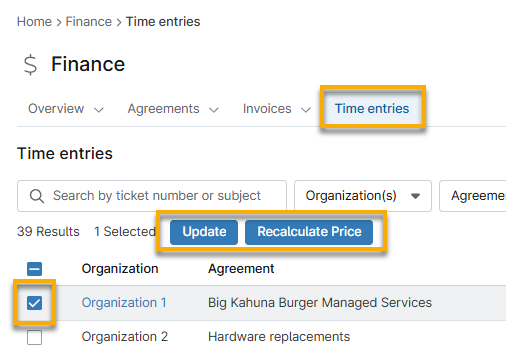
- Haz clic en el hiperenlace de la columna «Número del ticket » o «Asunto del ticket » para abrir y administrar el ticket asociado a la entrada de tiempo.
- Puede actualizar el contrato de servicio y el producto de varios tickets de forma masiva seleccionando varias casillas de verificación. Estos tickets deben estar asignados a la misma organización; si no es así, solo podrá recalcular el precio de los tickets de forma masiva.
- Los tickets deben tener asignado un contrato de servicio para poder añadir productos. Consulta «Usar la facturación con el sistema de tickets de NinjaOne» en la siguiente sección para obtener más información.
- No se pueden eliminar los acuerdos de servicio de un ticket si hay productos sin facturar asignados; sin embargo, se puede asignar un acuerdo diferente al que se facturará el producto.
- NinjaOne asignará los productos del ticket no facturados a la siguiente factura generada para el acuerdo asignado. El ticket relacionado con el producto aparecerá en la descripción de la factura.
Costo por hora de los técnicos
Acceda a la página de configuración de la cuenta o del rol del técnico y abra la pestaña «General» → «Finanzas» para introducir un costo por hora. Este campo le permite realizar un seguimiento de los costos estimados para cada uno de sus clientes, incluyendo el salario base, la productividad prevista y los gastos adicionales, como impuestos, prestaciones, vacaciones pagadas, formación y otros gastos generales.
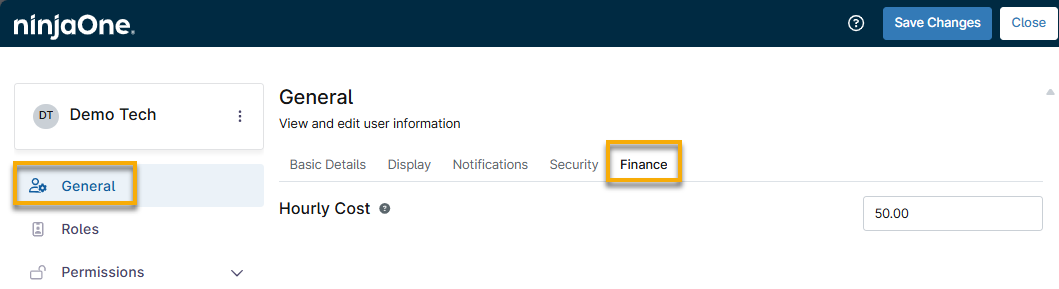
Solo los administradores del sistema o los técnicos con acceso a «Facturación de NinjaOne → Acciones administrativas» pueden actualizar este campo. Al actualizar este campo, también tendrás la opción de actualizar las entradas de tiempo existentes del técnico.
Si no introduces ningún valor en este campo, las entradas de tiempo utilizarán el coste por hora predeterminado tal y como está configurado para el producto de entradas de tiempo.
Usar la facturación con el sistema de tickets de NinjaOne
Factura productos a través de las solicitudes de tickets de NinjaOne (por ejemplo, un nuevo cable de red o asistencia técnica para hardware). Consulta nuestro «Sistema de tickets: Catálogo de recursos » para obtener más información sobre el sistema de tickets de NinjaOne.
Puede utilizar los acuerdos creados en Finanzas → Acuerdos para facturar los tickets. Solo puede utilizar los acuerdos que estén asignados a la organización indicada en el ticket.
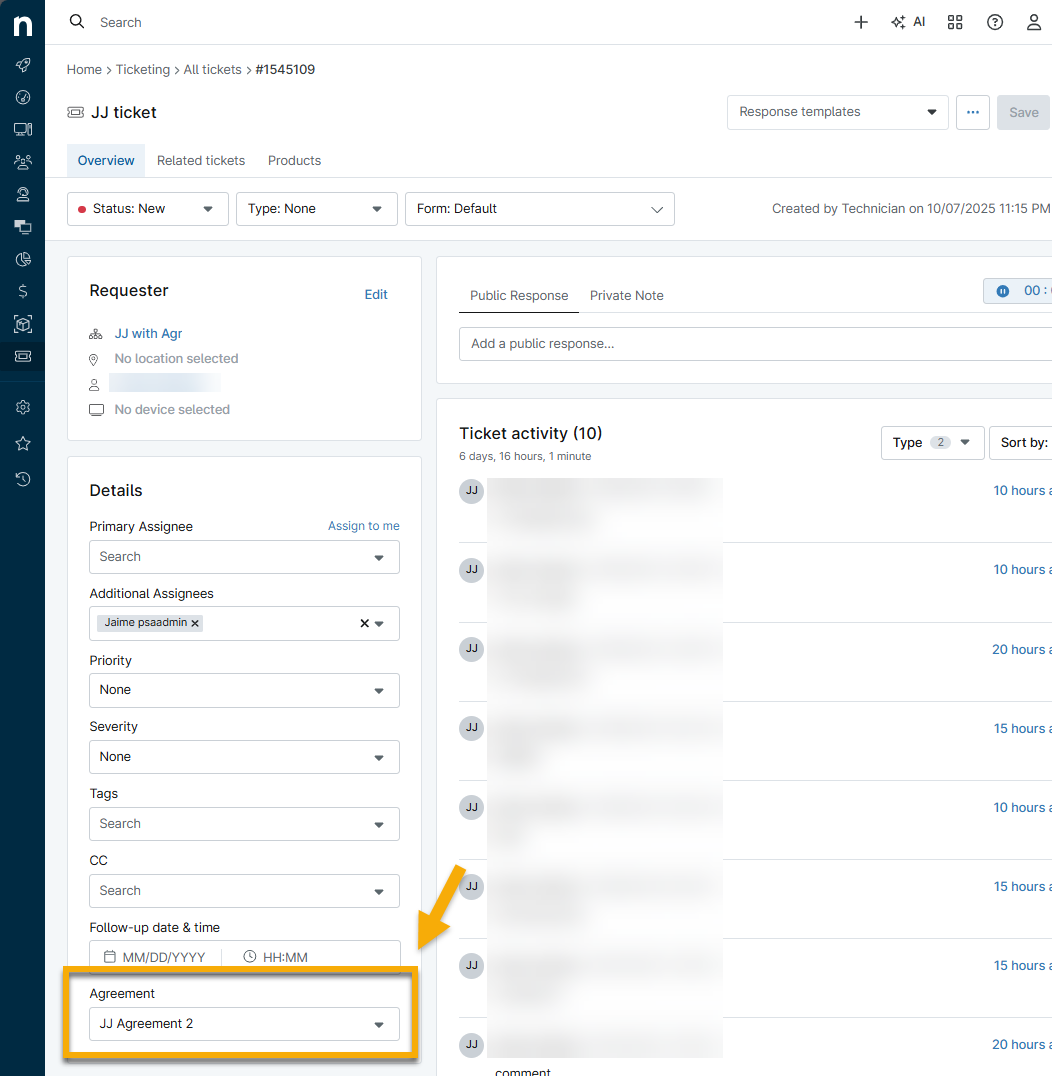
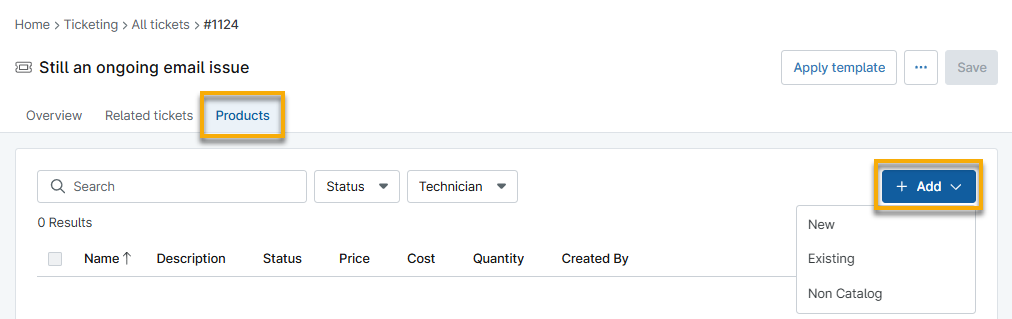
Los productos se pueden agregar a los tickets a través de la pestaña «Productos ». Consulta «Productos de NinjaOne PSA » para aprender más.
Tiempo en bloque
Crea un producto "Entrada de tiempo de trabajo" para facturar automáticamente las horas de trabajo introducidas. Este producto incluye las horas de trabajo introducidas en NinjaOne Ticketing. Estas se calculan automáticamente y se convierten en partidas de la factura como el tiempo registrado. Puedes configurar con qué horas de trabajo se asociarán los productos.
Puede configurar un número determinado de horas incluidas por producto de registro de tiempo para cada periodo de facturación. Los técnicos podrán ver la cantidad de tiempo restante del producto seleccionado actualmente al registrar entradas de tiempo en los tickets.
Recursos adicionales
Consulta «Facturación de NinjaOne: Catálogo de recursos » para aprender más sobre la facturación de NinjaOne.