Tema
Este artículo resuelve los problemas experimentados con la gestión de dispositivos móviles (MDM) Android en NinjaOne.
Entorno
NinjaOne MDM
Sistema operativo Android
Descripción
Selecciona un problema para ver la causa y la solución.
- Fallo en el restablecimiento de la contraseña de Android
- Las actualizaciones automáticas del sistema provocan que el dispositivo se reinicie
- El administrador de TI de Android no permite el perfil de trabajo en el dispositivo
- Android intenta configurar el perfil de trabajo al añadir la cuenta de Google de la empresa
- No se puede volver a inscribir el dispositivo
Error al restablecer la contraseña de Android
Problema
Actualmente existe un problema conocido en Android que provoca que falle la función de restablecimiento de contraseña, lo que puede impedir que se envíen comandos adicionales a los dispositivos hasta que se reinicie el dispositivo.
Solución
- No utilice el comando «Borrar código de acceso ».
El comando «Borrar código de acceso» provocará el error en los dispositivos Android, lo que se manifiesta en un retraso significativo en la finalización de la actividad. Evite utilizar este comando por el momento. - El restablecimiento del código de acceso debe cumplir los siguientes requisitos:
- El código de acceso al que se va a restablecer debe tener un mínimo de seis caracteres.
- El código de acceso al que se restablece debe cumplir o superar los requisitos de la política aplicada.
- Si los comandos fallan, reinicie el dispositivo, ya sea localmente en el propio dispositivo o mediante el comando «Reiniciar dispositivo». Tras el reinicio, un nuevo comando que cumpla los requisitos anteriores debería funcionar correctamente.
Las actualizaciones automáticas del sistema provocan el reinicio del dispositivo
Problema
Los dispositivos se reinician constantemente cuando las actualizaciones del sistema están configuradas en automático.
Causa
Este es un comportamiento esperado en los dispositivos Android. Al configurar las actualizaciones del sistema en automático, se indica a Android que descargue e instale cualquier actualización disponible del sistema o de Google Play lo antes posible. Como parte del proceso de actualización, es necesario un reinicio, y este se producirá también lo antes posible.
Solución
Si esto resulta molesto, considere utilizar la configuración de actualizaciones por intervalos para establecer un intervalo de tiempo específico a la hora que prefiera. Este intervalo de tiempo es local para el dispositivo y no para el servidor MDM, por lo que si se establece un intervalo de tiempo de 2:00 a 4:00 de la madrugada, independientemente de la zona horaria, se aplicará a esa hora para todos y cada uno de los dispositivos.
- Si utiliza actualizaciones por intervalos, asegúrese de establecer un intervalo de tiempo razonable; un intervalo de unas 4 horas suele ser suficiente y garantiza un equilibrio entre proporcionar tiempo suficiente para que se instalen las actualizaciones y no reducir la eficacia de los intervalos de tiempo al prolongarlos demasiado.
- Como nota adicional, al configurar una política de ventanas de actualización, esto también se aplica a las aplicaciones.
El administrador de TI de Android no permite el perfil de trabajo en el dispositivo
Problema
No se puede configurar un dispositivo ya configurado con un token de inscripción establecido en «Trabajo» en lugar de «Trabajo y personal».
Solución
- Para un requisito BYOD, cree un nuevo token y seleccione «Trabajo y personal» como tipo de uso. Esto permitirá al cliente crear un perfil de trabajo y utilizar el dispositivo con control total sobre la parte personal.
- Para un requisito de bloqueo total, se puede seguir utilizando «Trabajo» como tipo de uso, pero el cliente debe restablecer el dispositivo a los ajustes de fábrica y pulsar seis veces en la pantalla de bienvenida, en cualquier lugar excepto en el botón «Continuar». A continuación, se puede escanear el código QR para configurar el dispositivo como un dispositivo exclusivamente de trabajo y totalmente gestionado.
- Como tercera opción, el cliente puede utilizar un token «Laboral y personal», restablecer de nuevo el dispositivo a los ajustes de fábrica y pulsar seis veces en la pantalla de bienvenida para iniciar el escáner de códigos QR. En lugar de un dispositivo totalmente gestionado y exclusivo para el trabajo, el dispositivo se configurará en modo COPE, para un perfil laboral en un dispositivo propiedad de la empresa que permitirá a la organización un mayor control sobre el perfil personal sin invadir la privacidad del usuario y permitirá el uso personal continuado.
Android intenta configurar el perfil de trabajo al añadir una cuenta de Google de la empresa
Problema
Al añadir una cuenta de Google de la empresa en el dispositivo físico, Android intenta configurar un perfil de trabajo.
Causa
El usuario tendrá la gestión avanzada configurada en su entorno de Google Workspace, lo que requiere una gestión asociada a la cuenta de Google en cuestión.
Solución
Desactive la gestión avanzada, ya sea de forma global o para el grupo de organización (OU) concreto al que pertenece la cuenta de Google.
No se puede volver a registrar el dispositivo
Problema
Al intentar registrar un dispositivo que se había borrado y eliminado previamente de NinjaOne, aparece el mensaje de error «No se puede configurar el dispositivo» y se restablecen los ajustes de fábrica.
Causa
Es posible que la política del dispositivo incluya aplicaciones «necesarias para la configuración» o que la configuración de deduplicación del sistema esté activada.
Solución 1
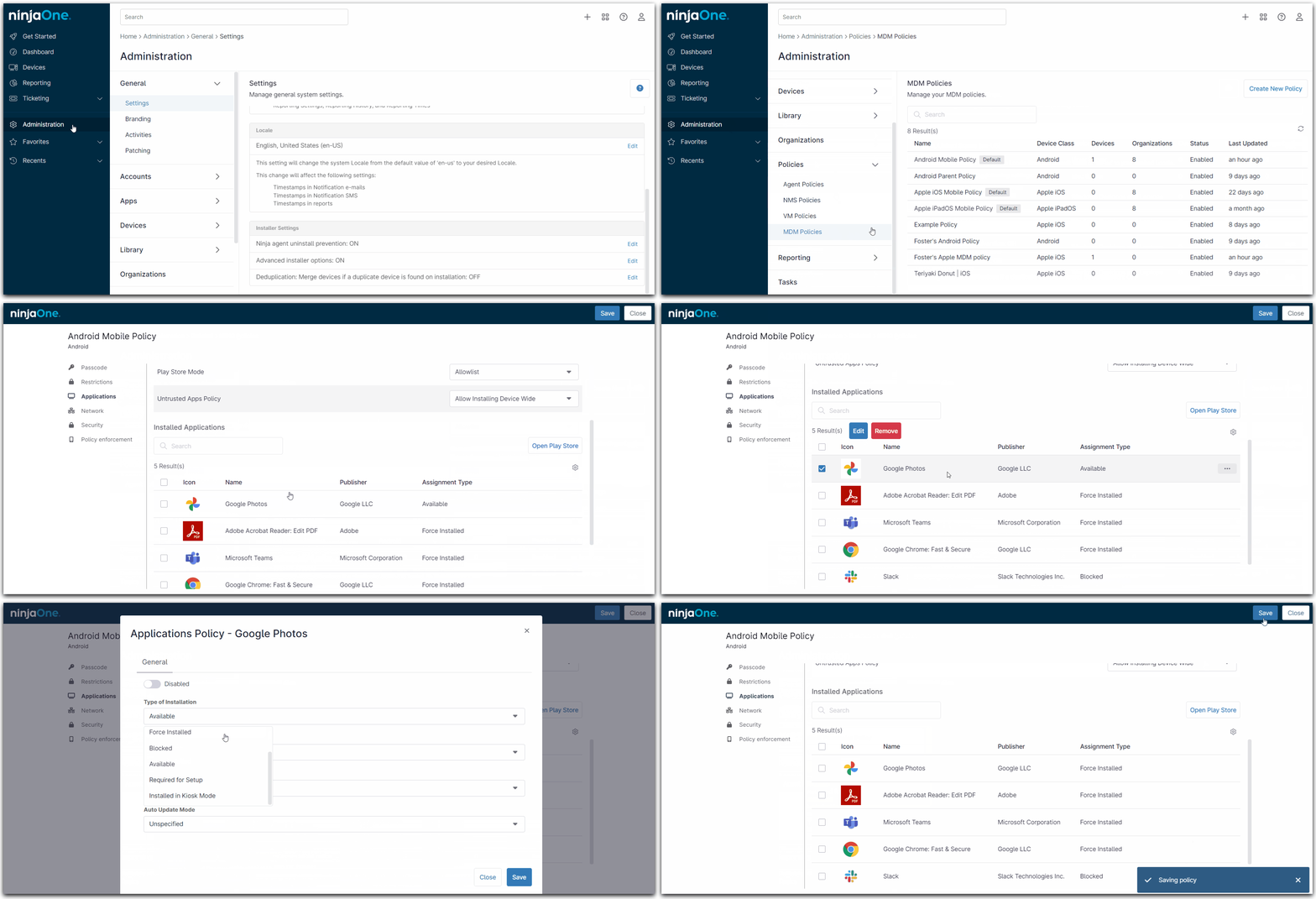
Compruebe el tipo de asignación de la aplicación en Administración > Políticas > Políticas MDM > Aplicaciones > Tipos de asignación.
Para cambiar el tipo de asignación (es decir, el tipo de instalación):
- Pase el cursor sobre los detalles de la aplicación y haga clic en el botón de los tres puntos, o
- Seleccione la casilla de verificación y haga clic en Editar.
Solución 2
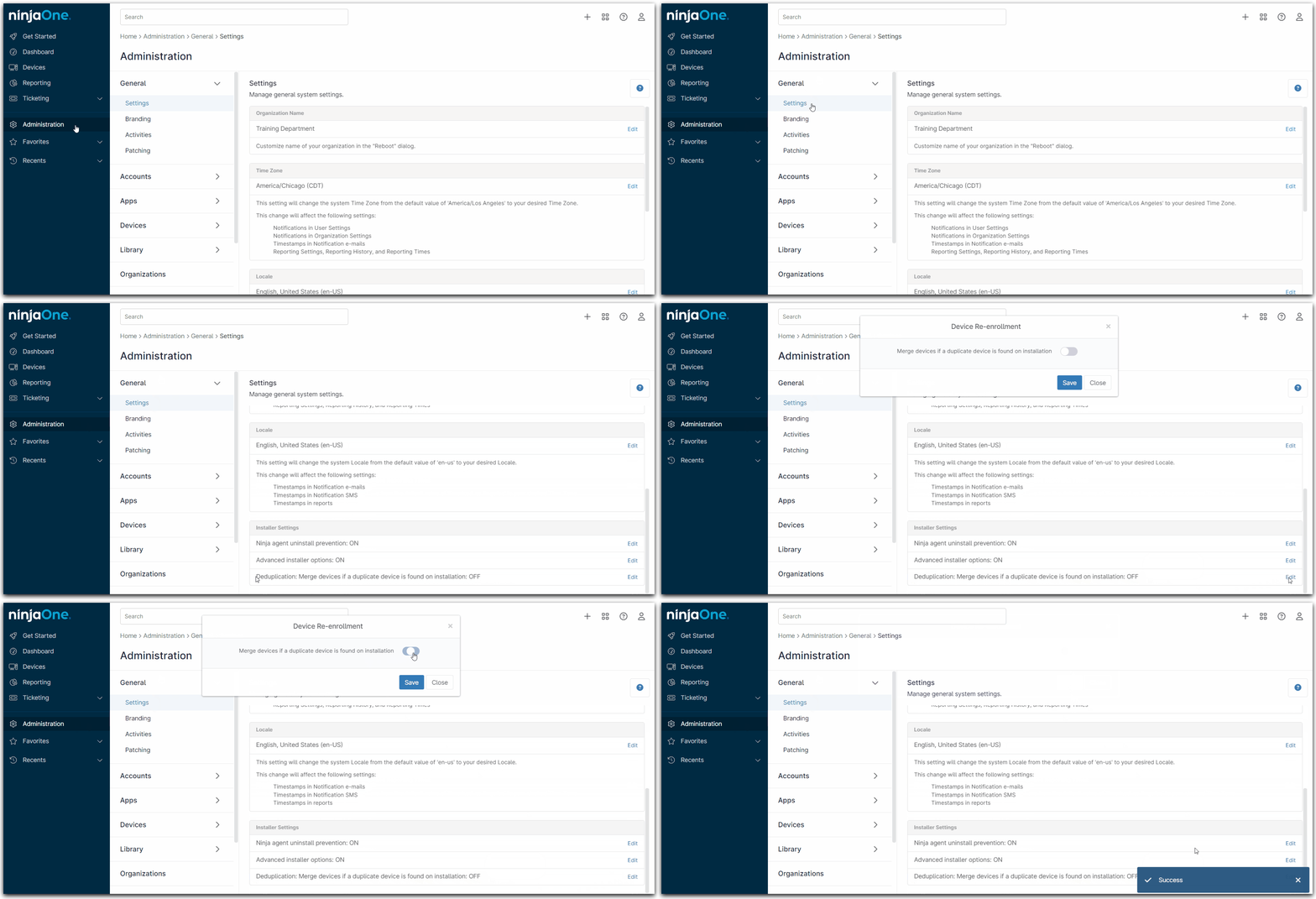
Compruebe la configuración de deduplicación en Administración >General >Configuración del instalador.
Para cambiar la configuración: Haga clic en Editar y, a continuación, haga clic en el interruptor de la ventana modal Reinscripción de dispositivos que aparecerá.