
Tema
Este artículo explica cómo conectarse a dispositivos Microsoft Windows con el modo en segundo plano de NinjaOne Remote y describe las herramientas y configuraciones disponibles para los técnicos.
Entorno
Ninja Remote
Descripción
El modo de fondo de NinjaOne Remote permite a los técnicos acceder y gestionar un dispositivo de forma remota sin molestar al usuario final.
Cuando te conectas a un dispositivo en el modo de fondo, la conexión se ejecuta en la cuenta SYSTEM de Windows en un entorno de escritorio independiente. La pantalla del usuario final no muestra tu sesión remota. Esto es intencionado: el modo de fondo permite a los técnicos realizar tareas de mantenimiento, instalar software y solucionar problemas en los dispositivos sin interrumpir ni alertar al usuario final.
Selecciona un tema para continuar:
- Consideraciones especiales
- Activación del modo de fondo
- Conectarse a un dispositivo en modo de fondo
- Herramientas disponibles en modo de fondo
- Parámetros adicionales disponibles en el modo de fondo
- Recursos adicionales
Consideraciones especiales
- Debes activar la aplicación NinjaOne Remote para utilizar esta función. Consulta NinjaOne Remote: Primeros pasos con NinjaOne Remote para obtener más información.
- Al conectarse, NinjaOne solicita a los técnicos que inicien una sesión remota estándar o una sesión en modo de fondo.
- Los técnicos deben superar una verificación de autenticación multifactor (MFA) para iniciar una sesión remota en modo de fondo.
- El feed de actividades muestra los eventos del dispositivo relacionados con el modo de fondo, incluyendo el inicio y el fin de la sesión.
- Algunas aplicaciones (como Google Chrome o Mozilla Firefox) pueden funcionar de forma incorrecta o dejar de funcionar por completo cuando se accede a ellas a través del modo de fondo. Dado que no controlamos ni modificamos estas aplicaciones, no podemos garantizar que sean totalmente compatibles con el modo de fondo.
- El modo de fondo presenta un escritorio negro simplificado y no está diseñado para aplicaciones de usuario final.
- Es posible que no se ejecuten los programas que dependen de la sesión del usuario, de tokens vinculados al perfil, de la unidad de procesamiento gráfico (GPU) o de gráficos interactivos.
- Las herramientas básicas de mantenimiento, como el Explorador de archivos, la Administración de discos, el Editor del Registro, el Visor de eventos, los Servicios, Powershell y el Símbolo del sistema, sí se ejecutan en este modo.
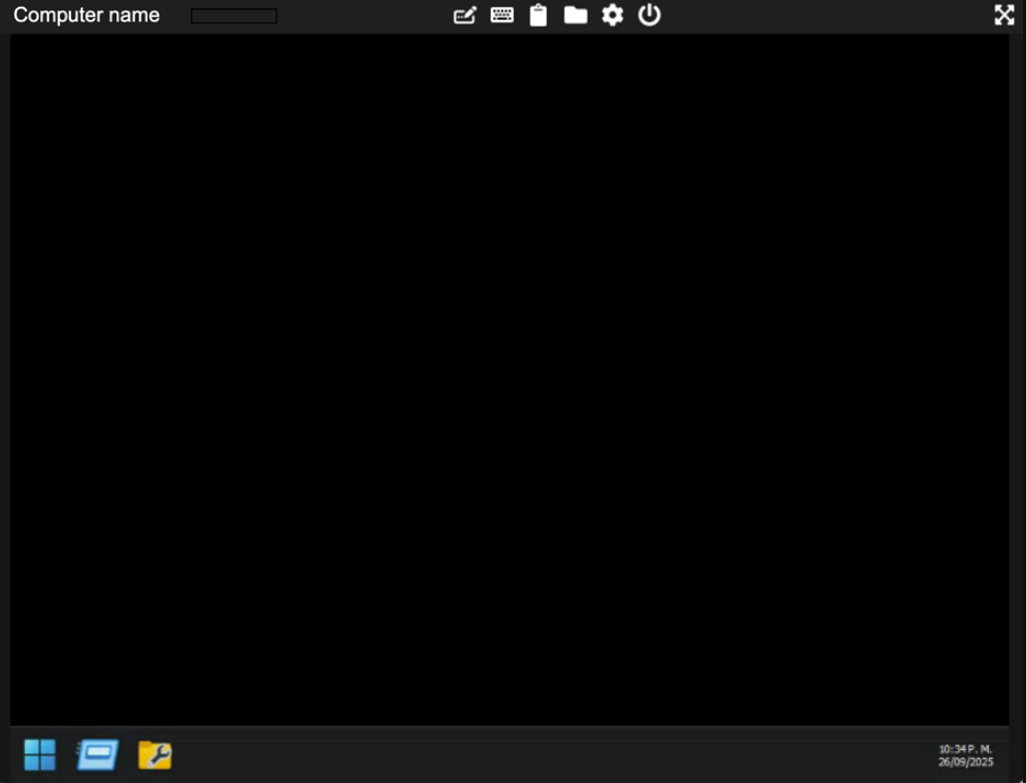
Terminología de dispositivos
Hay dos dispositivos implicados en una conexión de Ninja Remote:
- El dispositivo reproductor: el dispositivo desde el que se conecta Ninja Remote (el dispositivo anfitrión).
- El dispositivo de transmisión: el dispositivo remoto al que se conecta Ninja Remote (el dispositivo cliente).
Permisos requeridos para los técnicos
Los técnicos necesitan los siguientes niveles de permiso para usar el modo en segundo plano:
| Permiso | Ajustes |
|---|---|
| Sistema | Habilitado |
| Modo de fondo para Ninja Remote | Permitido |
| Configurar Ninja Remote | Permitido |
Consulta «Plataforma NinjaOne: Ajustes de permisos para técnicos» para obtener más información sobre cómo asignar permisos.
Activación del modo de fondo
Además de activar la aplicación NinjaOne Remote, también debes activar el modo de fondo antes de conectarte.
- En NinjaOne, ve a Administración → Aplicaciones → Instaladas.
- Haga clic en «Habilitar » en la ficha «Modo de fondo ». Vuelva a hacer clic en «Habilitar » cuando NinjaOne le pida que lo confirme.

Conexión a un dispositivo en modo de fondo
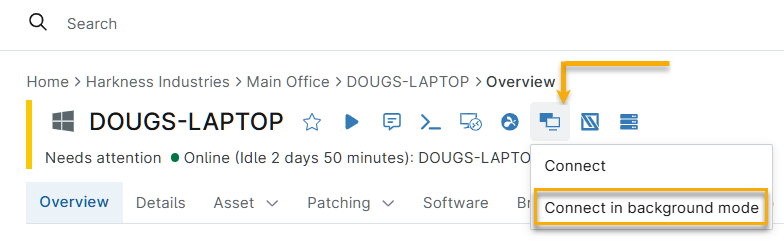
En el panel de control del servicio, pasa el cursor por encima del icono de NinjaOne Remote y haz clic en «Conectar en modo de fondo » cuando aparezca la opción.
Herramientas disponibles en modo de fondo
No todas las herramientas disponibles en una sesión estándar de NinjaOne Remote están disponibles en una sesión en segundo plano. En la siguiente tabla se describen las herramientas disponibles. Consulta NinjaOne Remote: Conexión a un dispositivo para ver las descripciones de todas las herramientas disponibles durante una sesión estándar de NinjaOne Remote.
| Herramienta | Descripción |
|---|---|
| Nombre del dispositivo | Haga clic en el nombre del dispositivo para abrir su página de resumen en NinjaOne. Haga clic con el botón derecho para abrir un cuadro de diálogo con opciones para agregar notas o un apodo al dispositivo. |
| Pegar como pulsaciones de teclas | Pega el contenido del portapapeles del dispositivo del jugador en el dispositivo del streamer, como si el técnico hubiera tecleado los caracteres. Esta acción permite al técnico pegar el texto copiado sin sincronizar el portapapeles con el dispositivo remoto. El técnico puede mostrar u ocultar este botón en ese menú. |
| Atajos de teclado | Esta opción muestra en un menú las combinaciones de teclas más utilizadas y las envía al dispositivo remoto como pulsaciones de teclas. |
| Sincronización manual del portapapeles | Cuando la sincronización del portapapeles está desactivada, hay dos opciones disponibles:
|
| Transferencia de archivos | Transferir archivos desde y hacia el dispositivo remoto. Al utilizar esta función, aparecen dos ventanas adyacentes del Explorador de archivos:
El técnico puede enviar archivos desde y hacia cualquiera de los dos equipos, así como renombrar y eliminar archivos desde esta ventana. |
| Menú de ajustes | Este menú contiene los ajustes generales para la sesión de Ninja Remote:
|
| Menú de opciones de energía |
|
Parámetros adicionales disponibles en modo de fondo
Este menú contiene opciones adicionales para personalizar tu sesión remota.
| Ajustes | Descripción |
|---|---|
| General | Este submenú contiene los siguientes ajustes.
|
| Sesión | Estos ajustes controlan tu sesión remota activa.
|
| Pantalla | Estos ajustes controlan la presentación visual del dispositivo de transmisión en la pantalla del técnico.
|
| Red | Estos ajustes controlan las opciones de networking para el tráfico y las conexiones de la sesión.
|
| Avanzado | Estos ajustes controlan el modo de captura de pantalla y las opciones de aceleración por GPU.
|
Recursos adicionales
Para obtener más información sobre cómo administrar los terminales con las herramientas remotas de NinjaOne, consulta «Acceso remoto: Catálogo de recursos».