
Tema
En este artículo se explica cómo asignar tus productos y acuerdos de ConnectWise a NinjaOne.
Entorno
- Integraciones de NinjaOne
- ConnectWise Manage
Descripción
Según la documentación de ConnectWise, los tipos de acuerdos son plantillas que se pueden utilizar para aplicar un acuerdo a un cliente. Si se ofrecen servicios estándar, se pueden configurar tipos de acuerdos específicos para cada uno de ellos. Si no se ofrecen servicios estándar, aún así se pueden configurar algunas plantillas que se pueden editar al aplicarlas al cliente. Consulte la tabla de configuración de tipos de acuerdos de ConnectWise (externa) para obtener más información.
Cuando la integración con ConnectWise Manage está activada en NinjaOne, NinjaOne sincroniza los datos en función del número de dispositivos de NinjaOne asociados a cada acuerdo. NinjaOne puede aumentar o reducir esta cantidad a medida que cambie el recuento de dispositivos en NinjaOne. Sin embargo, si elimina todos los dispositivos de NinjaOne correspondientes a una empresa o un producto concreto de ConnectWise, NinjaOne no modificará la cantidad en ninguna de las adiciones de acuerdos que coincidan. Esto evita que NinjaOne altere los datos de las adiciones de acuerdos que no se correspondan con los datos de los dispositivos en NinjaOne.
Selecciona una categoría para aprender más:
Asignar productos y acuerdos
NinjaOne no tiene la capacidad de crear productos o acuerdos de ConnectWise. Debe configurar los productos y acuerdos en ConnectWise antes de asignarlos en la integración de NinjaOne. Consulte la documentación de ConnectWise PSA (Manage) para saber cómo crear productos y acuerdos.
Para asignar productos y acuerdos existentes de ConnectWise a NinjaOne, sigue estos pasos:
- En la configuración de ConnectWise, abra la sección «Productos» situada a la izquierda. La pestaña «Asignaciones» está abierta de forma predeterminada. Haga clic en «Agregar nuevo mapeo» para crear un nuevo mapeo.
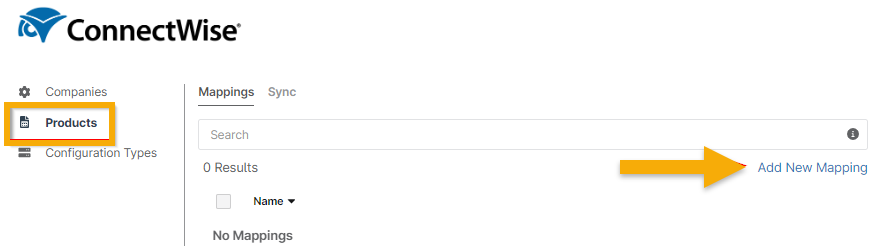
Figura 1: Asignar productos de ConnectWise a NinjaOne
Aparecerá la ventana modal de configuración del mapeo de productos.
- Asigne un nombre a la nueva asignación y seleccione si desea asignar el dispositivo sólo al primer mapeo o a todos los productos coincidentes.
- Haz clic en «Agregar mapeo» en la parte derecha.
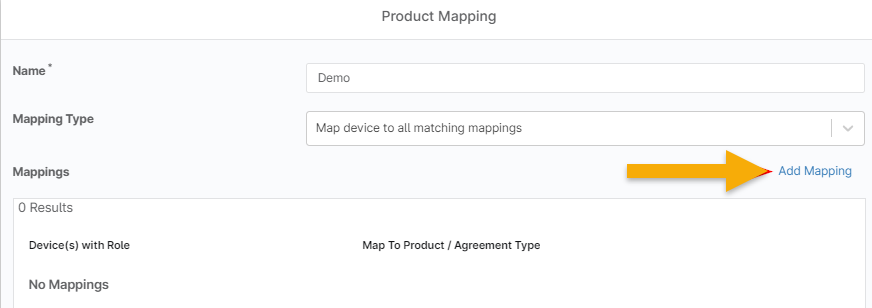
Figura 2: Asignar productos de ConnectWise a NinjaOne → Agregar tipo de mapeo
Aparece la ventana modal de configuración «Agregar mapeo».
- Selecciona el producto y el tipo de acuerdo al que deseas asignar en las listas desplegables. A continuación, selecciona la función del dispositivo de NinjaOne y los grupos a los que deseas asignar el producto y el tipo de acuerdo seleccionados. Una vez configurada la asignación, haz clic en «Aceptar».
-
Producto: se refiere a los productos que has configurado en ConnectWise. Puedes sincronizar varios artículos de «Rol del dispositivo de NinjaOne» con el mismo «Producto» de ConnectWise.
- Escriba la descripción del producto, no el nombre, para buscar mapeos.
- Tipo de acuerdo: se refiere a los tipos de acuerdos que has configurado en ConnectWise. En términos generales, debes seleccionar el «Tipo de acuerdo» asociado a los servicios gestionados.
-
Producto: se refiere a los productos que has configurado en ConnectWise. Puedes sincronizar varios artículos de «Rol del dispositivo de NinjaOne» con el mismo «Producto» de ConnectWise.
-
Repite los pasos 3 y 4 para completar varios mapeos de productos.
Puede asignar varias funciones de dispositivo diferentes a su respectivo producto o tipo de acuerdo en una única configuración de asignación (por ejemplo, puede añadir mapeos para funciones de macOS, funciones de Windows o cualquier otro tipo de función personalizada que haya configurado); sin embargo, para asignar la misma función de dispositivo a diferentes productos o tipos de acuerdo, debe incluir otros grupos. Por ejemplo, la Figura 3 muestra asignaciones de dispositivos duplicadas; la primera se encuentra en el grupo «es un dispositivo HP» y la segunda, en el grupo «Conectado». Cuando se añade un grupo a una asignación de dispositivo, aparece el icono (i) junto al nombre del dispositivo; pase el cursor por encima del icono para ver los detalles del grupo.
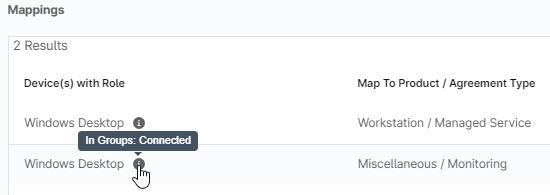
Figura 3: Información de herramientas de las asignaciones
- Si tiene más de una asignación en la lista, puede asignar el dispositivo a todas ellas o solo a la primera de la lista (tal y como se explica en el paso 2). Para cambiar el orden de la lista de sus asignaciones, haga clic en una de ellas para seleccionarla y, a continuación, elija el botón «Arriba» o «Abajo» situado en la parte superior de la lista.
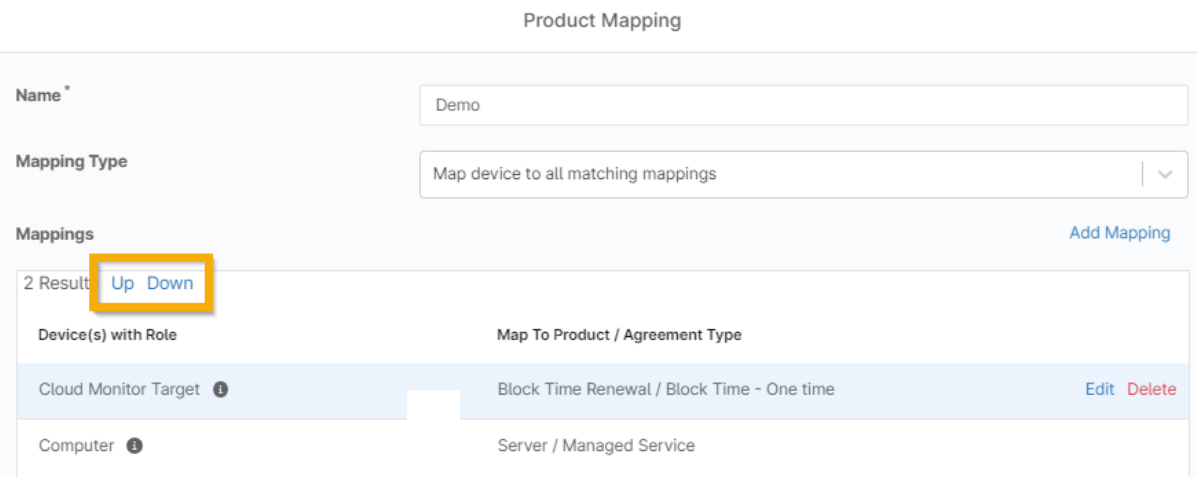
Figura 4: Cambiar el orden de la lista de asignaciones de productos
- Una vez que haya configurado los mapeos, haga clic en «OK» para guardar.
- Puede editar, copiar o eliminar asignaciones existentes marcando la asignación en cuestión y haciendo clic en el botón correspondiente en la parte superior de la lista.
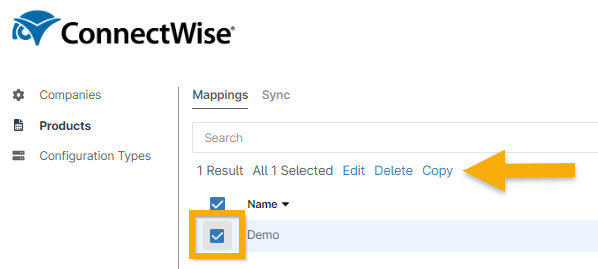
Figura 5: Editar, copiar o eliminar mapeos de productos
Configurar la sincronización programada
Al configurar y trabajar con la sincronización, es importante comprender las siguientes características de la función:
- Las actualizaciones de los dispositivos se producen a medida que se lleva a cabo la sincronización.
- La sincronización es un proceso automatizado que se ejecuta en segundo plano. Al ser un proceso continuo, no recibirás notificaciones de «finalización».
- Después de configurar la sincronización, no es necesario modificar sus ajustes, a menos que se desee iniciar manualmente una sesión de sincronización.
- Para sincronizar varias funciones de dispositivo con tipos de configuración en ConnectWise, debe añadir todas las asignaciones de funciones individuales a una única asignación de tipo de configuración. Una vez hecho esto, vaya a «Compañías» y seleccione la asignación de tipo de configuración correspondiente para iniciar la sincronización.
- La creación de mapeos de tipos de configuración a nivel de sede es opcional. Los mapeos creados en el nivel superior se aplicarán a todas las ubicaciones. Solo es necesario modificar las ubicaciones individuales si su caso de uso requiere mapeos diferentes para cada ubicación.
Para configurar sincronizaciones programadas entre los dispositivos de NinjaOne y los productos y acuerdos de ConnectWise:
- Haga clic en «Productos » y abra la pestaña «Sincronización ».
- Activa el interruptor para habilitar o deshabilitar el horario.
- Especifica tu horario preferido y cuándo o si finalizará la sincronización programada (puedes seleccionar si deseas que la tarea se detenga después de un determinado número de ejecuciones, en una fecha concreta o nunca).
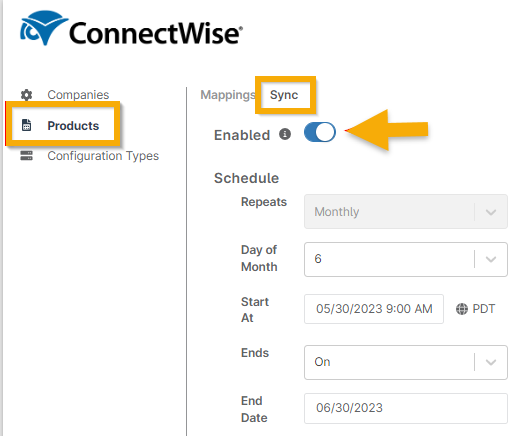
Figura 6: Crear una programación para sincronizar los mapeos de productos
Recursos adicionales
Consulta los siguientes recursos para aprender más sobre la integración de ConnectWise en NinjaOne: