Tema
En este artículo se explica cómo ver los dispositivos móviles inscritos según su información de red y operador en NinjaOne.
Entorno
Gestión de dispositivos móviles (MDM) de NinjaOne
Descripción
NinjaOne te permite buscar y filtrar los dispositivos móviles inscritos por número de teléfono, portador e información de la red móvil en la barra de búsqueda de dispositivos.
Procedimiento
Sigue estos pasos para filtrar y visualizar los dispositivos móviles de tu entorno NinjaOne.
Accede al panel de control del servicio «Dispositivos»
En NinjaOne, haz clic en «Dispositivos». NinjaOne te llevará al Panel de control del servicio, donde se muestran todos los dispositivos de tu red.
Filtrar por dispositivos móviles
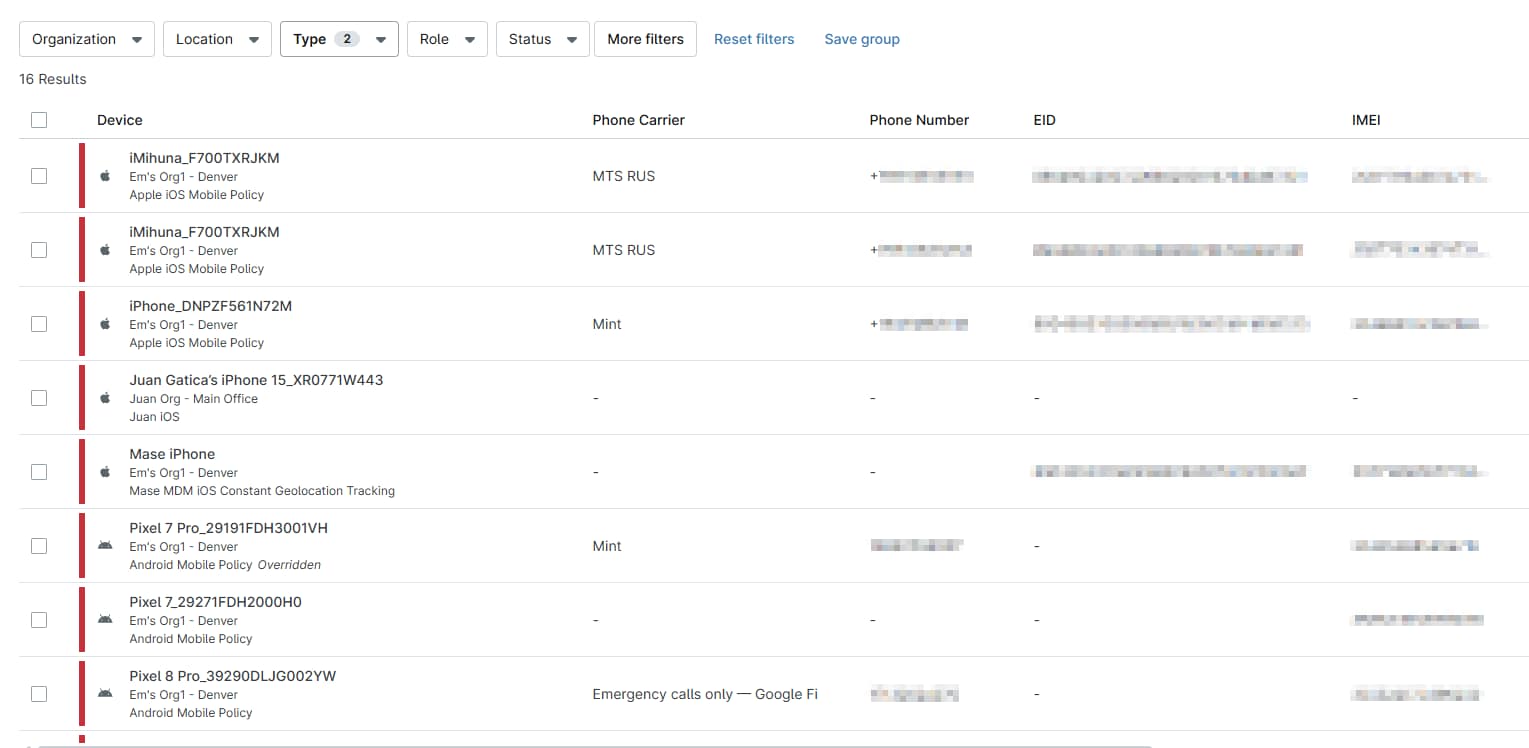
Haz clic en el menú desplegable «Tipo» y selecciona «Android» y «Móviles de Apple» como criterios de filtro. El panel de control se actualizará y mostrará únicamente tus dispositivos móviles registrados.

Agrega las columnas de búsqueda
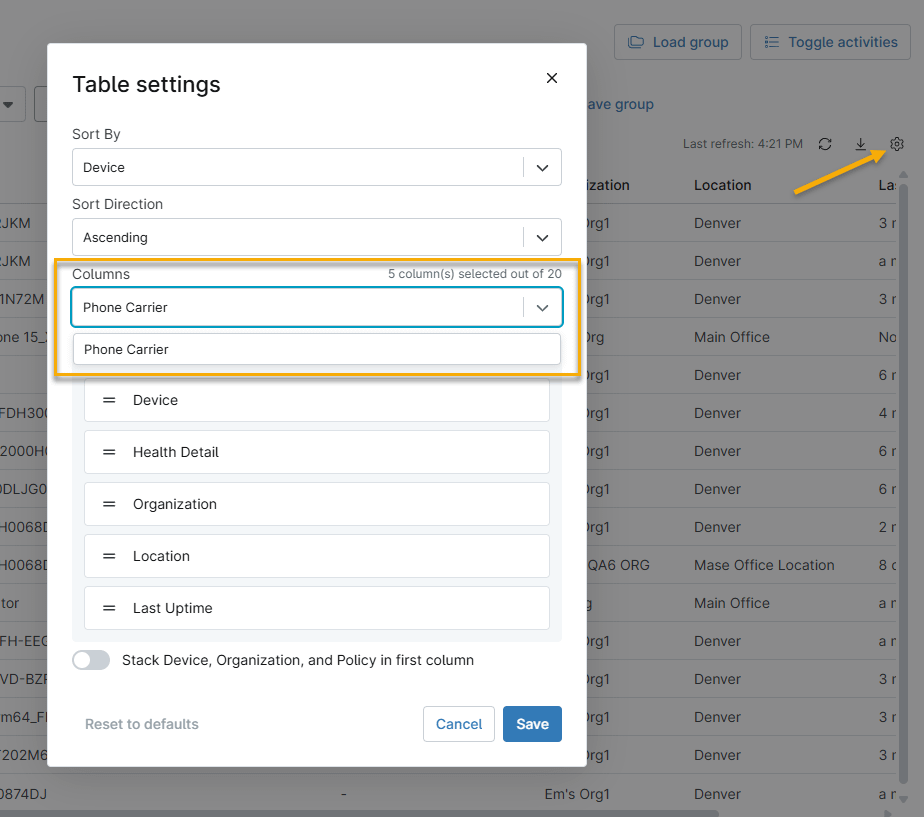
Haz clic en el icono de engranaje para abrir la ventana de configuración de la tabla y, a continuación, utiliza el menú desplegable «Columnas» para añadir columnas a la tabla «Dispositivos ». Puedes añadir las siguientes columnas específicas de la red móvil:
- Documento de identidad integrado (EID)
- Número de identidad internacional del equipo móvil (IMEI)
- Identificador de equipo móvil (MEID)
- Portador de telefonía
- Número de teléfono
Haz clic y arrastra los iconos «=» para reordenar las columnas de la tabla.
Ver y ordenar tus dispositivos móviles
La tabla «Dispositivos» muestra tus dispositivos agrupados por categorías específicas de cada red móvil. Haz clic en los nombres de las columnas para ordenarlas de forma ascendente o descendente. Haz clic en los menús desplegables de los filtros para refinar aún más tu búsqueda.