
Tema
Esta guía ofrece instrucciones para crear y asignar funciones de dispositivo, campos personalizados globales y campos personalizados de usuario final. Para obtener instrucciones sobre cómo ver y editar campos personalizados en el panel de control, consulta «Campos personalizados de NinjaOne: ver y modificar».
Entorno
- NinjaOne Documentation
- Gestión de endpoints de NinjaOne
Descripción
Los campos personalizados te permiten publicar datos sobre un usuario, un terminal, una organización o una ubicación en NinjaOne. Primero se crean los campos personalizados y, a continuación, se utilizan para rellenar las pestañas «Personalizado» de los paneles de control. Las pestañas «Personalizado» pueden contener varias «subpestañas», y cada subpestaña puede mostrar diferentes campos personalizados en función del tipo de información que desees compartir con tus usuarios.
Para ver ejemplos de casos de uso de los campos personalizados, consulta «Campos personalizados de NinjaOne: casos de uso».
Seleccione una categoría para aprender más:
- Notas importantes
- Configurar permisos para los campos personalizados
- Crear campos personalizados
- Asignación de los campos personalizados
- Recursos adicionales
Notas importantes
Existen varias fuentes diferentes para los campos personalizados. Para saber cómo asignarlos a la ubicación de visualización, consulta «Campos personalizados de NinjaOne: asignación de campos personalizados al Panel de control de la organización».
| Tipo de autenticación | Ubicación de configuración | Ubicación de visualización |
|---|---|---|
| Dispositivo | Administración → Dispositivos → Campos personalizados del dispositivo | Panel de control del servicio → Personalizados |
| Usuario final | Administración → Cuentas → Campos personalizados del usuario final | Panel de control del usuario final → Datos del usuario final → Personalizados |
| Cliente | Administración → Organizaciones → Campos personalizados de la organización | Panel de control de la organización → Personalizados |
| Ubicación | Administración → Organizaciones → Campos personalizados de la ubicación | Panel de control de la organización → Personalizados |
| Sistema | Administración → General → Campos personalizados del sistema | Panel de control del sistema → Personalizados |
Algunos campos pueden variar en función del tipo de campo personalizado seleccionado. Por ejemplo, algunos campos también pueden incluir «Ajustes avanzados».
Si utilizas el campo personalizado con la condición «Campos personalizados», debes conceder al valor «Scripts» al menos acceso de solo lectura. Para obtener más información, consulta «Políticas de NinjaOne: Configuración de condiciones».
Comportamiento del valor predeterminado
Al crear campos personalizados, NinjaOne aplica un valor por defecto solo cuando un campo está vacío para una entidad determinada, como un dispositivo, un usuario final o una organización. Si cambia este valor por defecto, solo se actualizará el campo de esa entidad concreta; deberá actualizar cada campo de forma individual.
Permisos para campos personalizados
Los administradores del sistema tienen acceso predeterminado para crear y editar campos personalizados. Para conceder permisos a un técnico, sigue estos pasos.
- Vaya a Administración → Cuentas → Todos los usuarios o Roles de técnico y seleccione una cuenta de técnico o un rol para editarlo.
- Seleccione «Sistema » y modifique los ajustes de uno o varios de los siguientes permisos:
| Permiso | Descripción |
|---|---|
| Exportación de campos personalizados | Exportar los datos de los campos personalizados, cuando estén disponibles |
| Acceso a los campos personalizados del sistema | Editar los valores de los campos personalizados a nivel del sistema |
| Configurar campos personalizados | Configurar las definiciones de los campos personalizados |
| Configurar pestañas personalizadas | Cambiar el orden de los campos personalizados y las pestañas para organizaciones, ubicaciones y usuarios finales al asignar los campos personalizados |
| Configurar funciones administradas | Agrega este permiso para controlar la capacidad de actualizar las pestañas y los campos de las funciones. |
| Configurar funciones no gestionadas | Añade este permiso para controlar la capacidad de actualizar las pestañas y los campos de las funciones. |
- Haga clic en «Guardar cambios».
Configurar campos personalizados
Para crear un nuevo campo personalizado, sigue estos pasos:
- Consulte la tabla que aparece anteriormente en este artículo para determinar qué tipo de campo personalizado desea añadir. En este artículo, mostraremos cómo añadir un campo personalizado de dispositivo. También puede seguir estas instrucciones para los campos personalizados de usuario final, organización y ubicación.
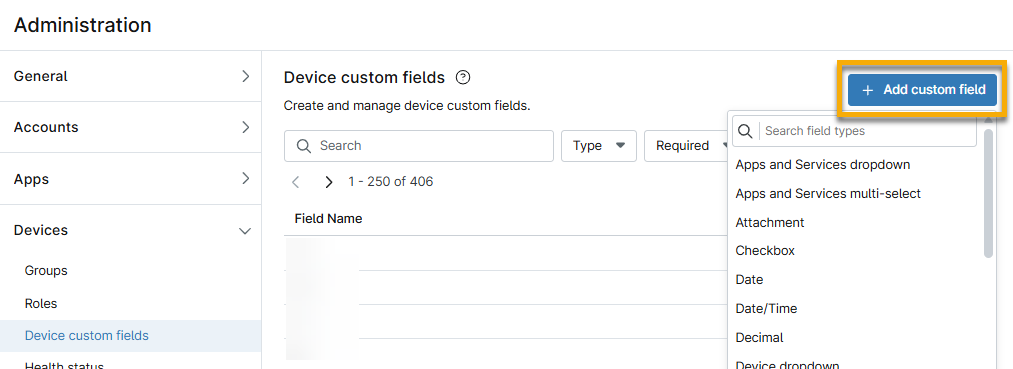
- Haz clic en «+ Añadir campo personalizado» y selecciona el tipo de campo personalizado que quieras añadir. Para ver una lista de todos los campos personalizados y cómo puedes utilizarlos, consulta «Campos personalizados de NinjaOne: tipos y funcionalidad».
- En la sección «Descripción general» del cuadro de diálogo «Añadir campo personalizado », introduzca una «Etiqueta», que es el nombre o título del campo personalizado que el técnico verá en el Panel de control.
El campo «Nombre » se rellenará automáticamente en función del valor de «Etiqueta» y está destinado a uso interno.
- Marque la casilla de verificación «El campo personalizado es obligatorio» para que el campo personalizado sea obligatorio. Un campo personalizado obligatorio significa que, si un técnico edita los campos personalizados en la vista del Panel de control, deberá asegurarse de que este campo contenga datos antes de guardar otros cambios.
- Marca la casilla de verificación «Añadir campo personalizado a la pestaña predeterminada» si deseas incluir automáticamente el nuevo campo personalizado en una pestaña de la entidad correspondiente. Tal y como se explica más adelante en este artículo, puedes crear pestañas adicionales a través de la parte de asignación de este proceso.

- En la sección «Herencia» , marca una o varias casillas de verificación para configurar los ajustes de herencia del campo «Resultado de la herencia ». Estos datos especificarán los demás lugares en los que se pueden configurar valores para este campo, lo que te permite utilizar el campo personalizado de forma «global» si la herencia está activada para el dispositivo, el usuario final, la ubicación, la organización y el sistema. Si la herencia se configura para una única opción, como «Dispositivo», solo estará disponible en el panel de control del dispositivo.
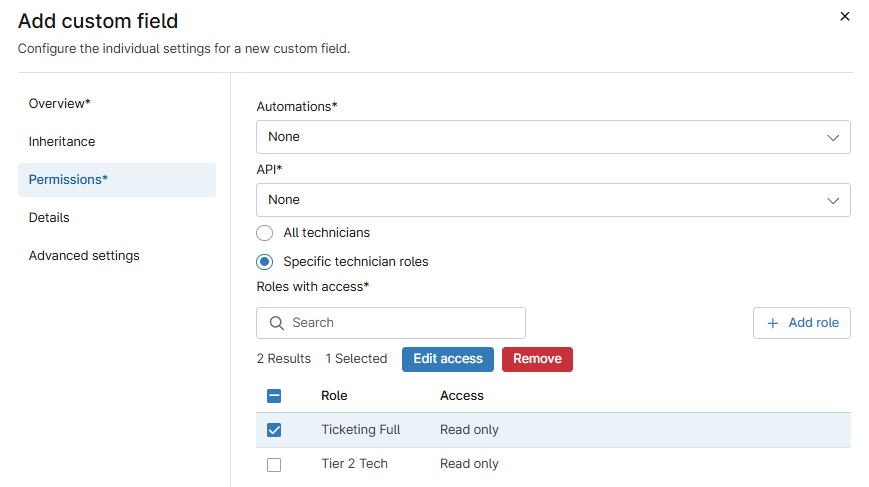
- Abra la sección «Permisos » y use la siguiente tabla para completar los campos.
| Campo | Descripción |
|---|---|
| Automatizaciones | Este permiso permite a los técnicos acceder a este campo a través de scripts. Los scripts no pueden actualizar campos cuyo ámbito de definición no esté establecido en «dispositivo». |
| API | Permite a los técnicos acceder a este campo a través de la API pública de NinjaOne. Selecciona una opción del menú desplegable y, a continuación, especifica si el acceso será para todos los técnicos o solo para roles específicos. |
| Todos los técnicos | Hacer que el campo «Acceso» sea editable (los técnicos pueden actualizar o introducir datos si tienen permiso de acceso para la «Administración de dispositivos» en su cuenta o rol) o de solo lectura. Si se establece en «Ninguno», el campo no será visible. |
| Roles específicos de técnicos | Configura el acceso por rol. Haz clic en «Añadir rol» y, a continuación, selecciona los roles a los que deseas conceder acceso de solo lectura. Vuelve a seleccionar el rol y, a continuación, haz clic en «Editar acceso» para configurar el permiso. Cuando se utiliza el acceso basado en roles, los administradores del sistema reciben automáticamente el permiso más alto establecido para cualquier rol. |
- Abra la sección «Detalles» y use la siguiente tabla para completar los campos.
| Campo | Descripción |
|---|---|
| Descripción | Aclara la finalidad del campo personalizado. Actualmente, este campo solo es visible al editar el campo personalizado en «Administración». |
| Texto de información sobre herramientas | Añade texto para ayudar a quienes actualizan el campo personalizado en el panel de control. Esta configuración añade un pequeño icono (i) junto al nombre del campo sobre el que los técnicos deben pasar el cursor para ver el texto. |
| Pie de página | Añade texto para ayudar a quienes utilizan el campo personalizado en el panel de control. Esta configuración añade texto en letra pequeña debajo del campo de datos. |
| Ajustes avanzados | Algunos campos personalizados pueden tener una opción de «Ajustes avanzados ». Estos ajustes varían en función del tipo de dispositivo seleccionado. |
- Haz clic en «Enviar» cuando estés listo.
Después de hacer clic en «Enviar», aparecerá en NinjaOne un resumen de tus campos personalizados.
El resumen incluye el nombre del campo, la etiqueta, el tipo de campo, la fecha de creación y la fecha de la última actualización. Puedes actualizar o eliminar campos personalizados; consulta «Campos personalizados de NinjaOne: ver y modificar» para obtener más información.
Asignación de los campos personalizados
Después de crear un campo personalizado del dispositivo, puedes asignarlo a una función de dispositivo específica. Para obtener instrucciones, consulta «Asignación de campos personalizados a funciones de dispositivo».
Para saber cómo asignar campos personalizados al panel de control de la organización, consulta «Campos personalizados de NinjaOne: asignación de campos personalizados al panel de control de la organización». Estas instrucciones se aplican de forma similar a los campos personalizados de los usuarios finales.
Recursos adicionales
Obtenga más información sobre la gestión de campos personalizados en nuestro artículo «Campos personalizados: Catálogo de recursos ».