
Tema
En este artículo se explica cómo ejecutar análisis antivirus, sincronizar la instalación y solicitar mensajes desde el servidor de Webroot en cualquier dispositivo gestionado en NinjaOne cuando Webroot está desplegado como antivirus.
Si necesitas habilitar Webroot en NinjaOne, consulta la guía «Primeros pasos con Webroot en NinjaOne».
Entorno
- Integraciones de NinjaOne
- Webroot o OpenText
Descripción
La integración de Webroot con NinjaOne te permite implementar, analizar y solucionar amenazas directamente en NinjaOne utilizando la suite de ciberseguridad de Webroot, fácil de administrar.
Selecciona un tema para aprender más:
- Ejecutar manualmente un análisis de Webroot en NinjaOne
- Ejecutar una sincronización o una consulta de Webroot en dispositivos Windows
- Recursos adicionales
Consideraciones importantes
Tenga en cuenta la siguiente información.
- Debe administrar las amenazas detectadas (activas, bloqueadas o en cuarentena) desde el portal de Webroot. NinjaOne solo mostrará las amenazas en el panel de control si Webroot no ha podido solucionarlas automáticamente.
- Debe administrar las acciones de sincronización y sondeo para los dispositivos Apple macOS a través de Webroot GSM. Consulte «Webroot: Opciones de instalación en macOS 10.13.4 y versiones posteriores».
Ejecutar manualmente un análisis de Webroot en NinjaOne
Puede ejecutar un análisis antivirus en los dispositivos gestionados directamente desde la plataforma NinjaOne.
Ejecutar un análisis desde el panel de control del servicio del dispositivo
Pase el cursor por encima del botón de acción situado junto al nombre del dispositivo. Seleccione «Antivirus» y elija una opción.
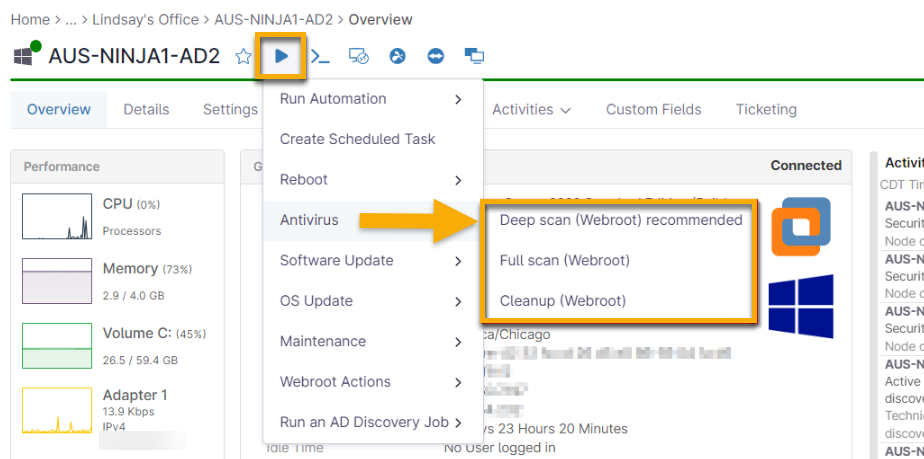
Figura 1: Ejecutar un análisis de Webroot desde el panel de control del servicio del dispositivo en NinjaOne
Ejecutar un análisis desde el panel de control de la organización
Pase el cursor por encima del botón de acción situado a la derecha del nombre del dispositivo. Seleccione «Antivirus» y elija una opción.

Figura 2: Ejecutar un análisis de Webroot desde el panel de control de la organización de NinjaOne (haz clic para ampliar)
Ejecutar un análisis desde la página de búsqueda de dispositivos
- Haga clic en «Dispositivos» en el panel de navegación izquierda y seleccione uno o varios dispositivos del mismo tipo que tengan Webroot instalado como Antivirus.
- Haz clic en «Ejecutar » en la parte superior de la página y selecciona «Antivirus».
- Selecciona el tipo de análisis que deseas ejecutar.
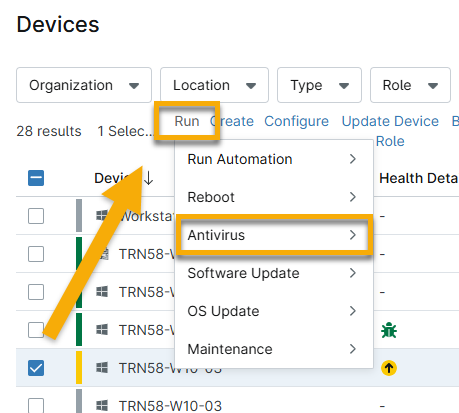
Figura 3: Ejecutar un análisis de Webroot desde la página de búsqueda de dispositivos de NinjaOne
Ejecutar una sincronización o sondeo de Webroot en dispositivos Windows
Hay otras dos acciones de Webroot disponibles para realizar en dispositivos Windows en NinjaOne:
- Sincronización: indica al agente de NinjaOne que vuelva a intentar sincronizar una nueva instalación de Webroot con el servidor de Webroot.
- Sondeo: Indica al agente de Webroot del dispositivo que se conecte al servidor de Webroot y recoja cualquier mensaje o instrucción que pueda haber allí pendiente. Si no se ejecuta este comando manualmente, los dispositivos realizarán el sondeo según una programación determinada por la configuración de la Consola GSM de Webroot.
Al igual que ocurre con la activación de análisis, puede activar estas acciones en dispositivos Windows desde el panel de control del servicio, el panel de control de la organización o la página de búsqueda de dispositivos. A efectos de estas instrucciones, le mostraremos cómo se presenta el comando en el panel de control del servicio.
- Acceda al panel de control del servicio correspondiente y sitúe el cursor sobre el botón de acción.
- Selecciona «Acciones de Webroot » y, a continuación, haz clic en «Sincronizar » o «Sondear ahora».
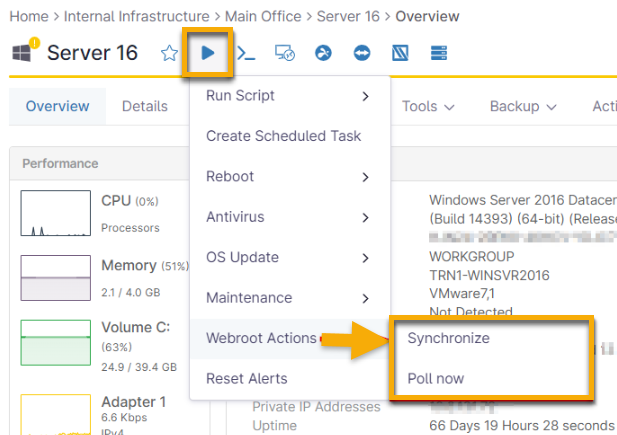
Figura 4: Ejecutar una sincronización o consulta de Webroot desde el panel de control del servicio de dispositivos de NinjaOne
Recursos adicionales
- Webroot: FAQ
- Webroot: Solución de problemas
- Para obtener más información sobre cómo navegar por la Consola GSM de Webroot, descarga la Guía de administración de Webroot GSM (enlace externo).