
Tema
Este artículo trata sobre los paneles de control de sistema y organización de NinjaOne.
Entorno
Gestión de terminales de NinjaOne
Descripción
Estamos actualizando los paneles de control del sistema y de la organización por fases. Durante este tiempo, puedes participar en nuestro proceso de diseño y compartir tus comentarios. Para hacerlo, publica en nuestro canal «RMM-feedback» de Discord.
Selecciona una categoría para obtener más información sobre el diseño actualizado del panel de control:
- Organizaciones
- Filtros de búsqueda
- Acciones
- Gestión de incidencias
- Resumen del estado de los dispositivos
- Problemas de estado de los dispositivos
- Documentación incompleta
- Acciones en curso
- Actividades recientes del sistema
- El panel de control de la organización
Organizaciones
Este widget muestra todas tus organizaciones y el número de dispositivos asociados a cada una de ellas. También muestra elementos sobre los que se puede actuar para cada organización (como condiciones activadas, parches pendientes y amenazas detectadas).
Los códigos de color de los iconos mostrados dependen del estado de salud configurado para cada elemento sobre el que se puede actuar o cada evento. Para obtener más información al respecto, así como sobre las configuraciones predeterminadas de cada elemento, consulta
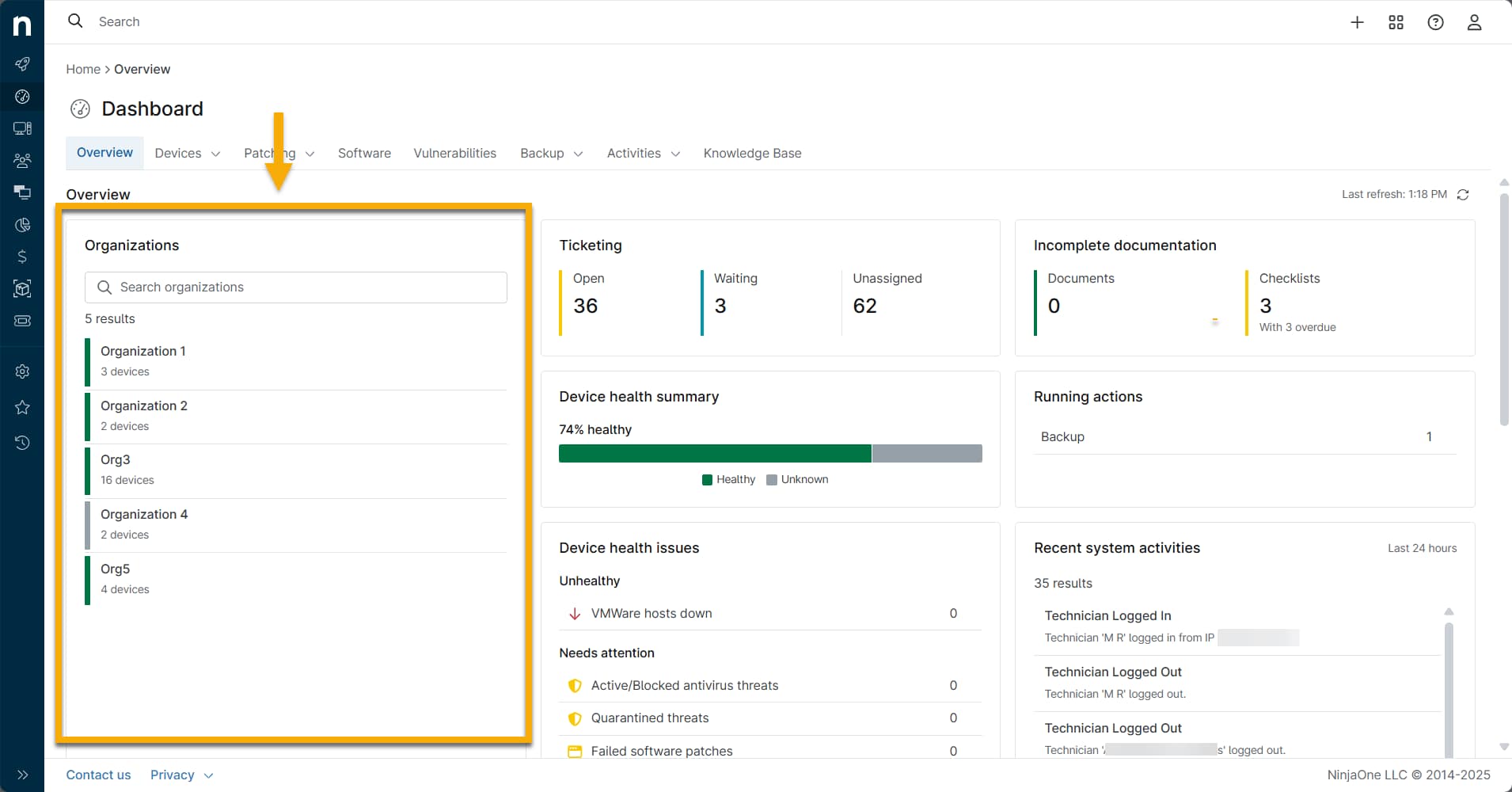
Menús del widget «Organizaciones»
Desde el widget «Organizaciones», puede:
- Acceder al panel de control de «Organizaciones».
- Buscar una organización específica.
- Ver y filtrar por problemas de estado.
- Ordenar por estado, dispositivos o nombre.
- Exportar datos a un archivo CSV. Los datos exportados incluyen:
- Estado de salud de los dispositivos
- El nombre de la organización
- El número de dispositivos de cada organización
- El número de dispositivos con problemas
- El número de dispositivos que requieren atención.
Buscar y filtrar organizaciones
Coloca el cursor sobre el widget para ver los iconos de búsqueda, filtro y los tres puntos.

- Búsqueda: busca una organización por nombre.
- Filtro: Filtra los dispositivos según los siguientes niveles de estado: Defectuoso, En buen estado, Requiere atención o Desconocido.
Editar la configuración del widget «Organizaciones»
Personalización del widget «Organizaciones»
Puede modificar el widget «Organizaciones» haciendo clic en el icono de los tres puntos y seleccionando «Configuración del widget» en el menú desplegable.
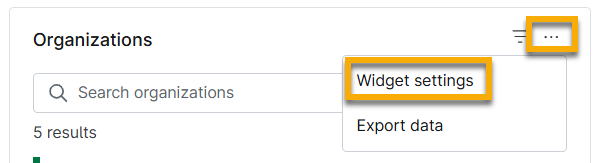
En la ventana modal «Configuración del widget», puedes personalizar los datos de ordenación del widget y la dirección de ordenación, activar los botones de «Nombre de la pila» y «Total de dispositivos», y agrupar los problemas de estado según su gravedad .
Cambiar a la interfaz de usuario heredada
Si desactivas la opción «Agrupar problemas de estado por gravedad» en la ventana modal «Configuración del widget», el widget «Organizaciones» volverá a la interfaz de usuario heredada. Vuelve a activar el interruptor para volver a la configuración más reciente de la interfaz de usuario.

Visualización de alertas de problemas de estado
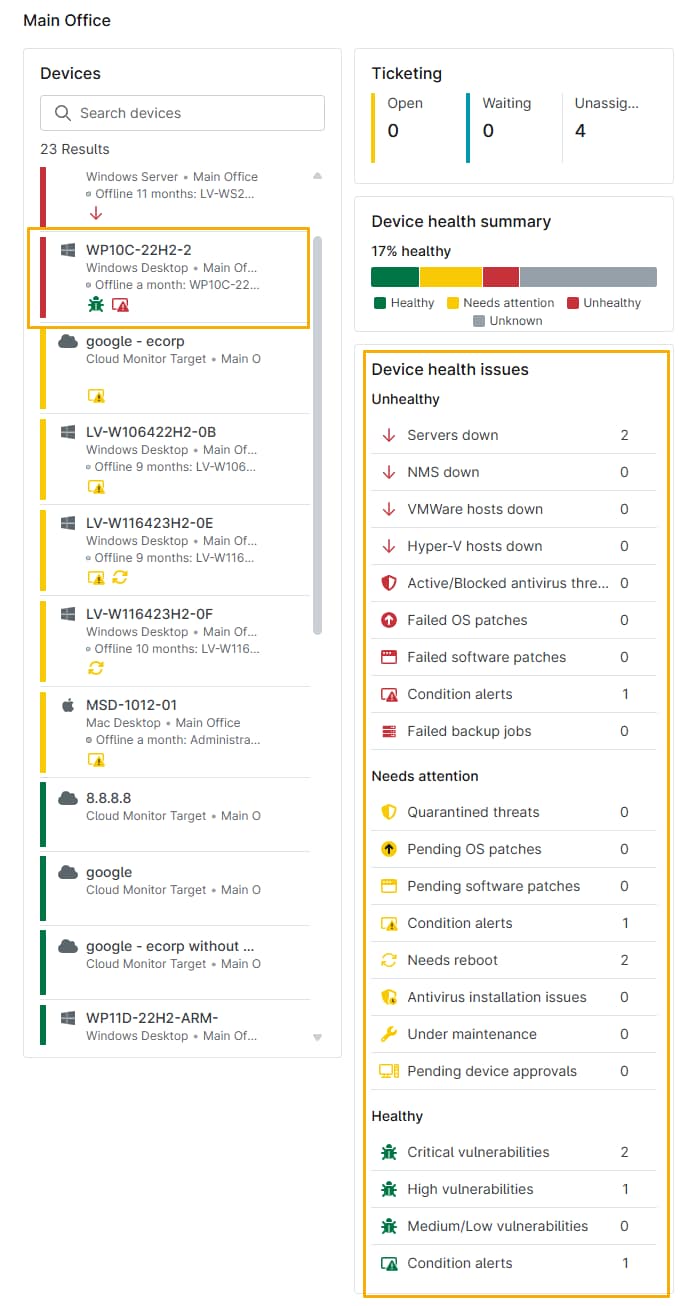
Los elementos que requieren atención dentro de su organización aparecerán como iconos de advertencia junto al nombre de la organización. Sitúe el cursor sobre el icono para obtener más información sobre el problema. Haga clic en el nombre de la organización para mostrar los problemas de estado específicos de sus dispositivos.
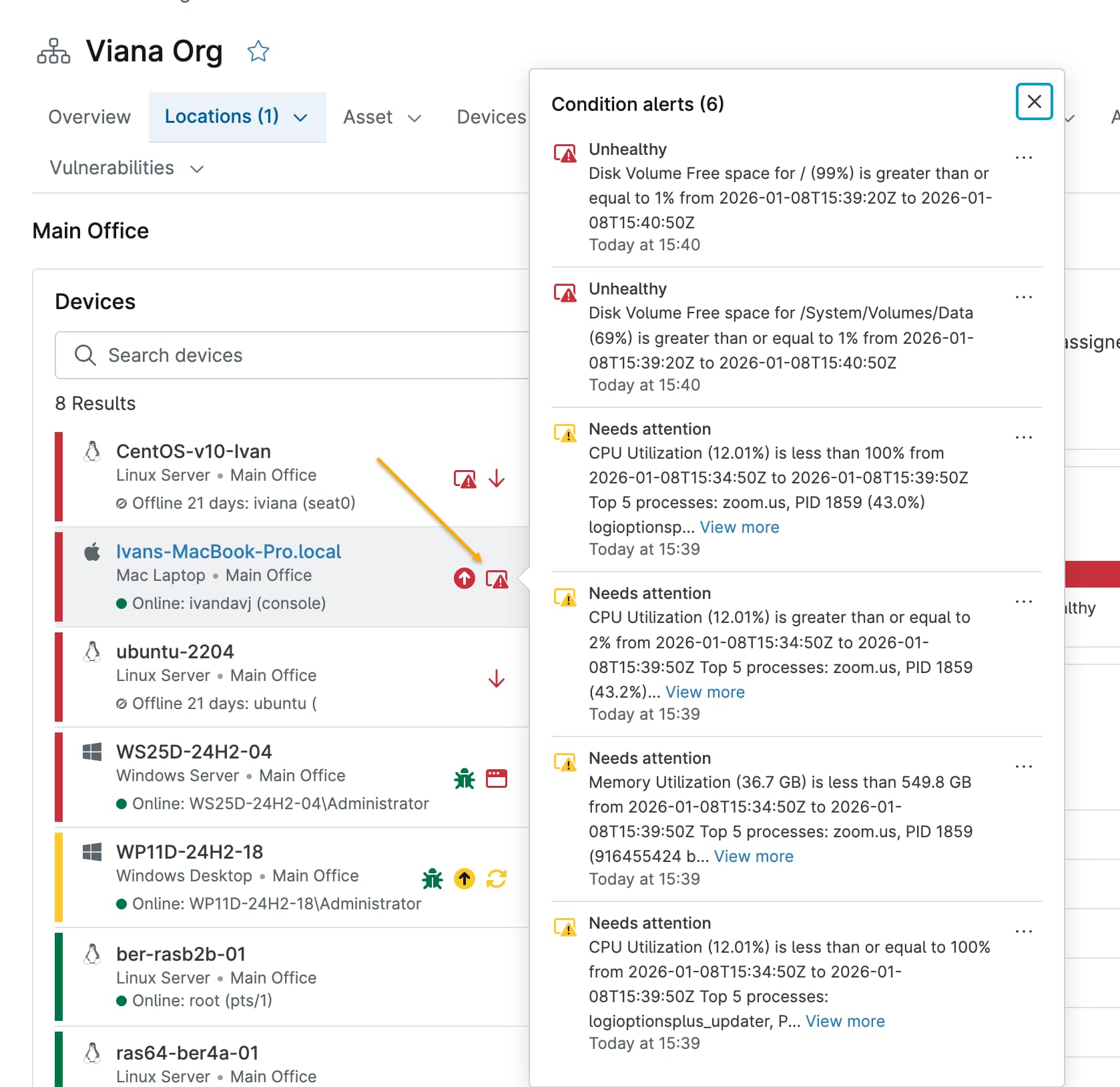
Visualización de alertas de condiciones
Haz clic en el icono de alertas de condición para ver las alertas activadas por las condiciones configuradas en la política que rige el dispositivo. NinjaOne clasificará estas alertas según el estado de salud (ya sea el predeterminado global o el estado de salud personalizado asignado). Consulta
Gestión de tickets
Este widget no muestra cifras sobre tickets asignados, cerrados o resueltos. En su lugar, se centra en los tickets que pueden requerir su atención o una acción por su parte. Haga clic en una sección del widget para acceder al panel de tickets correspondiente.
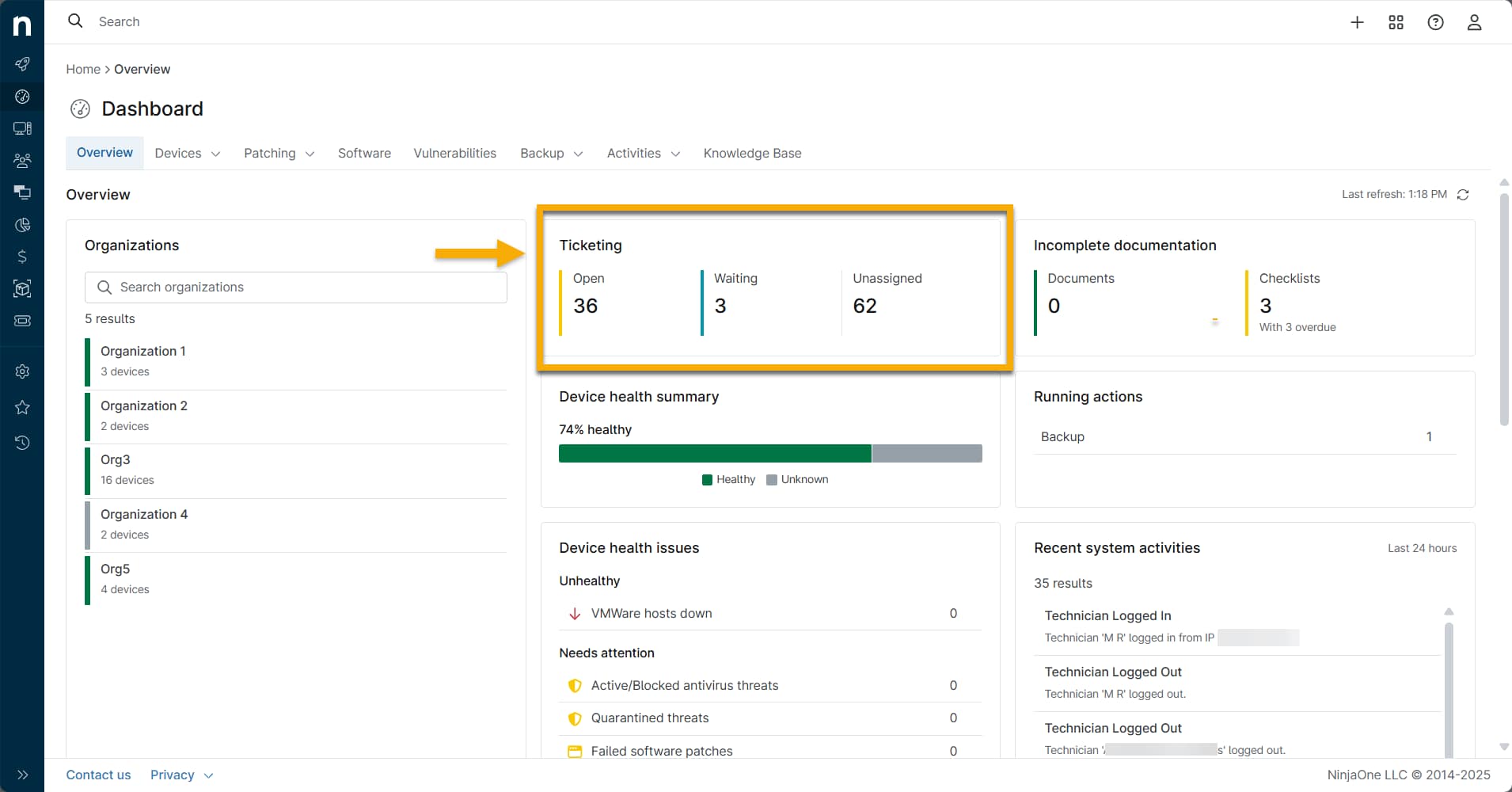
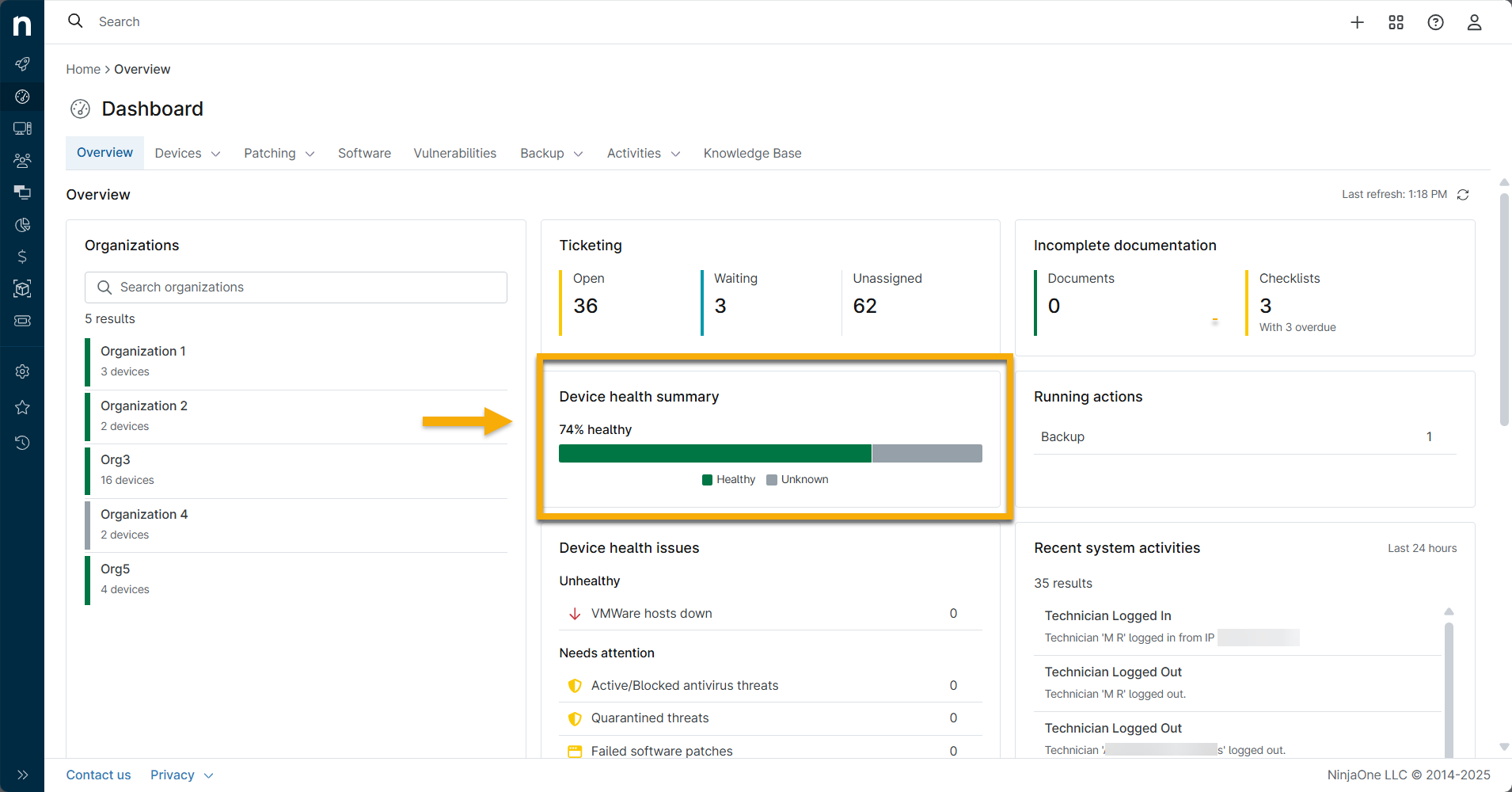
Resumen del estado de los dispositivos
Este widget muestra un desglose del estado general de todos los dispositivos y organizaciones, expresado en porcentajes. Sitúa el cursor sobre el estado para ver el porcentaje y el número de dispositivos afectados. Haz clic para acceder a la cuadrícula de búsqueda de dispositivos, que se filtrará según los detalles de estado. Desde allí, puedes tomar medidas con respecto al dispositivo.
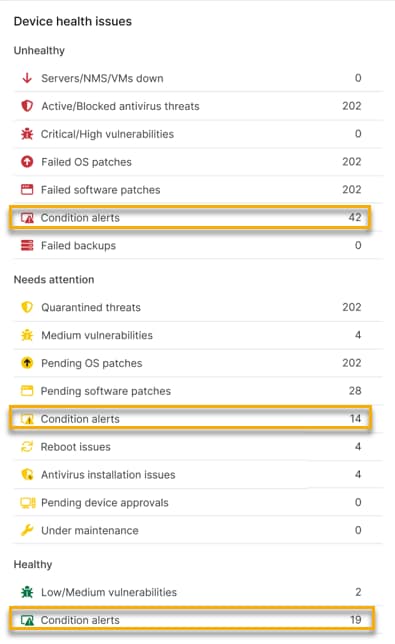
Problemas de estado de los dispositivos
El widget «Problemas de estado de los dispositivos » ofrece más detalles sobre posibles problemas que afectan a un dispositivo.
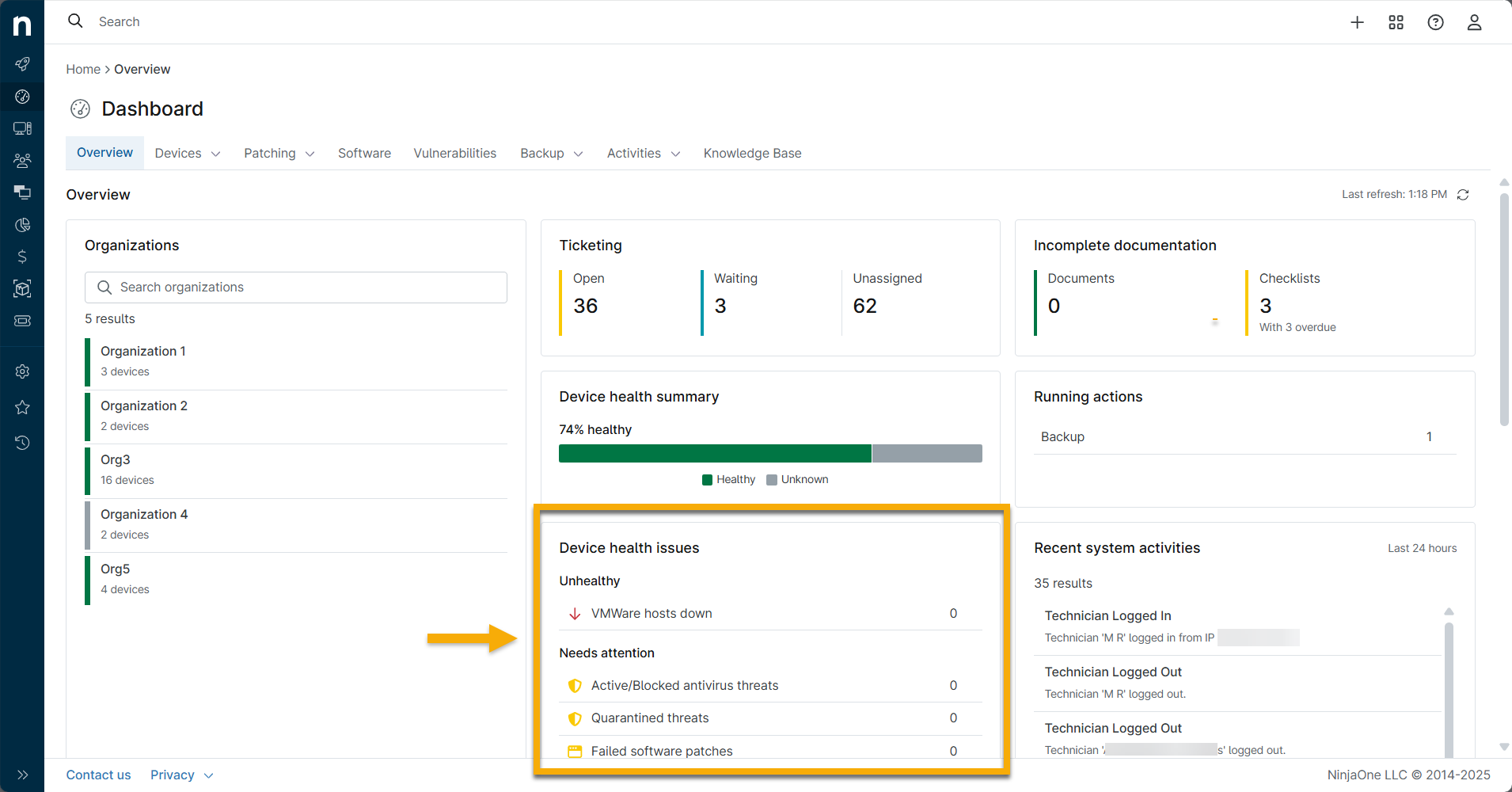
La sección «Problemas de estado de los dispositivos » muestra el desglose de los problemas en las siguientes categorías:
- Servidores actualmente inactivos
- Dispositivos con amenazas activas, bloqueadas o en cuarentena
- Dispositivos con parches del sistema operativo fallidos y pendientes
- Dispositivos con parches de software fallidos y pendientes
- Dispositivos con condiciones activadas (tanto basadas en el agente como en el monitor en la nube)
- Dispositivos con reinicios pendientes y problemas de instalación de Bitdefender.
- Dispositivos pendientes y aprobados
- Hosts de Hyper-V inactivos
- Dispositivos con ventanas de modo de mantenimiento configuradas
- Dispositivos con tareas de copia de seguridad de NinjaOne fallidas (si están habilitadas)
- Dispositivos con alertas de estado
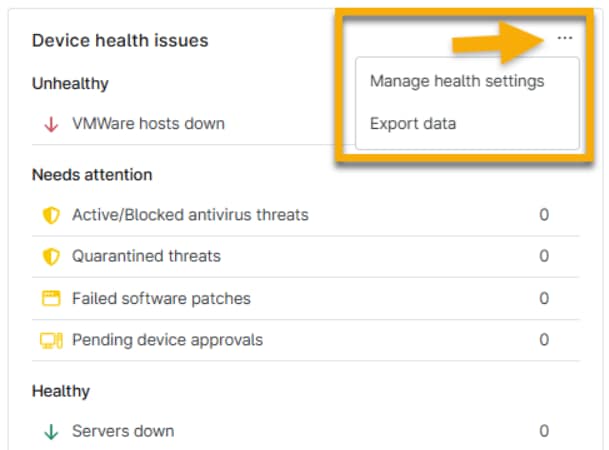
Coloca el cursor sobre el widget y, a continuación, haz clic en el icono de los tres puntos cuando aparezca para gestionar la configuración de estado o exportar los datos a un archivo CSV. Al seleccionar «Gestionar configuración de estado», accederás a Administración → Dispositivos → Estado, donde podrás personalizar el estado de cada incidencia.
Si el estado de salud de un dispositivo se ve afectado (lo indican los números de cada fila), NinjaOne lo convertirá en un hipervínculo. Haz clic en el enlace para acceder a una página de búsqueda filtrada, donde podrás tomar medidas con respecto al dispositivo.
Alertas de condiciones en la ficha «Problemas de estado de los dispositivos»
Puede ajustar el estado de salud de las condiciones para representar con precisión la gravedad y el impacto del estado de salud de los dispositivos en todo NinjaOne. Cuando se activan, estas condiciones muestran alertas en la tarjeta «Problemas de estado de salud de los dispositivos ». Consulte
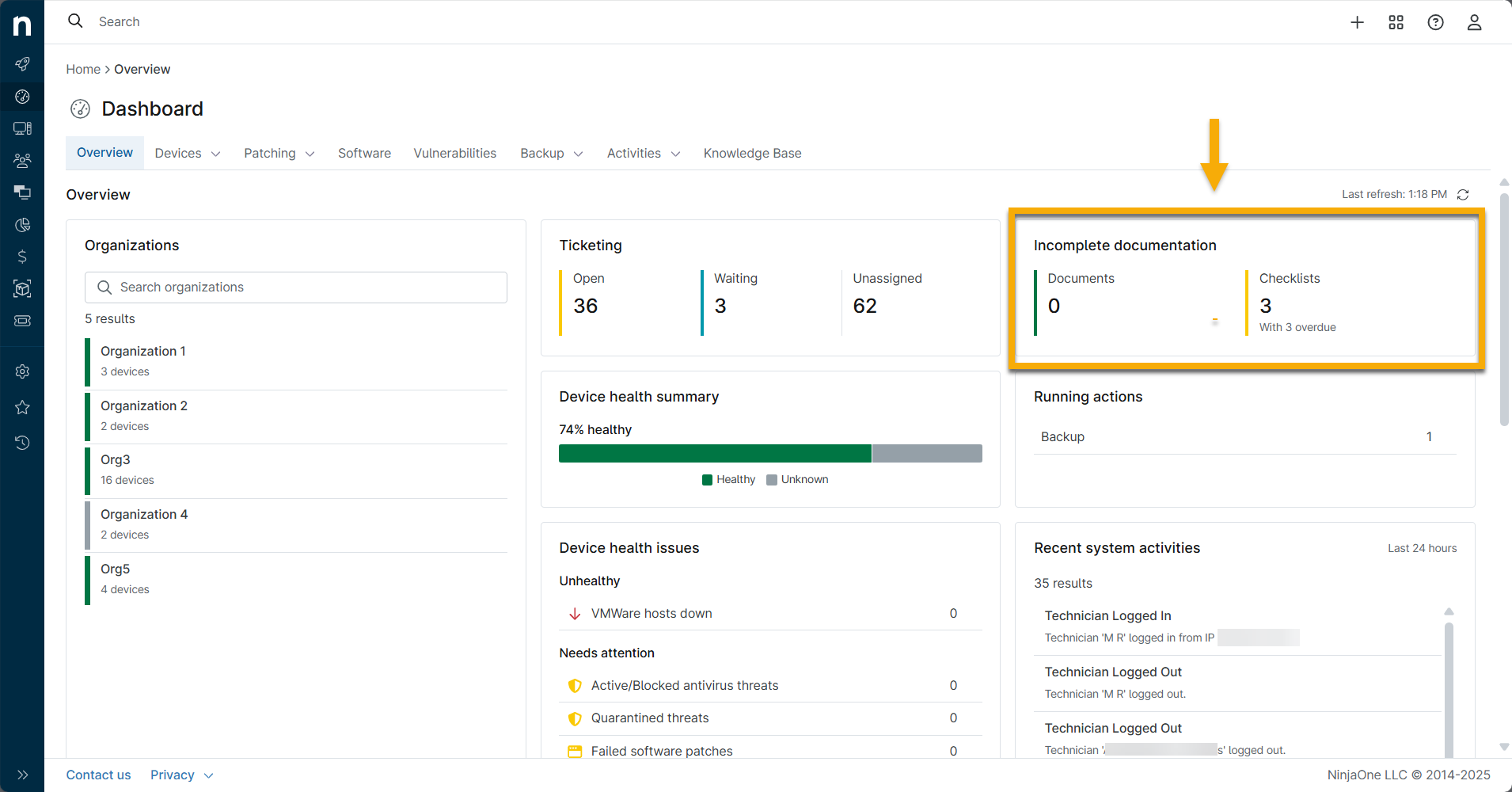
Documentación incompleta
Este widget muestra el número de documentos por estado. No muestra las cifras correspondientes a la documentación no asignada u opcional; en su lugar, se centra en aquellos que pueden requerir su atención o que necesitan una acción.
Haz clic en la sección «Documentos» o «Listas de comprobación» del widget para ver una ventana modal que muestra una lista de todas las organizaciones, incluyendo el número requerido y aquellas que están pendientes o vencidas.
Acciones en curso
Este widget muestra todas las tareas activas en el sistema. Puede hacer clic en cada acción de este widget para ver una lista de los dispositivos en los que se está ejecutando dicha acción; el número que aparece junto a la acción indica el número de dispositivos afectados.

La acción o tarea en ejecución puede ser cualquiera de las siguientes tareas en curso:
- Acciones programadas y bajo demanda
- Análisis antivirus
- Escaneos de gestión de parches (sistema operativo o software)
- Sesiones de TeamViewer
- Tareas de copia de seguridad de NinjaOne
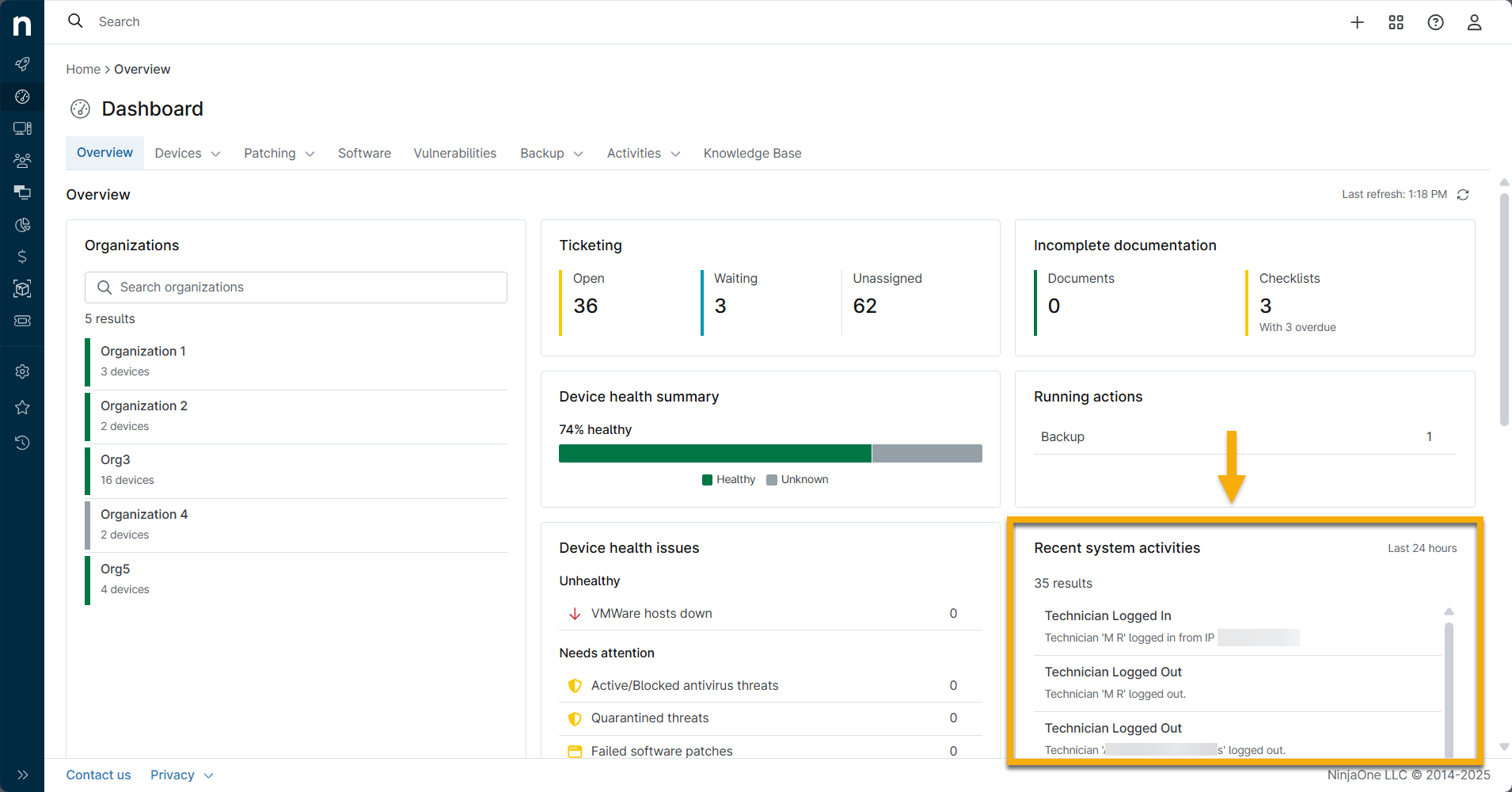
Actividades recientes del sistema
El widget «Actividades recientes del sistema » muestra cualquier caso de:
- Dispositivos registrados, actualizados o eliminados.
- Usuarios que han iniciado o cerrado sesión (haz clic en el nombre para acceder a la página de configuración de su cuenta).
- Dispositivos que se transfieren entre organizaciones.
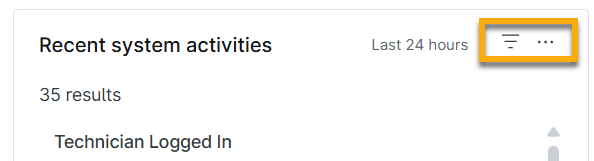
Pasa el cursor por encima del widget para ver los iconos de filtro y de puntos suspensivos. Aquí puedes realizar las siguientes acciones:
- Filtrar por: 24 horas, 7 días o 30 días
- Tres puntos: Acceder a la pestaña «Actividades » o exportar los datos a un archivo CSV
El panel de control de la organización
En el panel de control de NinjaOne, haz clic en una organización para acceder a su panel de control específico.
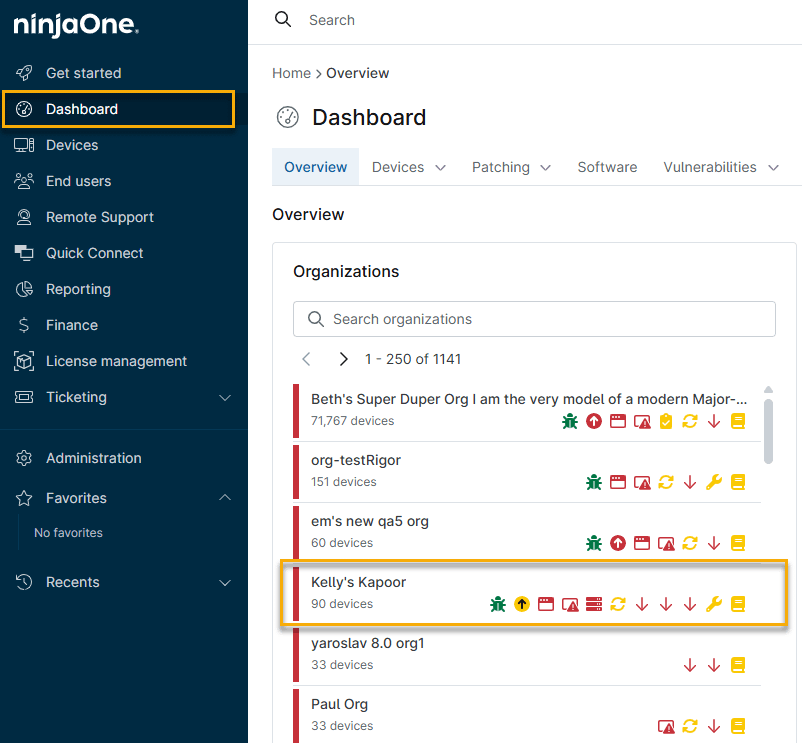
El panel de control de la organización muestra los dispositivos que hay dentro de la organización. Desde aquí, dispone de las siguientes opciones:
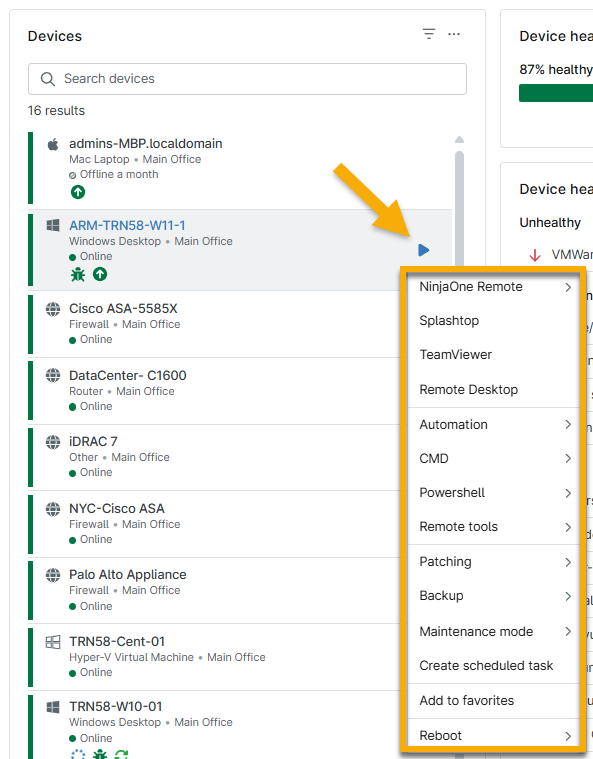
Realizar acciones en los dispositivos
Pase el cursor por encima de la flecha de información del dispositivo para ver las acciones disponibles. Estas acciones dependen del tipo de dispositivo, la configuración y las funciones habilitadas.
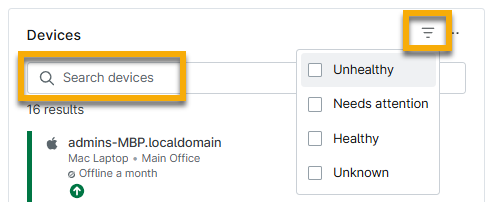
Filtrar dispositivos por estado de funcionamiento
Haz clic en el icono del embudo para filtrar los dispositivos según su estado de funcionamiento.
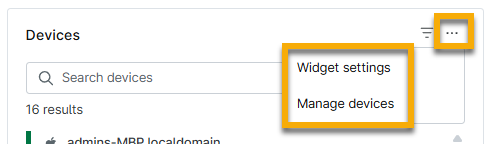
Cambiar la configuración del widget y gestionar dispositivos
Haz clic en el icono de los tres puntos. El menú desplegable «Acciones» te permite editar el widget «Dispositivos» y gestionar las opciones de los dispositivos.
- Configuración del widget: Ordena el widget por estado de salud, nombre del dispositivo o sistema operativo.
- Gestionar dispositivos: visualice los dispositivos gestionados por esta organización en la página de búsqueda de dispositivos, donde podrá realizar acciones adicionales. Consulte «Buscar y gestionar terminales desde la página de búsqueda de dispositivos» para obtener instrucciones sobre cómo utilizar esta página.
Actividades recientes de los dispositivos
Mientras que el panel de control del sistema mostraba las actividades recientes del sistema, el panel de control de «Organizaciones» muestra las actividades recientes de los dispositivos. De forma predeterminada, el widget muestra la actividad de las últimas 24 horas.
- Haga clic en el icono del embudo para seleccionar un nuevo intervalo de fechas para las actividades.
- Haz clic en el icono de los tres puntos para acceder al panel de control de «Actividades» o exportar los datos de actividad recientes.

Recursos adicionales
Consulta los siguientes recursos para obtener más información sobre los paneles de NinjaOne:
- Panel de control de usuarios finales
- Paneles de control: Copia de seguridad de NinjaOne
- Copia de seguridad: panel de control de eliminaciones
- Panel de control de NinjaOne: Detalles del dispositivo
- Paneles de control de NinjaOne: gestión de parches
- Paneles de control: Parches en el inventario de software
- Gestión de incidencias de NinjaOne: paneles de control de dispositivos y organizaciones
- Gestionar dispositivos y ejecutar acciones desde el panel de control de dispositivos
- NinjaOne NMS: Navegación y gestión del panel de control de dispositivos
- Paneles de control de NinjaOne: Activos