
Tabla de contenidos
Visión general
NinjaOne ofrece varias herramientas que le permiten configurar organizaciones:
- Autodetección: cuando esta función está habilitada, NinjaOne escanea el entorno una vez al día para buscar nuevos usuarios y añadirlos automáticamente a los respaldos.
- Filtrado de grupos AD: funciona junto con Autodetección para limitar NinjaOne a analizar un grupo específico dentro del entorno.
- Licencias automáticas: cuando esta opción está habilitada, el número de licencias de una organización se ajustará al alza o a la baja en función de lo que se necesite para realizar el respaldo de todos los usuarios.
El uso de Autodetección junto con la licencia automática permite a NinjOne detectar, añadir y conceder licencias a los usuarios para realizar copias de seguridad sin necesidad de intervención manual. Si es necesario, también puede habilitar el filtrado de grupos AD para limitarlo solo a los usuarios que añada al grupo.
Autodetección (AD)
Autodiscover supervisa si hay nuevos buzones o sitios de SharePoint disponibles en la copia de respaldo. Cuando se encuentra un nuevo buzón o sitio, se agrega automáticamente a la copia de respaldo. Los socios pueden habilitar las notificaciones por correo electrónico para recibir avisos si no hay suficientes puestos en la organización (haga clic aquí para obtener información sobre cómo habilitar las notificaciones en el Portal para socios).
Habilitar Autodiscover:
- En el Portal de usuario final, haga clic en el menú situado en la parte superior derecha de la página.
- Haga clic en Ajustes de la cuenta.
- Seleccione la pestañaAuto-Detectar. Aquí es donde puede habilitar para todos o seleccionar dominios específicos.
Habilitar la detección automática para SharePoint:
- En el Portal de usuario final, haga clic en el botón «Añadir respaldo».
- Haga clic en la opción bajo Agregar desde existente y luego haga clic en el botón "Sitios" en la parte superior de la página.
- En la parte derecha de la página, puede habilitar la función de detección automática.
- Más información sobre la detección automática para SharePoint aquí.
Lista de exclusiones:
Si la detección automática está habilitada, deberá deshabilitarla temporalmente para poder agregar usuarios adicionales a la lista de exclusión. Una vez que se hayan agregado esos usuarios, puede volver a habilitar la detección automática.
Respaldo de grupo AD
La copia de seguridad de grupos AD le permite añadir copias de seguridad de forma más eficiente. Una vez registrado el grupo AD, nuestro sistema supervisa si se añaden nuevos usuarios o si se eliminan usuarios existentes en M365. La copia de seguridad de la cuenta correspondiente se activa o desactiva en función del estado.
Cómo añadir usuarios desde un grupo AD a la copia de seguridad
- Seleccione la pestaña Organizaciones.
- Elige una organización, haz clic en los tres puntos verticales y, a continuación, haz clic en Ver detalles.
- Seleccione la pestaña Funciones.
- Habilite la opción Copia de respaldo de M365 por grupo AD, introduzca el nombre del grupo AD y, a continuación, haga clic en el botón Sí, continuar. El nombre del grupo AD utilizado debe coincidir exactamente con el que existe en el inquilino (incluidas las mayúsculas y los espacios), o podría producirse un error. Tenga en cuenta que si la organización aún necesita agregar una copia de respaldo de M365, se mostrarán las instrucciones.
- Puede hacer clic en Comprobando ahora para verificar el grupo AD registrado. Si aparece un error en este paso, compruebe que el nombre coincide exactamente con el grupo de su inquilino.
*Los grupos dinámicos no son compatibles debido a limitaciones con la API de Microsoft Graph.
Licencia automática
La licencia automática permitirá a NinjaOne ajustar automáticamente el número de puestos de una organización. Por ejemplo, considere un cliente con 10 buzones activos respaldados con los 10 puestos adquiridos actualmente. Si se añaden 5 nuevos buzones a la copia de seguridad en el portal del usuario final, la licencia automática añadiría automáticamente 5 puestos a la organización. Del mismo modo, cuando se eliminan buzones de la copia de seguridad, los puestos se reducen automáticamente en función del uso actual.
Para habilitar la licencia automática para una organización, siga estos pasos:
- Inicie sesión en el portal de socios y vaya a la pestaña "Organizaciones".
- Localice la organización en cuestión, haga clic en ella y vaya a la pestaña «Suscripciones».
- Debería ver un cuadro azul que muestra el plan asignado a la organización y el número de licencias actuales. También debería ver el interruptor para la licencia automática.
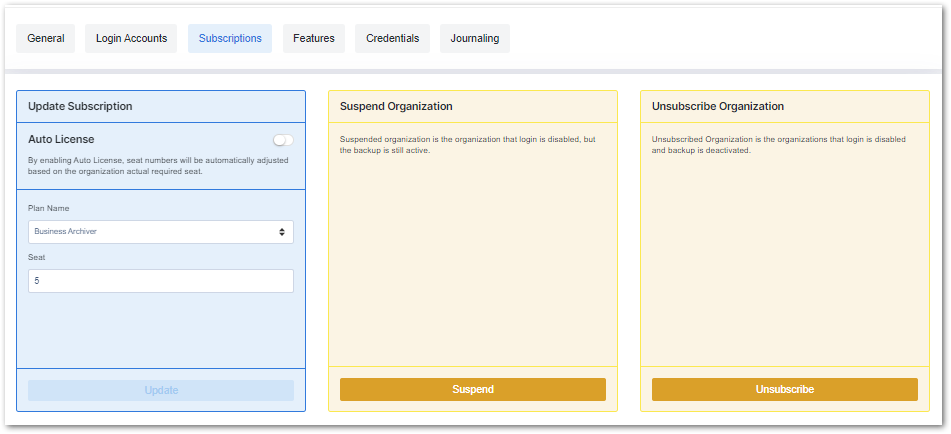
- Active la licencia automática.