
Tema
Esta guía explica los pasos adicionales necesarios para utilizar la plantilla de script «Secure Token Check - macOS» de la Biblioteca de automatizaciones de NinjaOne.
Entorno
Biblioteca de automatizaciones de NinjaOne
Descripción
El script denominado «Secure Token Check - macOS» muestra el estado actual de los tokens seguros de todas las cuentas del sistema. Normalmente, los tokens se utilizan para la gestión de parches de Apple macOS; consulta «NinjaOne Patching: Apple macOS Patching Policy Setup» para obtener más información.
El script «Create Secure Token for Account» concede acceso mediante token de seguridad a una cuenta de servicio. Si la cuenta no existe, el script creará una como cuenta de servicio. Las cuentas de servicio no aparecen al iniciar sesión en el escritorio.
Ambos scripts funcionan con macOS y usan el lenguaje ShellScript.
Dónde encontrar los scripts
Puedes encontrar scripts nativos en nuestra biblioteca de automatizaciones.
- Ve a Administración → Biblioteca → Automatización en NinjaOne y abre la pestaña «Biblioteca de plantillas ».
- Escribe «secure token» en la barra de búsqueda.
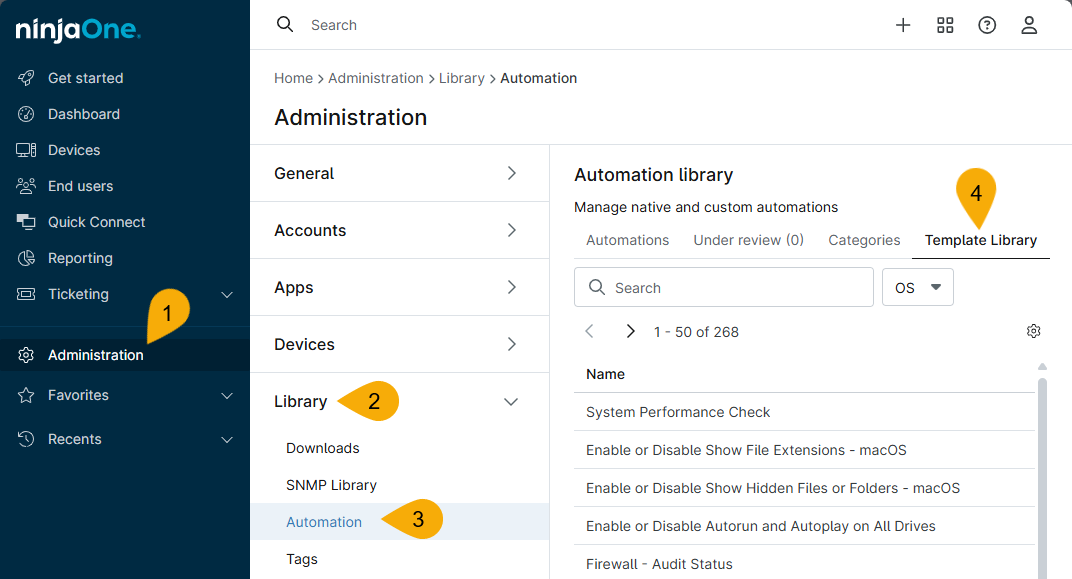
Figura 1: Acceder a la biblioteca de plantillas de automatización en NinjaOne
Cómo usar los scripts
Antes de ejecutar los scripts, crea dos campos personalizados de rol. Para saber cómo crear campos personalizados de rol, consulta «Campos personalizados de NinjaOne: Inicio». A continuación, sigue estos pasos.
- Crea un campo de texto titulado «TokenName».
- Crea un campo seguro titulado «TokenPassword».
- Ve a Administración → Dispositivos → Funciones.
- Expande la sección «Computadoras de escritorio y portátiles de Mac», pasa el cursor del ratón sobre «Escritorio de Mac» y haz clic en «Editar».
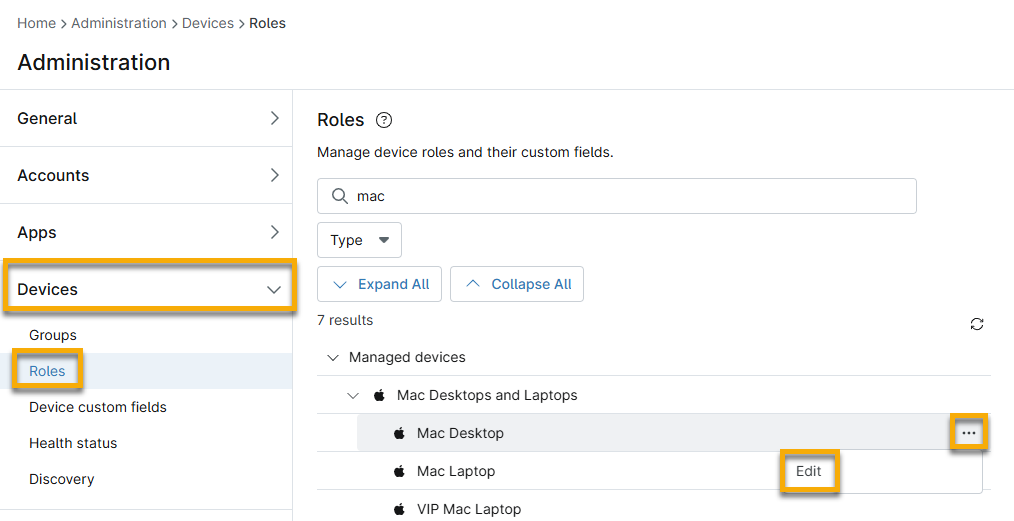
Figura 2: Administrar roles del dispositivo y sus campos personalizados
- Añade los campos personalizados que has creado anteriormente en los pasos 1 y 2.
- Importa y ejecuta el script desde la biblioteca de plantillas.
- El campo «Nombre de usuario de la nueva cuenta » debe incluir un usuario que no sea administrador del sistema en el dispositivo.
- Añade el campo personalizado «TokenPassword » al campo «Campo personalizado de contraseña de la nueva cuenta ».
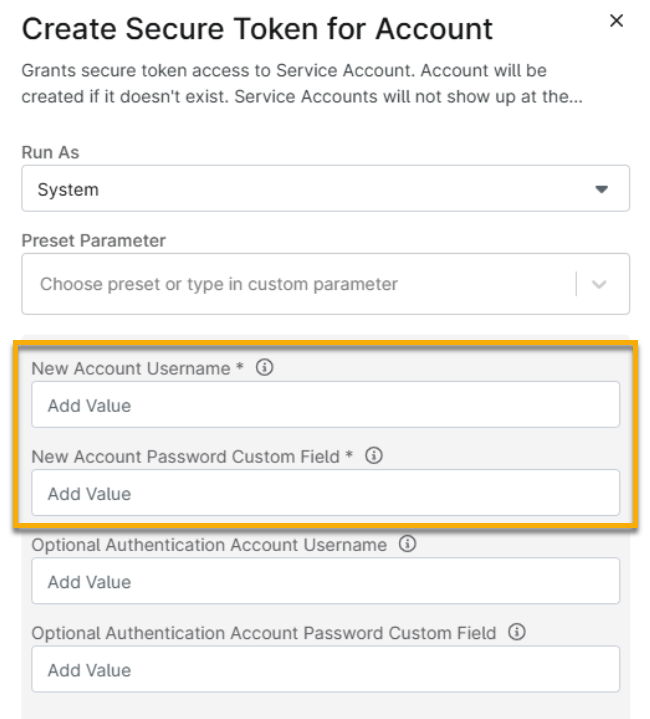
Figura 3: Añadir el campo personalizado de nombre de usuario y contraseña para el script
- El dispositivo en el que está habilitando el token seguro mostrará un mensaje. Introduzca el nombre de usuario y la contraseña.
Recursos adicionales
Utiliza los siguientes recursos para optimizar tu experiencia con las herramientas de automatización de NinjaOne.