
Tema
En este artículo se explica cómo configurar tus tableros de tickets en NinjaOne.
Entorno
Sistema de tickets de NinjaOne
Descripción
Esta función permite a los usuarios crear nuevos estados personalizados que se muestran como subestados de los estados del sistema existentes (Nuevo, Abierto, En espera, En pausa, Resuelto, Cerrado). Puedes asignar estos estados personalizados a cualquier ticket y aplicarlos a las condiciones de los tableros, los filtros de los tableros y las automatizaciones.
Selecciona un tema para aprender más:
Estados personalizados de los tickets
Agrega estados personalizados cuando tu equipo necesite comunicar fases de progreso más específicas de las que ofrecen los estados predeterminados. Algunos casos habituales son:
- Seguimiento de dependencias operativas, como «A la espera de piezas» o «A la espera de respuesta del proveedor», bajo el estado principal «Esperando»
- Derivar los tickets escalados a través de una ruta definida, como «Escalado al nivel 2», bajo el estado principal «Abierto»
- Seguimiento de fases de aprobación o validación, como «Pendiente de aprobación del cliente » o «En fase de pruebas», bajo el estado principal «Abierto » o «Pausado»
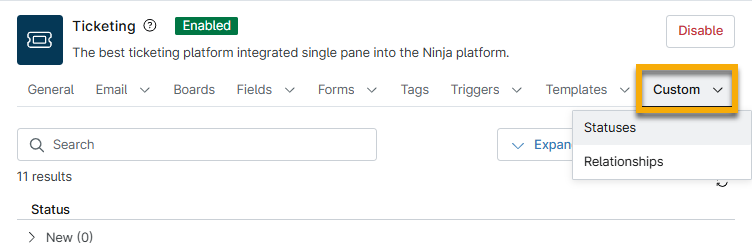
Después de crear un estado personalizado, puede aplicarlo en condiciones de tablero, filtros de tablero y reglas de automatización. Los estados personalizados también interactúan con los objetivos del SLA: utilice la configuración «Objetivos del SLA cumplidos por estado» al configurar un estado personalizado para definir si la transición a ese estado cumple el objetivo de respuesta, el objetivo de resolución o ninguno de los dos.
Utiliza el estado del ticket para comunicar su progreso (pendiente, en pruebas, atrasado y más).
Si aparece un número junto al nombre del estado, indica que se han añadido estados personalizados; haz clic en la flecha para desplegar la sección y ver los nuevos estados.
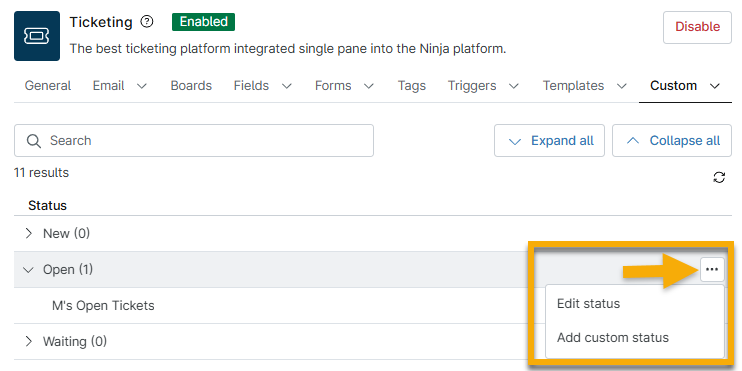
Para administrar los estados personalizados, abre la pestaña «Personalizado → Estado» en la página de configuración de NinjaOne Ticketing; pasa el cursor del ratón por encima del estado para ver las opciones de personalización.
- Si el estado es al principio de la lista o en el nivel primario, dispone de las siguientes opciones:
- Editar estado: cambia el nombre de la pantalla y las opciones de notificación.
- Agregar estatus personalizado: crea un estado secundario.
- Si el estado es anidado o se encuentra en el nivel secundario, dispone de las siguientes opciones:
- Editar estado: cambia el nombre de la pantalla y las opciones de notificación.
- Eliminar: borra el estado.
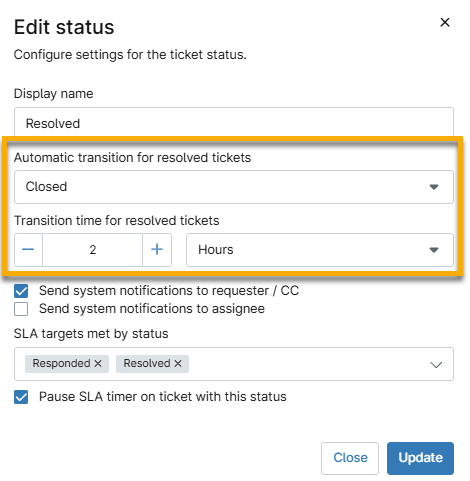
Transición automática para tickets resueltos
La configuración «Resuelto» en Personalizar → Estado funciona de forma diferente a la de otros estados personalizados; también debes seleccionar una opción para «Transición automática para tickets resueltos » y «Tiempo de transición para tickets resueltos». Los datos del menú desplegable «Transición automática para tickets resueltos » dependen de las configuraciones personalizadas de los estados «Cerrado ».
Flujo de trabajo de aprobación de tickets
NinjaOne Ticketing proporciona los estados predeterminados «Aprobado» y «Rechazado», que puedes utilizar para crear flujos de trabajo personalizados de aprobación y rechazo, así como para clasificar tus tickets.
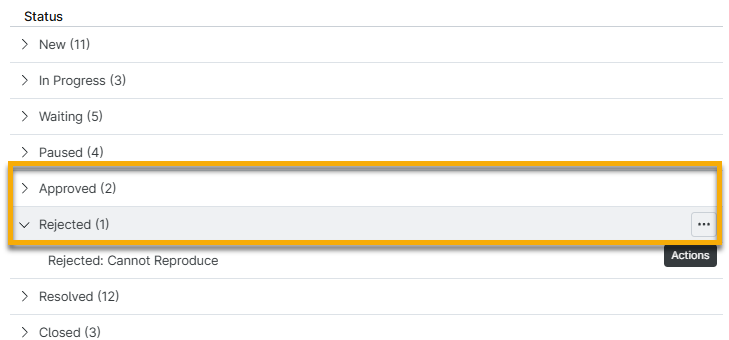
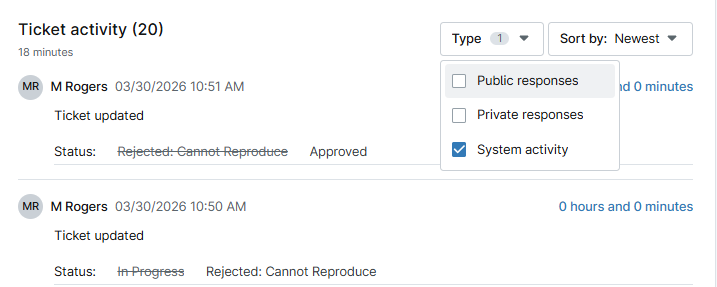
Cuando se aprueba o rechaza un ticket, aparecerá una notificación en la sección «Actividad del ticket» como una actividad del sistema.
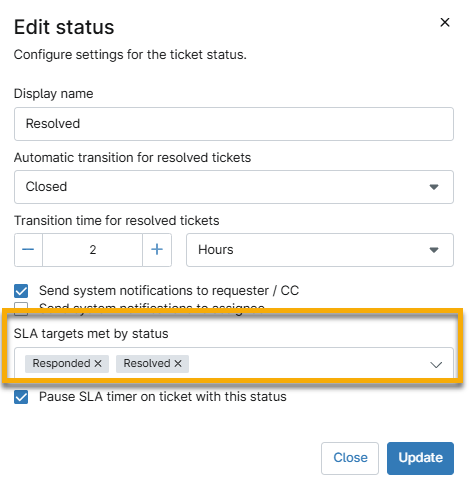
Objetivos del SLA cumplidos por estado
Utilice el menú desplegable «Objetivos de SLA cumplidos por estado » para definir cuándo un ticket cumple el acuerdo de nivel de servicio (SLA) seleccionado. Consulte NinjaOne Ticketing: Acuerdos de nivel de servicio (SLA) para obtener más información.
Relaciones personalizadas entre tickets
Agrega relaciones personalizadas cuando los tipos de relación predeterminados no describan con precisión cómo se relacionan dos tickets. Las relaciones personalizadas resultan especialmente útiles en los flujos de trabajo de ITSM, donde el significado semántico de un enlace entre tickets determina cómo se gestionan los incidentes, los problemas y los cambios. Entre los escenarios más comunes se incluyen:
- Vincular un incidente a un ticket de problema de causa raíz con una relación como «Causado por » o «Causa raíz»
- Vincular una solicitud de cambio a los tickets a los que se refiere mediante una relación como «Implementado por»
- Agrupar solicitudes de servicio relacionadas bajo un ticket principal mediante una relación que indique un tipo de dependencia específico
Utilice las relaciones entre tickets al vincular tickets o al asignar tickets principales en los tableros de tickets.
Debe activar el permiso «Relaciones de tickets » para que los técnicos puedan acceder a la configuración personalizada de relaciones entre tickets. Consulte nuestro artículo «NinjaOne Ticketing: Permisos de técnicos y usuarios » para obtener más información.
Para crear una relación personalizada para tickets vinculados, sigue estos pasos:
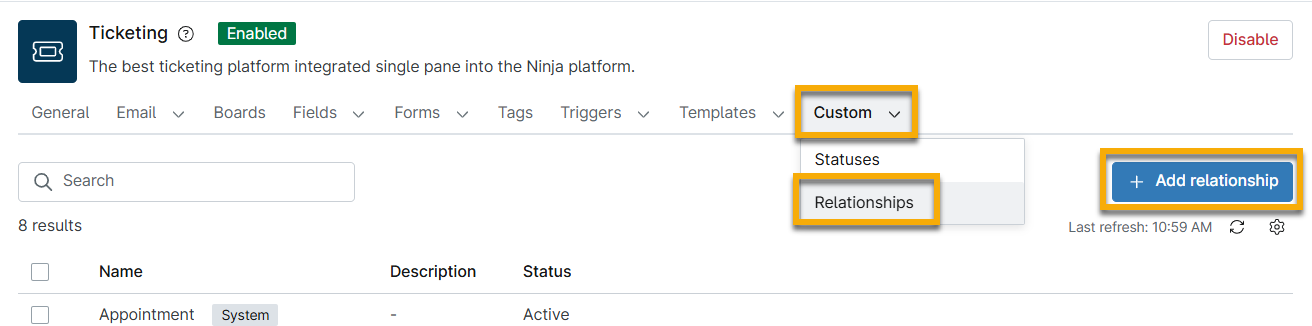
- Abre la pestaña «Personalizado » → «Relaciones » en la página de configuración de NinjaOne Ticketing y haz clic en «Agregar relación».
- Asigna al «Nombre de la relación » un identificador único y, si lo deseas, añade una descripción.
- Haz clic en «Agregar».
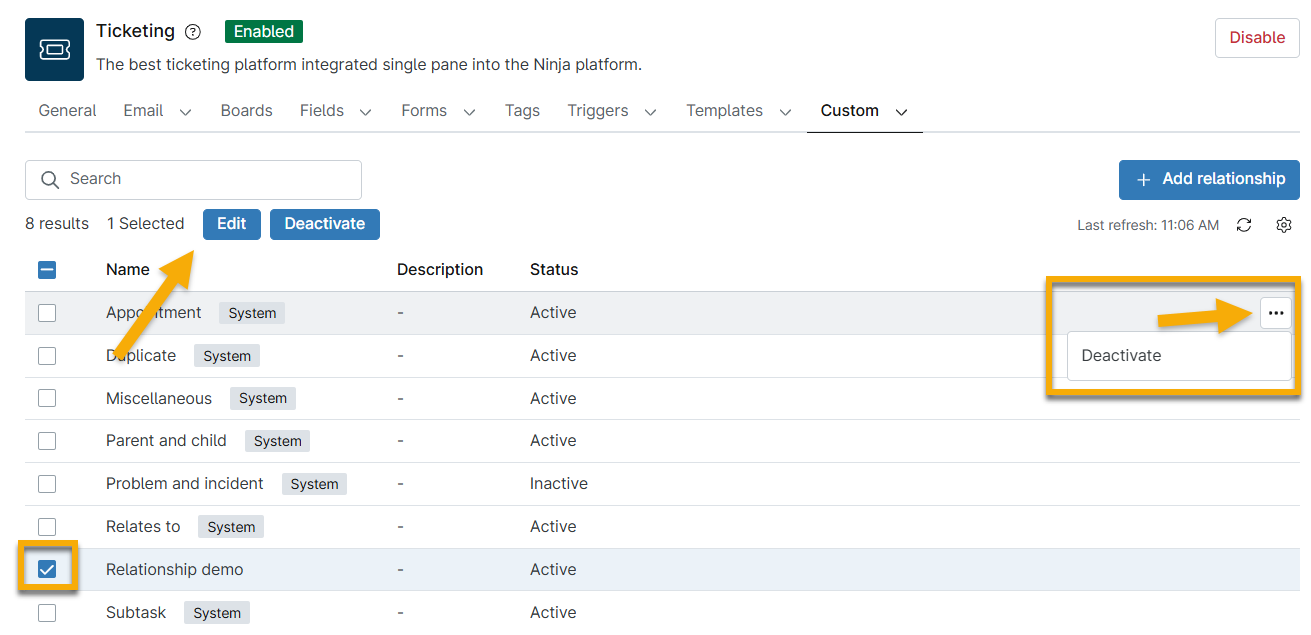
Puede desactivar o cambiar el nombre y la descripción de las relaciones que haya añadido al sistema. Solo puede desactivar las relaciones nativas etiquetadas como «Sistema».
Recursos adicionales
Consulta «Sistema de tickets de NinjaOne: Catálogo de recursos » para aprender más sobre el sistema de tickets de NinjaOne.