
Tema
Aprende a crear y administrar tus productos para la herramienta de facturación de NinjaOne.
Entorno
Facturación de NinjaOne
Descripción
Los productos se refieren a las partidas o artículos que se venden, y que puedes añadir a los acuerdos de servicio con fines de facturación.
¿Quieres aprender más sobre NinjaOne Facturación? Echa un vistazo a nuestra biblioteca de vídeos.
Primero, habilita la herramienta de facturación de NinjaOne. Descubre cómo hacerlo aquí: Facturación de NinjaOne: Primeros pasos en la automatización de servicios profesionales (PSA).
A continuación, selecciona una categoría para aprender más:
- Acerca de los tipos de productos
- Agregar los tipos de productos
- Añadir productos a un acuerdo activo
- Añadir productos a un ticket
- Recursos adicionales
Acerca de la fuente de cantidad
La siguiente tabla ofrece una descripción de cada tipo de producto, que debe seleccionar al añadir un nuevo producto.
| Tipo de cantidad | Descripción |
|---|---|
| Manual | Crea un producto personalizado para el seguimiento de elementos varios (un grupo de productos que no encajan en ninguna de las demás categorías definidas). Esta acción requiere actualizar manualmente las cantidades. |
| Recuento de dispositivos | Crea un producto "Dispositivos gestionados" para facturar automáticamente el recuento de dispositivos. Esto incluye los dispositivos de NinjaOne que se pueden asignar a una partida de factura. NinjaOne calculará el recuento automáticamente. |
| Recuento de usuarios finales | Crea un producto de usuarios finales gestionados para la facturación automática basada en los usuarios finales de NinjaOne. Puedes incluir todos los roles de usuario o solo algunos específicos. |
| Recuento de almacenamiento de respaldos | Crea un producto de almacenamiento de respaldos de dispositivos gestionados para la facturación automática de los respaldos de los dispositivos. Aplica reglas por rol, grupo o tipo de inclusión de almacenamiento. |
| Entradas de tiempo | Crea un producto "Entrada de tiempo de trabajo" para facturar automáticamente las horas de trabajo introducidas. Esto incluye las entradas de tiempo registradas en NinjaOne Ticketing. Se calculan automáticamente y se convierten en partidas de la factura. Para obtener una explicación detallada sobre cómo crear estos productos, consulta «Facturación de NinjaOne: Cómo facturar un producto "Entrada de tiempo de trabajo"». |
| Licencias de software | Facture automáticamente los productos en función del número de licencias utilizadas o del número adquirido en NinjaOne IT Asset Management. Consulte «NinjaOne Gestión de endpoints: Licencias de software » para saber cómo hacerlo. |
Agregar los tipos de productos
Algunos tipos de producto contienen campos de datos específicos para su configuración. Las siguientes instrucciones ofrecen orientación sobre todas las opciones de tipos de producto.
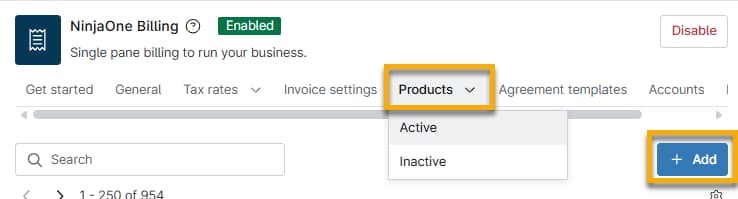
- Agregue los tipos de productos accediendo a Administración → Aplicaciones → NinjaOne Facturación y, a continuación, abriendo la pestaña Productos.
- Haga clic en+Agregar y seleccione el tipo «Cantidad».
Si ha integrado una herramienta de contabilidad como QuickBooks o Xero, también tiene la opción de importar productos. Para saber cómo hacerlo, consulte la sección «Integraciones de facturación» de NinjaOne Billing: Catálogo de recursos.
- Consulte la sección correspondiente a continuación para crear el producto.
General
Debes completar la sección «General» del cuadro de diálogo «Nuevo producto » para todos los tipos de producto.
- Añade un nombre y una descripción para el producto. Si añades un producto de entrada de tiempo, tendrás una opción adicional para seleccionar un rol de usuario de la aplicación. El rol de usuario «Automatización del sistema» se refiere a acciones automáticas activadas por condiciones. Para obtener más información, consulta NinjaOne Ticketing: Automatización.
- Selecciona tu código de cuenta en el menú desplegable «Cuenta ». El código de cuenta te permite asignar y realizar un seguimiento de la facturación en tu herramienta de contabilidad. Para obtener más información sobre los códigos de cuenta, consulta «Facturación de NinjaOne: Códigos de cuenta».
- Selecciona el tipo de cantidad. Puedes consultar la sección «Acerca del origen de la cantidad» de este artículo para ver las definiciones. Utiliza el tipo de cantidad para determinar qué productos se pueden añadir a automatizaciones de facturación y pedidos específicos.
- Marca la casilla de verificación «Grupo de productos» para añadir la pestaña «Productos» al cuadro de diálogo de configuración. Esta casilla de verificación no está disponible para los productos de licencia de software ni de entradas de tiempo.

Facturación
Debe completar la sección «Facturación » del cuadro de diálogo «Nuevo producto » para todos los tipos de producto.
La siguiente tabla ofrece una descripción de cada campo de la pestaña «Facturación ».
| Campo de facturación | Descripción |
|---|---|
| Precio | Este es el precio que se cobra al cliente y puede denominarse «Precio de venta al público». |
| Costo | Este es el precio que has pagado por el producto. Utilizaremos esta información para futuras mejoras y para elaborar informes de rentabilidad. Este campo también puede aparecer como «Coste predeterminado». |
| Gravable | Aplica un impuesto de venta. Si marcas esta casilla de verificación, aparecerá el menú desplegable «Tipo impositivo ». |
| Tasas de impuestos | Selecciona el acuerdo desde el que se heredará el tipo impositivo. Para obtener más información sobre los acuerdos, consulta «Facturación de NinjaOne: Servicios de acuerdos». |
| Facturación |
|
| Cantidad por defecto | Es el número de productos que se cobran al cliente. El precio se convertirá en precio por unidad. Este campo solo está disponible para productos manuales. |
| Tipo de programación | Esta opción solo está disponible para productos de entradas de tiempo. Consulta «Facturación de NinjaOne: Cómo facturar un producto de entrada de tiempo del ticket de trabajo » para obtener detalles. |
| Tipo de ubicación | Esta opción solo está disponible para productos de entradas de tiempo. Consulta «Facturación de NinjaOne: Cómo facturar un producto de entradas de tiempo del ticket de trabajo » para obtener detalles. |
Facturas
Esta sección del cuadro de diálogo «Nuevo producto » solo está disponible para productos de Entradas de tiempo.
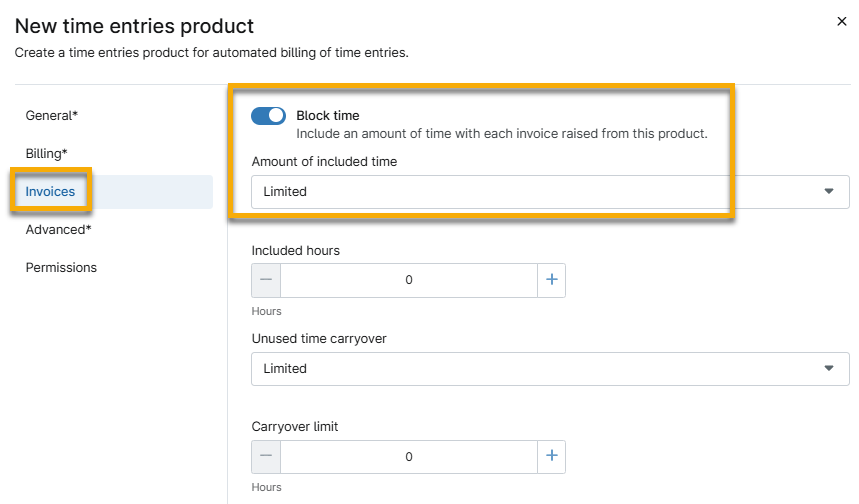
Haga clic en el botón de activación «Bloquear tiempo» para incluir una cantidad específica de tiempo en cada factura creada para este tipo de producto. Consulte «Facturación de NinjaOne: Cómo facturar un producto de registro de horas de mano de obra» para obtener más información.
Si seleccionas «Limitado» en el menú desplegable «Cantidad de tiempo incluido» , podrás seleccionar el número de horas incluidas y determinar el límite de traspaso.
Avanzado
Debe completar la sección «Avanzado» del cuadro de diálogo «Nuevo producto » para todos los tipos de producto, excepto el manual.
Utilice la información de la siguiente tabla para rellenar estos campos. Dependiendo del producto que seleccione, estos campos pueden cambiar.
| Campo «Avanzado» | Descripción |
|---|---|
| Función | Seleccione dispositivos o usuarios finales según sus funciones. Si selecciona «Función específica», puede elegir varias funciones del menú desplegable. Pulse Intro en el teclado entre cada selección.
|
| Grupo | Selecciona dispositivos según sus grupos para establecer criterios de facturación. Puedes seleccionar varios grupos y facturar por todos los seleccionados o por cualquiera de ellos. |
| Entradas de tiempo de redondeo automático | Redondea al alza a un intervalo específico. Esto puede resultar útil si los técnicos tienen tareas adicionales que deberían registrarse como trabajo, pero que no pueden registrarse o no se registraron en la marca de tiempo del ticket (por ejemplo, configuración, búsqueda de nuevos tickets, estándares mínimos de trabajo y otros). |
| Productos | Selecciona todos los productos que deban agruparse en este grupo de productos. |
| Fuente de la cantidad | Este campo aparece para los productos de licencias de software. Selecciona si deseas utilizar el número de licencias actualmente en uso o la suma de todas las licencias. |
| Recuento incluido | Este campo aparece en los productos de licencias de software. Selecciona el número de licencias que se deben restar de la fuente de cantidad. |
Permisos
Debe completar la sección «Permisos» del cuadro de diálogo «Nuevo producto » para todos los tipos de producto
Seleccione si desea conceder acceso a los productos a todos los técnicos o a roles específicos. La cuenta o el rol del técnico debe tener activados los permisos de Facturación. Consulte Cuentas de NinjaOne: Permisos y opciones de usuario para obtener más información.
Productos
Esta sección aparece cuando se marca la casilla de verificación «Grupo de productos » en la sección «General » del cuadro de diálogo «Nuevo producto ».
Seleccione los productos que desee incluir en este grupo. El costo del grupo se determinará a partir de la suma de los productos individuales. Haga clic en la «X» situada junto al nombre del producto para eliminarlo del grupo.

Añadir productos a un acuerdo activo
Acceda a la página «Finanzas → Acuerdos» desde el menú lateral de NinjaOne. Para aprender más sobre esta página, consulte «Facturación de NinjaOne: Servicios de acuerdos».

En «Productos», puede utilizar las pestañas adicionales para añadir precios para «Registros de tiempo», «Dispositivos» y «Otros». Los campos de datos aquí son similares a los que se utilizan para crear un tipo de producto en la página de la aplicación «Facturación», que ya hemos tratado en la sección anterior.
Al agregar un acuerdo, puede elegir entre «Nuevo», «Existente» o «No catálogo».
- Nuevo: Crea los detalles de un nuevo producto.
- Existente: selecciona productos activos que hayas creado al configurar la página de la aplicación NinjaOne de Facturación.
- No catálogo: Crea los detalles de un producto «ad hoc». NinjaOne no añadirá estos productos a tu lista de productos existente.
Añadir productos a un ticket
Añadir productos desde la pestaña «Productos»
Puedes agregar productos a los tickets a través de la pestaña «Productos ».

Figura 6: Sistema de ticketsde NinjaOne → Agregar producto de servicio
- No se puede eliminar un acuerdo del ticket si hay productos no facturados asociados a él.
- El acuerdo debe estar activo.
- Si eliminas la organización, NinjaOne eliminará el acuerdo del ticket.
- Si cambia el acuerdo asociado al ticket, debe guardar el ticket antes de añadir nuevos productos.
- Debes seleccionar un nuevo acuerdo si cambias la organización propietaria del ticket.
Productos de entrada de tiempo del ticket de trabajo
Configure un producto de registro de horas de un ticket de mano de obra añadiendo un comentario al ticket. También puede utilizar este método para anular el producto actual, asegurándose de que su tiempo se facture correctamente. Este valor se establece por defecto en el producto configurado por las reglas de registro de horas del acuerdo para el técnico asignado.
Recursos adicionales
Consulta «Facturación de NinjaOne: Catálogo de recursos » para ver todos los artículos relacionados.