
Tema
Este artículo explica cómo habilitar y administrar el seguimiento de la ubicación en tus dispositivos móviles gestionados en NinjaOne.
Entorno
Gestión de dispositivos móviles (MDM) de NinjaOne
Descripción
NinjaOne MDM permite a los usuarios realizar un seguimiento detallado de la ubicación de los dispositivos móviles y de cualquier otro tipo de dispositivo que pueda proporcionar información del Sistema de Posicionamiento Global (GPS). Esta función ayuda a realizar un seguimiento de los activos de inventario y contribuye a la prevención de pérdidas.
Antes de poder utilizar la función de seguimiento de ubicación de NinjaOne MDM, debes instalar la aplicación NinjaOne Assist y asegurarte de que esté activa (ejecutándose en segundo plano) en el dispositivo. Consulta la aplicación móvil NinjaOne Assist para obtener más información.
Además, deben estar activados los servicios de localización (puedes hacerlo en los ajustes del dispositivo). Para los dispositivos iOS de Apple, te recomendamos seleccionar «Permitir siempre» cuando se te solicite utilizar los servicios de localización para NinjaOne.
- En el caso de los dispositivos Android, NinjaOne automatiza el desplegado de la aplicación NinjaOne Assist con todos los permisos necesarios al registrar el dispositivo en la consola.
- En el caso de los dispositivos iOS, debe añadir la aplicación NinjaOne Assist a la sección de aplicaciones de la política en NinjaOne para poder utilizar la función de seguimiento de la ubicación. Consulte «NinjaOne Apple MDM: Gestión de aplicaciones» para obtener más información.
Selecciona una categoría para aprender más:
- Notas importantes
- Habilitar el seguimiento de la ubicación
- Panel de control del servicio: Seguimiento de la ubicación
Consideraciones importantes
Tenga en cuenta la siguiente información:
- El registro de actividades almacenará hasta 7 días de datos históricos.
- Si el dispositivo no está conectado a Internet, NinjaOne capturará los datos y almacenará las ubicaciones que no se puedan enviar. Las ubicaciones almacenadas se enviarán la próxima vez que el dispositivo se conecte a una red.
- Si la aplicación NinjaOne Assist deja de ejecutarse en segundo plano, NinjaOne dejará de enviar datos de ubicación.
- Para MDM de Apple:
- Los propietarios de los dispositivos tienen control total sobre los servicios de localización de dichos dispositivos. El propietario del dispositivo tiene el control definitivo sobre los servicios de localización y puede desactivarlos cuando lo desee; ningún proveedor de MDM puede impedirlo (se trata de una limitación de Apple que no se aplica a los dispositivos Android). No obstante, puedes definir ajustes de «Tiempo de uso» o de control parental para restringir esta función; para ello, es necesaria una intervención manual en el dispositivo. Los técnicos pueden ajustar manualmente las restricciones de «Contenido y privacidad» siguiendo la documentación de Apple: «Usar el control parental en el iPhone y el iPad de tu hijo» - Soporte de Apple (externo).
-
Los sistemas operativos iOS y iPadOS no permiten que los servicios en segundo plano se ejecuten después de que una aplicación se haya cerrado de forma forzada. Esto significa que, si un usuario final cierra de forma forzada la aplicación NinjaOne Assist, esta dejará de enviar informes de ubicación a la consola de NinjaOne. Con el fin de reducir este riesgo y este problema, la aplicación NinjaOne Assist se reabrirá automáticamente y comenzará a rastrear las ubicaciones una vez que el dispositivo se haya desplazado 500 metros. Esto garantiza que la aplicación pueda volver a funcionar y enviar informes de ubicación según sea necesario. La distancia de 500 metros no es ajustable y está limitada por las normas del Sistema operativo de Apple.
Los propietarios de los dispositivos deben seguir abriendo manualmente la aplicación NinjaOne Assist diariamente o al reiniciar el dispositivo para activar los servicios de Seguimiento de la ubicación.
- Para MDM de Android:
- Es posible que los dispositivos no envíen informes exactamente en el intervalo especificado en la política debido a las restricciones de gestión de energía que se aplican cuando funcionan con batería.
- Si habilitas el seguimiento de la ubicación en la política, el modo de ubicación se establecerá en «Habilitar la configuración de la ubicación en el dispositivo», lo cual no se puede modificar en la sección «Restricciones» de la política. Esto garantiza que los servicios de ubicación estén habilitados y funcionen correctamente para que el seguimiento de la ubicación opere según lo previsto.
Habilitar el seguimiento de la ubicación
Para activar el seguimiento de la ubicación en sus dispositivos gestionados, siga estos pasos:
- Abre cualquier política de MDM (Administración → Políticas → Políticas de MDM). Si necesitas instrucciones para crear una nueva política, consulta NinjaOne Mobile Device Management (MDM): Gestión de políticas de Apple.
- Desde la página de configuración de la política, abre la sección «Seguimiento de la ubicación » y haz clic en «Habilitar».
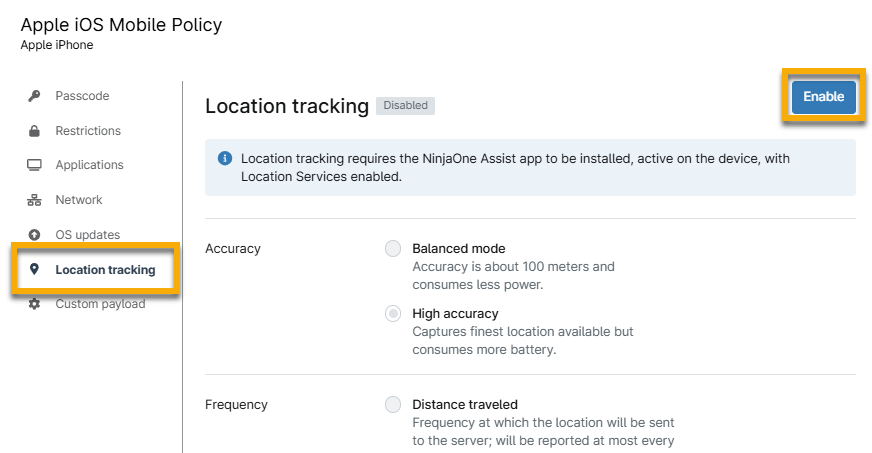
-
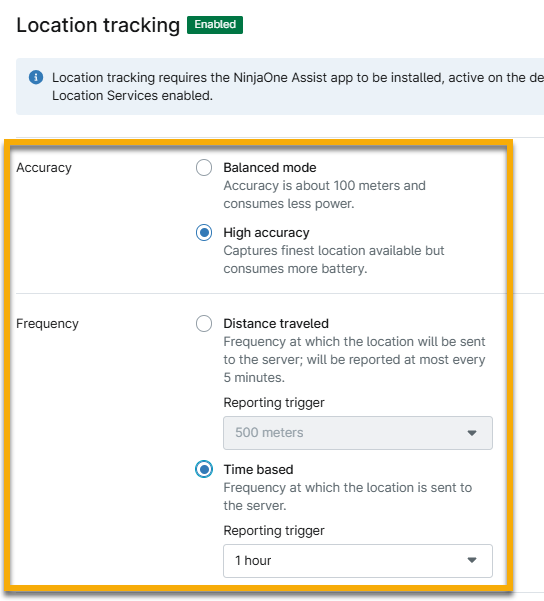
Utiliza la siguiente tabla como guía para configurar tus preferencias de Precisión y Frecuencia.
El seguimiento de la ubicación almacena hasta 7 días de ubicaciones, y ese número viene determinado por la configuración de «Frecuencia ».Opción del servicio Descripción o finalidad Precisión Modo equilibrado El modo equilibrado utiliza las mediciones de «mejor esfuerzo» del dispositivo. Alta precisión El modo de alta precisión usa mediciones precisas. Frecuencia Distancia recorrida El seguimiento basado en la distancia se activa cuando un dispositivo recorre o supera la distancia especificada en el menú desplegable «Desencadenante de informes» y generará un informe cada vez que el dispositivo se desplace más allá de la distancia definida. Con este método, un dispositivo no generará informes con una frecuencia superior a cada 5 minutos. Basado en el tiempo El seguimiento basado en el tiempo envía informes en cada intervalo definido por la selección del menú desplegable «Activador de informes ».
- Haz clic en «Guardar» en la esquina superior derecha de la página del editor de políticas para aplicar los cambios.
Panel de control del servicio: seguimiento de la ubicación
La información de seguimiento de la ubicación es visible desde el panel de control del servicio en NinjaOne. El widget «Historial» muestra si la función está habilitada, junto con la última hora de registro. Las coordenadas del dispositivo están disponibles en el widget «Actividad de ubicación ».
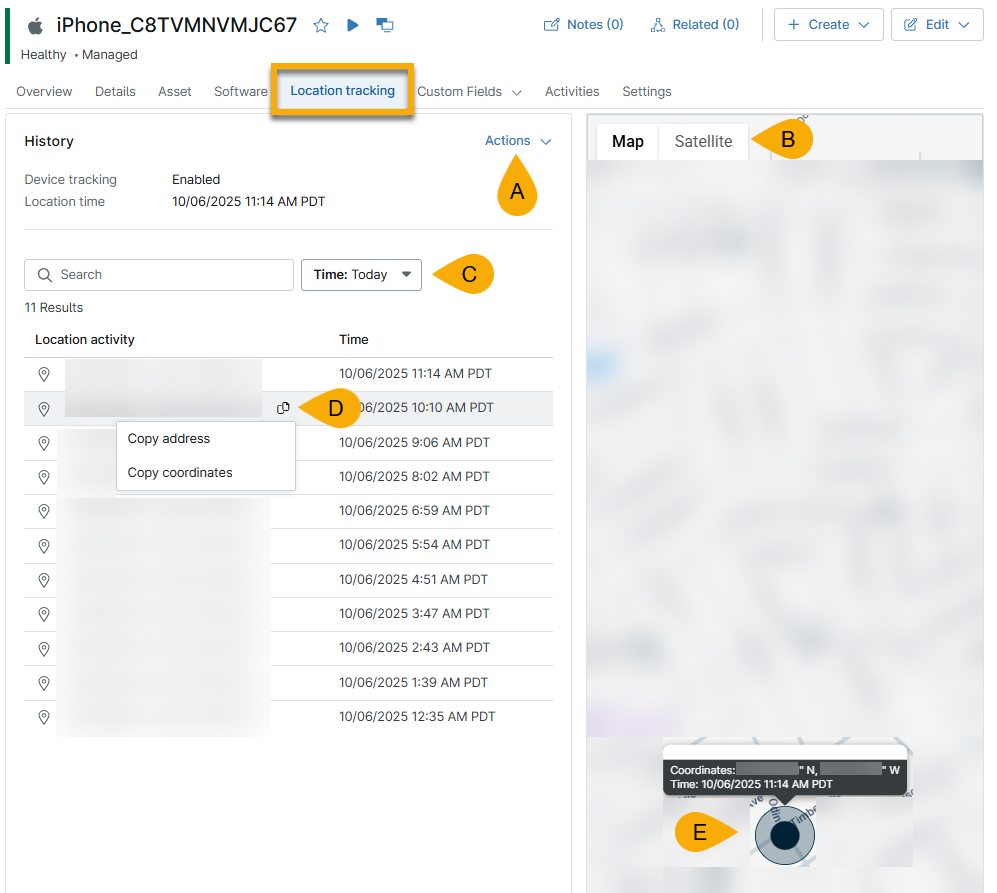
Consulte la siguiente tabla para obtener una visión general de la página de Seguimiento de la ubicación y una descripción de la Figura 3:
| Figura 3 | Descripción |
|---|---|
| A | Haga clic en «Acciones» para solicitar la ubicación, lo que envía una solicitud al dispositivo para obtener nuevos datos, o para borrar el historial de ubicación. |
| B | Cambia entre la vista de mapa y la vista de satélite en el mapa. |
| C | Cambia la actividad de la ubicación que se muestra para el intervalo de tiempo seleccionado. |
| D | Pasa el cursor por encima de la actividad de la ubicación y haz clic en el icono del papel para copiar la dirección o las coordenadas de longitud y latitud. |
| E | El círculo negro indica la ubicación aproximada del dispositivo en el mapa. Haz clic en el círculo para ver las coordenadas de longitud y latitud más recientes, así como la hora, comunicadas por el dispositivo. |
Solicitar manualmente la ubicación actual
Para obtener información instantánea sobre la ubicación de un dispositivo, abre la pestaña «Seguimiento de ubicación ». Cuando se habilita el seguimiento de ubicación por primera vez, es posible que esta pestaña no muestre el historial de seguimiento (dependiendo de los desencadenantes seleccionados a nivel de política y de la ubicación actual del dispositivo). Para obtener estos datos manualmente, los administradores del sistema y los técnicos con los permisos adecuados pueden hacer clic en «Acciones» → «Solicitar ubicación» para ver la ubicación actual del dispositivo.
Si el seguimiento de la ubicación no se ha habilitado a nivel de política, no se podrá acceder a estas acciones desde el panel de control del servicio. Los técnicos no podrán solicitar la ubicación ni borrar los datos del historial.
Recursos adicionales
Consulte el siguiente recurso para obtener más información sobre NinjaOne MDM: Gestión de dispositivos móviles (MDM) de NinjaOne: Catálogo de recursos.