
Tema
Este artículo describe cómo asignar automáticamente información crítica sobre los terminales de destino al agente de NinjaOne durante la implementación.
Entorno
Gestión de endpoints de NinjaOne
Descripción
Puede utilizar tokens alfanuméricos con un instalador del agente «genérico» especializado al implementar el agente de NinjaOne en terminales de Microsoft Windows, Linux y Apple macOS. Los tokens representan el servidor, la organización, la ubicación y la función de cada agente. Seleccione un tema para continuar.
Índice
- Gestión del instalador en NinjaOne
- Cómo funciona la tokenización automática automática
- Cómo ver los datos del instalador y obtener el comando de instalación
- Revocación de tokens
- Recursos adicionales
Gestión del instalador en NinjaOne
El instalador genérico incluye opciones para la prevención de desinstalaciones, la deduplicación y la creación automática de tokens. Puedes gestionar estas funciones desde NinjaOne accediendo a Administración → General → Configuración → Instalador del agente.
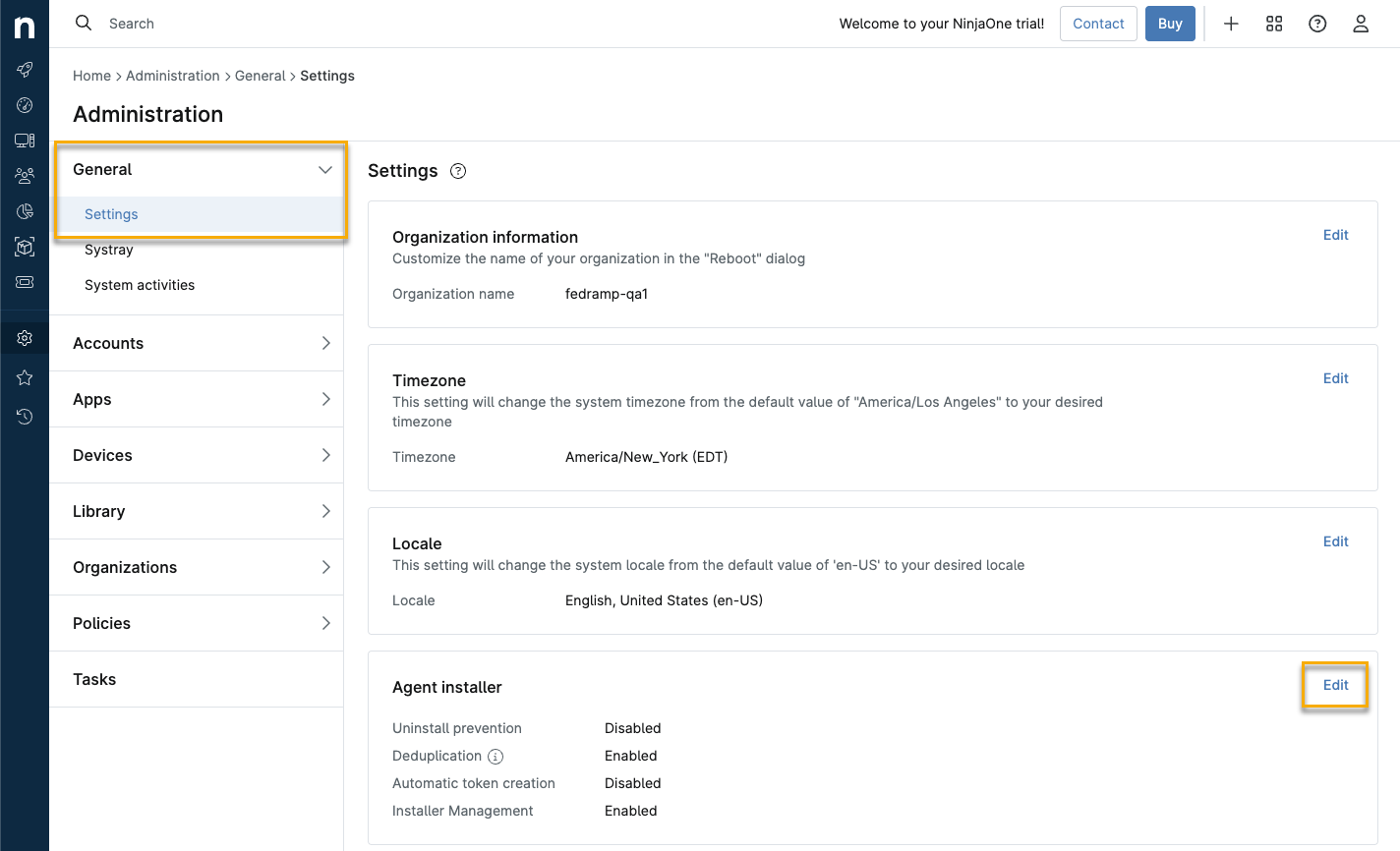
El panel del instalador del agente te permite configurar estos ajustes:
- Prevención de desinstalación: cuando está activa, los usuarios finales no pueden desinstalar el agente de NinjaOne de los terminales en los que está presente.
- Deduplicación: habilita la deduplicación para detectar y fusionar automáticamente las entradas de dispositivos duplicadas que se encuentren en NinjaOne durante el desplegue.
- Creación automática de token: después de activar la creación automática de token, la plataforma NinjaOne crea automáticamente tokens de agente genéricos para todas sus organizaciones y ubicaciones de NinjaOne.
- Gestión del instalador: activa esta opción para mostrar la función «Instaladores del agente » en las páginas del panel de control.
Cómo funciona la tokenización automática
La tokenización automática genera un token para cada combinación de ubicación y organización. Este proceso continuará a medida que añadas nuevas organizaciones y ubicaciones. Este enfoque simplifica las instalaciones basadas en scripts, agiliza los despliegues masivos y ofrece múltiples ventajas frente a los flujos de trabajo tradicionales. Por ejemplo:
- El instalador genérico admite el despliegue mediante scripts al aceptar un token (por ejemplo, a través de un parámetro de línea de comandos) para asignar el servidor de destino, la organización, la ubicación y el rol. Se integra fácilmente con los scripts de despliegue existentes.
- El instalador está alojado en una URL permanente que siempre proporciona la última versión del agente, lo que elimina la necesidad de actualizar los scripts cuando se lanzan nuevas versiones.
Si se desactiva la tokenización automática, la plataforma NinjaOne dejará de crear automáticamente tokens para nuevas ubicaciones y organizaciones, pero seguirá generando tokens cuando se añada un nuevo dispositivo, en función de las selecciones realizadas durante el proceso de adición del dispositivo. Aunque la generación sigue siendo automática, es necesario agregar un dispositivo para crear el token.
Cómo ver los datos del instalador y obtener el comando de instalación
La pantalla «Instaladores del agente» contiene una lista de todos los instaladores del agente válidos, incluidos sus tokens de instalación. Puede utilizar esta lista para elegir el mejor instalador para los dispositivos que va a añadir.
Para ver los detalles de los instaladores asignados a una organización o un sistema concretos, siga estos pasos:
- En NinjaOne, acceda al panel de control de la organización o el sistema seleccionado.
- Abre la pestaña «Dispositivos » y selecciona «Instaladores del agente».
- Haz clic en el valor que aparece en la columna «Token» correspondiente al instalador que deseas revisar.

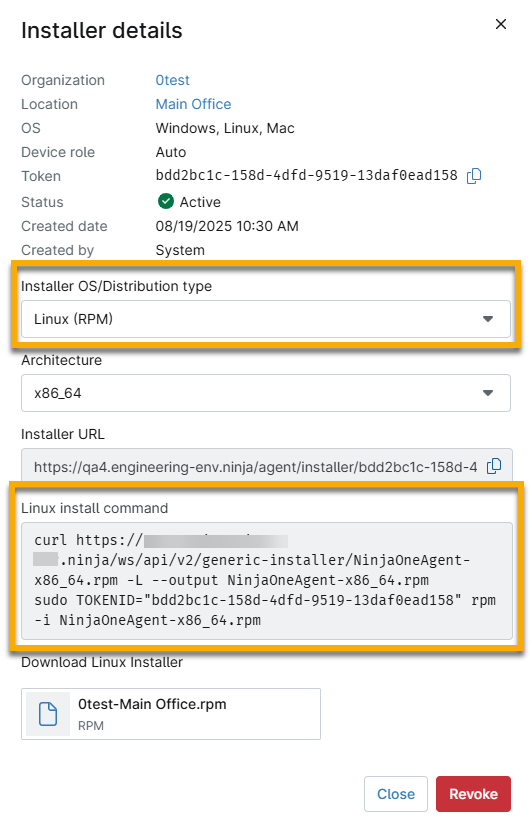
Se abrirá la ventana «Detalles del instalador», en la que se mostrará información similar a la del ejemplo de la Figura 3. En la ventana «Detalles del instalador», puede seleccionar un nuevo sistema operativo o tipo de distribución, lo que generará una URL, un comando y un archivo de descarga que podrá utilizar para instalar el token. Consulte la sección «Recursos adicionales» de este artículo para obtener instrucciones sobre cómo añadir un dispositivo Microsoft Windows, Apple macOS o Linux.
Revocación de tokens
Puede revocar tokens de un solo dispositivo o de varios dispositivos a la vez. Si revoca un token mientras la Creación automática de tokens está activada, la plataforma NinjaOne generará nuevos tokens para cada organización y ubicación.
El proceso de revocación de dispositivos
La plataforma NinjaOne realiza lo siguiente cuando se revoca el acceso de uno o varios dispositivos:
- Desactiva las entradas de la tabla del instalador del agente correspondientes a los dispositivos revocados.
- La columna «Estado » del instalador mostrará la entrada como «Inactiva».
- Las columnas «Fecha de revocación » y «Revocado por» se completarán con la fecha en la que se produjo la revocación y el ID del usuario que realizó la acción.
- Registra una entrada en el registro de actividades que contiene el texto «Actividad: Organización actualizada → Instalador del agente revocado».
Revocación de un único token
Para revocar un único token:
- En NinjaOne, accede al panel de control de la organización o el sistema seleccionado.
- Abre la pestaña «Dispositivos » y selecciona «Instaladores del agente».
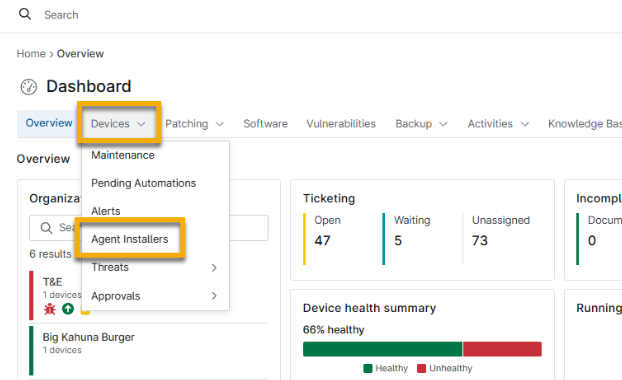
- En la tabla «Instaladores del agente», pasa el cursor por encima de la entrada del dispositivo que deseas revocar, haz clic en el icono de engranaje y selecciona «Revocar» en el menú desplegable.

Revocación de varios tokens
Para revocar varios tokens:
- En NinjaOne, acceda al panel de control de la organización o el sistema seleccionado.
- Abre la pestaña «Dispositivos » y selecciona «Instaladores del agente».
- En la tabla «Instaladores del agente», marque las casillas de verificación de cada dispositivo que desee revocar.
- Haz clic en «Revocar».

Recursos adicionales
Para saber cómo implementar el agente de NinjaOne en los terminales compatibles y obtener información adicional, consulta los siguientes artículos y recursos:
- Solución de problemas de tokenización: problemas de instalación
- Instalación del agente de NinjaOne: Agregar dispositivo (Windows)
- Instalación del agente de NinjaOne: agregar dispositivo (macOS)
- Instalación del agente de NinjaOne: agregar dispositivo (Linux)
- Gestión de endpoints de NinjaOne: cómo agregar un dispositivo Linux (solo para clientes de FedRAMP)
- Más información sobre el software multiplataforma(enlace externo)