
Tema
En este artículo se explica cómo añadir aplicaciones de Android de Google Play Store en NinjaOne MDM.
Entorno
NinjaOne MDM
Descripción
La extensión del navegador Privacy Badger y otras similares pueden bloquear las cookies, lo que podría impedir que la Tienda Google Play se muestre en la consola de NinjaOne.
Acceda a la política
- En el menú de navegación de la izquierda, haz clic en «Administración», luego en «Políticas» y selecciona «Políticas de MDM»en el menú desplegable.
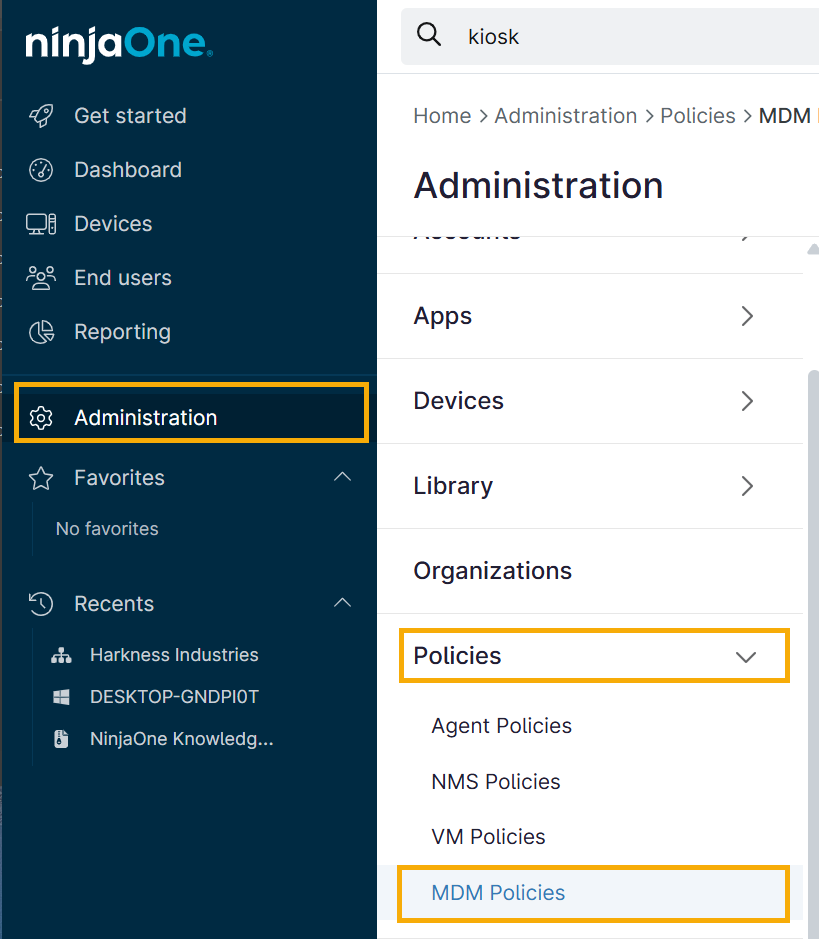
Figura 1: Navegación a Políticas de MDM (haz clic para ampliar)
- Busca y selecciona la política de dispositivos móviles Android.
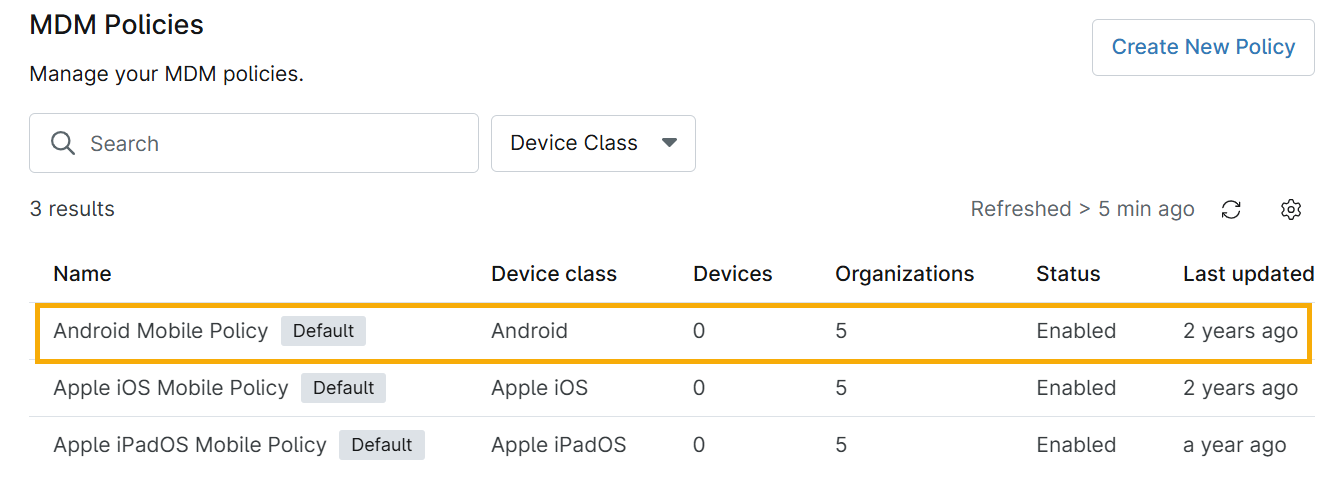
Figura 2: El editor de políticas de MDM (haz clic para ampliar)
- Desplácese hacia abajo hasta Aplicaciones gestionadas y haga clic en el botón Añadir aplicaciones; a continuación, seleccione Google Play Store en las opciones desplegadas.
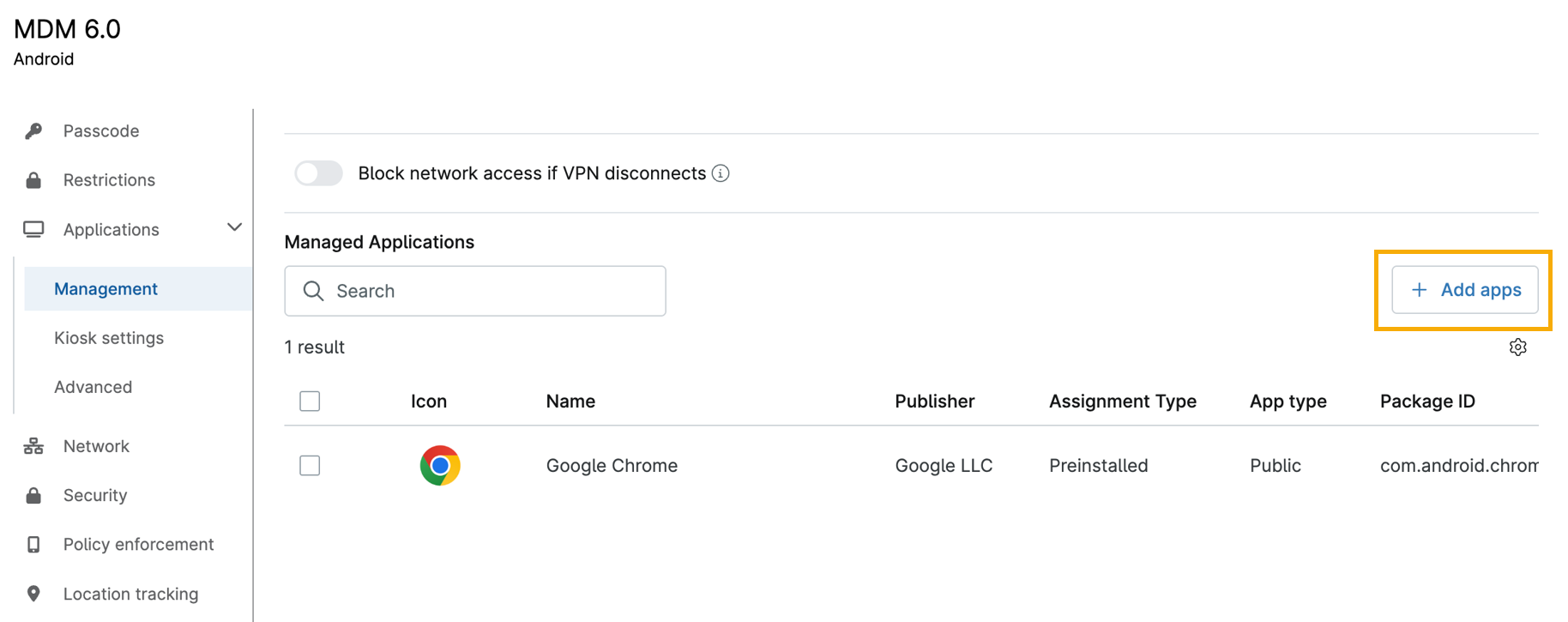
Figura 3: Aplicaciones gestionadas (haz clic para ampliar)
Añada la aplicación
- Seleccione la conexión de Android (por ejemplo, una cuenta Enterprise) en el menú desplegable de la esquina superior derecha. Si está creando una nueva conexión de Android, consulte MDM: Habilitar la gestión de dispositivos Android Enterprise.
- Utilice el campo de búsqueda para encontrar la aplicación.

Figura 4: Google Play Store para Android (haz clic para ampliar)
- Haga clic en Seleccionar para añadir la aplicación a la política del dispositivo.
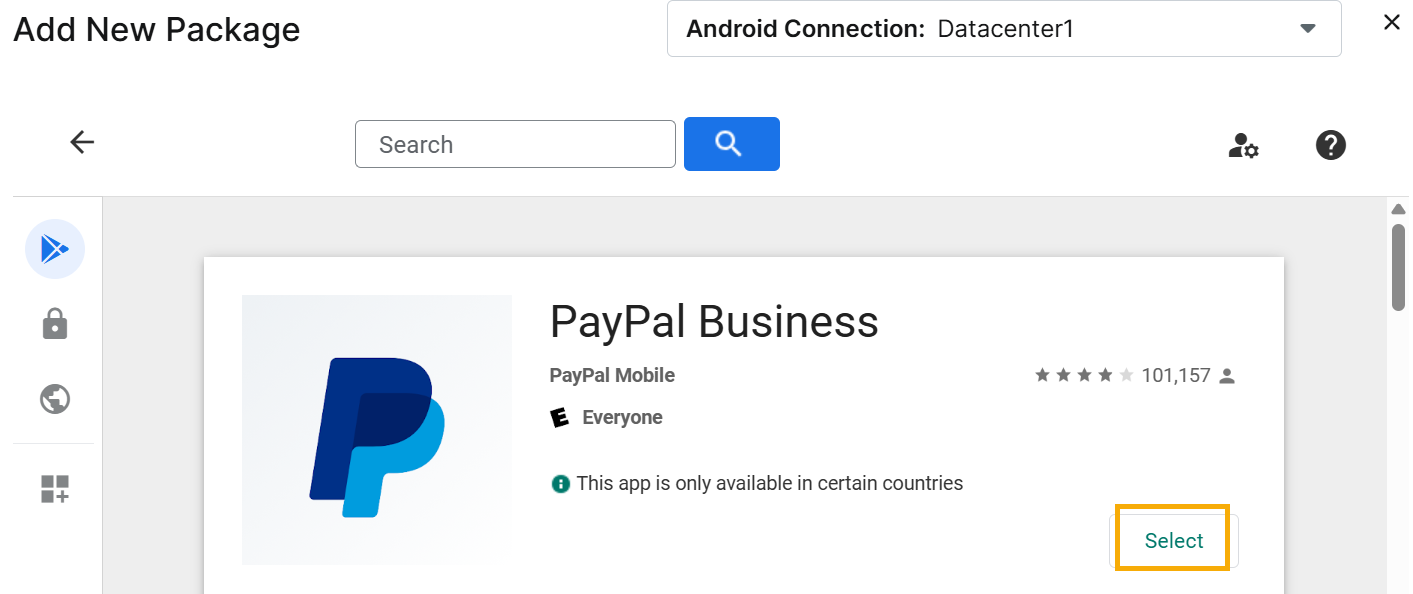
Figura 5: Añadir la aplicación desde la Tienda (haz clic para ampliar)
- La aplicación aparece en la lista de Aplicaciones instaladas, donde se muestran los detalles de la aplicación y el tipo de asignación. La asignación predeterminada es «Preinstalada», pero puede cambiarla siguiendo los pasos descritos en Configurar o editar restricciones y ajustes de aplicaciones.