
Tema
Este artículo explica cómo usar las variables de entorno al ejecutar scripts en NinjaOne.
Entorno
Gestión de endpoints de NinjaOne
Descripción
Cuando se ejecuta un script que incluye variables, el agente de NinjaOne agrega las variables de entorno únicamente durante el tiempo que dura la ejecución del script. Si NinjaOne ya cuenta con una variable de entorno existente procedente del script, el script falla y envía una entrada en el registro de actividades que especifica qué script ha fallado y por qué.
Los scripts también envían una entrada en el registro de actividades cada vez que se realiza un cambio en una variable. Esta información puede ayudar a los usuarios a identificar y planificar las necesidades de depuración o resolución de problemas.
Selecciona una categoría para aprender más:
- Variables de entorno
- Crear variables del script
- Editar o eliminar variables creadas
- Agregar variables a un script
- Recursos adicionales
Variables de entorno
También ponemos a tu disposición las siguientes variables de entorno que puedes utilizar en todo tipo de scripts (Windows, macOS y Linux):
NINJA_EXECUTING_PATH: ubicación de instalación
NINJA_AGENT_VERSION_INSTALLED: versión del agente
NINJA_PATCHER_VERSION_INSTALLED: versión del parcheador
NINJA_DATA_PATH: carpeta de datos del agente (scripts, políticas, descargas, registros)
NINJA_AGENT_PASSWORD: contraseña del agente para obtener la clave de sesión
NINJA_AGENT_MACHINE_ID: el ID de máquina utilizado en el servidor
NINJA_AGENT_NODE_ID: el ID de nodo utilizado en el servidor.
NINJA_ORGANIZATION_NAME: el nombre de la organización utilizado en el servidor.
NINJA_ORGANIZATION_ID: el ID de la organización utilizado en el servidor.
NINJA_COMPANY_NAME: el nombre de la compañía utilizado en el servidor.
NINJA_LOCATION_ID: el ID de la ubicación utilizado en el servidor.
NINJA_LOCATION_NAME: el nombre de la ubicación utilizado en el servidor
Windows cuenta con una variable adicional, NINJARMMCLI, con el siguiente valor:
C:Datos de programasNinjaRMMAgentninjarmm-cli.exeLa frase «C:ProgramData» al principio de esta ruta es la misma que los siguientes valores de las variables de entorno nativas:
$env:ALLUSERSPROFILE$env:Datos de programas
Crear variables del script
Puedes añadir nuevas variables de script desde el campo «Variables de script» del editor de scripts. Consulta NinjaOne Gestión de endpoints: Primeros pasos con la automatización mediante scripts para obtener más información.
&|;$><`!.Para agregar una variable del script, sigue estos pasos:
- Crea un nuevo script o abre una plantilla de la biblioteca de automatizaciones de NinjaOne.
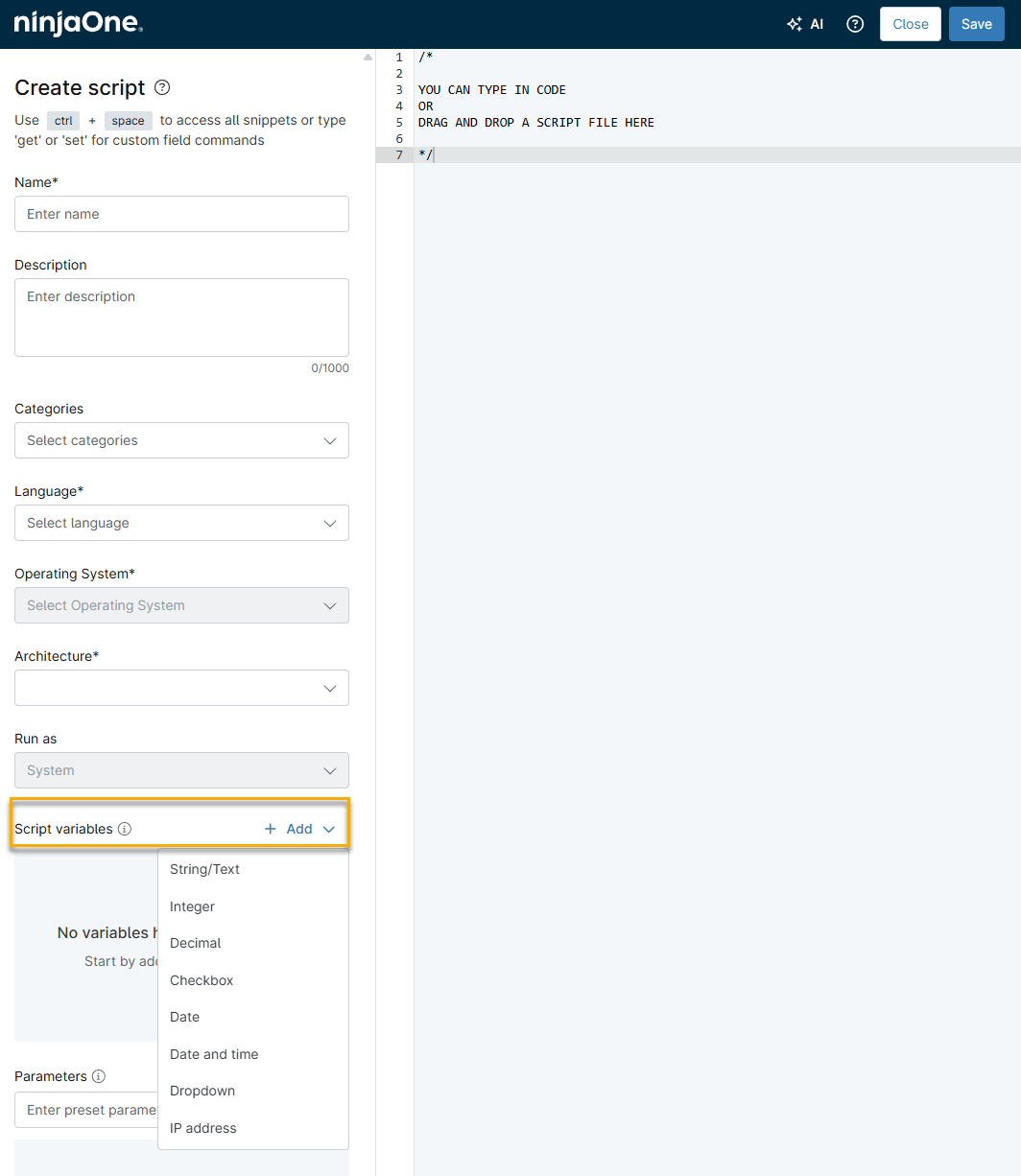
- Haga clic en «Añadir» en la sección «Variables de script » y seleccione una opción del menú desplegable. Puede añadir un máximo de 20 variables a un mismo script. Para obtener una descripción de cada variable, consulte «NinjaOne Gestión de endpoints: Tipos de variables de scripts de automatización».
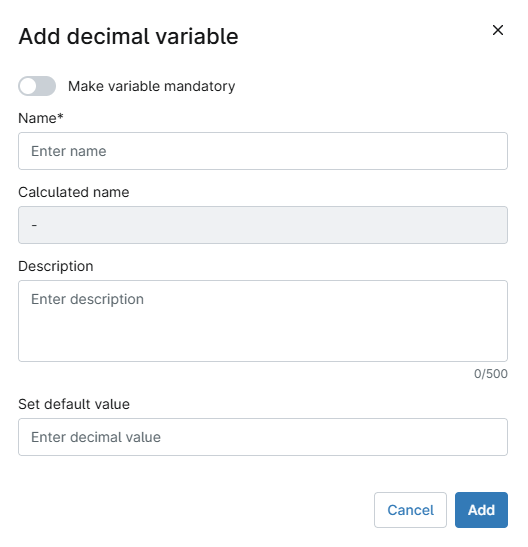
- Se abrirá el cuadro de diálogo «Añadir variable» y mostrará las opciones de configuración relevantes para el tipo de variable que hayas seleccionado. Consulta la tabla siguiente para obtener una explicación de cada campo de configuración y los tipos de variables a los que se aplica.
| Campo | Descripción | Tipos de tipos de variables relevantes |
|---|---|---|
| Hacer que la variable sea obligatoria | Activar el interruptor para que la variable sea obligatoria cuando se ejecute el script. Si se activa, el formulario generado por el script no se ejecutará si no está presente este valor. | Todos excepto «Casilla de verificación» |
| Nombre | Asigna un nombre descriptivo a tu variable. | Todo |
| Nombre calculado | NinjaOne rellenará automáticamente el nombre de una variable en este campo. | Todo |
| Descripción | Este campo opcional permite establecer una descripción de la variable. Al ejecutar un script, NinjaOne muestra la descripción como un icono informativo (i) sobre la variable, que proporciona más información o consejos útiles. | Todo |
| Establecer el valor predeterminado | Este campo opcional utiliza contenido predefinido al ejecutar el script. El formato de este campo variará en función del tipo de variable seleccionado. | Todo |
| Valor de la opción | Este valor obligatorio permite a los usuarios seleccionar opciones de una lista. Cada valor introducido representa una opción independiente. | Menú desplegable |
Editar o eliminar variables creadas
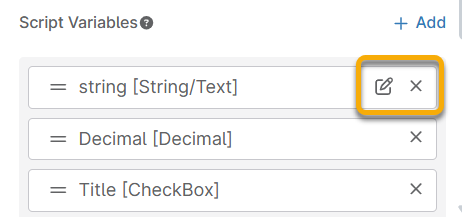
Puede editar o eliminar variables de script según sea necesario. Sitúe el cursor del ratón sobre el nombre de la variable y, a continuación, haga clic en el icono «Editar» o en la «X» para eliminarla. También puede cambiar el orden de las variables arrastrándolas hacia arriba o hacia abajo en la pila.
Agregar variables a un script
En el editor de scripts, haz clic en el panel de edición y, a continuación, pulsa CTRL + Espacio. El selector de variables de script se muestra como un menú contextual. Coloca el cursor sobre la variable para ver una descripción. Los campos personalizados también se muestran en este selector de variables de script.
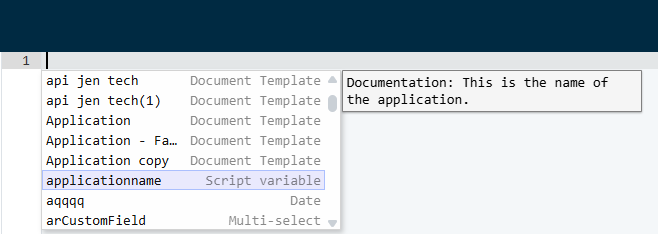
Después de seleccionar la variable, NinjaOne la inserta en el código del editor de scripts, con el formato correspondiente al idioma que hayas seleccionado al añadir la variable.
Recursos adicionales
Consulte el Catálogo de recursos de NinjaOne Gestión de endpoints: Scripts, automatización e interfaz de línea de comandos (CLI) para obtener más información sobre la Biblioteca de automatizaciones de NinjaOne.