
Tema
Este artículo explica cómo eludir la autenticación multifactorial (MFA) de NinjaOne al añadir un proveedor de identidad (IdP) en NinjaOne.
Entorno
Plataforma NinjaOne
Descripción
La opción «Omitir MFA de inicio de sesión» omitirá de forma condicional la autenticación multifactorial (MFA) de NinjaOne basándose en la información de la respuesta SAML (SAML) que indique que se realizó la MFA durante el inicio de sesión del usuario a través de un IdP. Esto garantiza que el usuario no tenga que introducir la MFA dos veces para acceder a NinjaOne.
Selecciona un tema para aprender más:
Notas importantes
Ten en cuenta la siguiente información.
- NinjaOne es compatible con todos los proveedores de identidad (IdP) para la omisión de la autenticación multifactorial (MFA). Si utiliza un sitio de marca, debe agregar tanto las URL nativas como las de marca personalizada a la lista de URL afiliadas (Uniform Resource Locator) de su proveedor de identidad (IdP).
- Por ejemplo:
https://<NOMBRE_DE_HOST_DE_LA_MARCA>/ws/account/SAML-Iniciar sesión.
- Por ejemplo:
- Son dos flujos de trabajo diferentes relacionados con SAML.
- Flujo de trabajo iniciado por el proveedor de servicios (SP): accedes a NinjaOne para iniciar sesión y se te realiza el reenvío al proveedor de identidad.
- Flujo de trabajo iniciado por el Proveedor de identidad (IdP): Accedes a tu proveedor de identidad para iniciar sesión y se te realiza el reenvío a NinjaOne para iniciar sesión.
Configurar «Omitir inicio de sesión con MFA»
El siguiente ejemplo se configura a través de Okta.
- Accede a Administración → Cuentas → Proveedores de identidad.
- Haga clic en + Añadir proveedor.
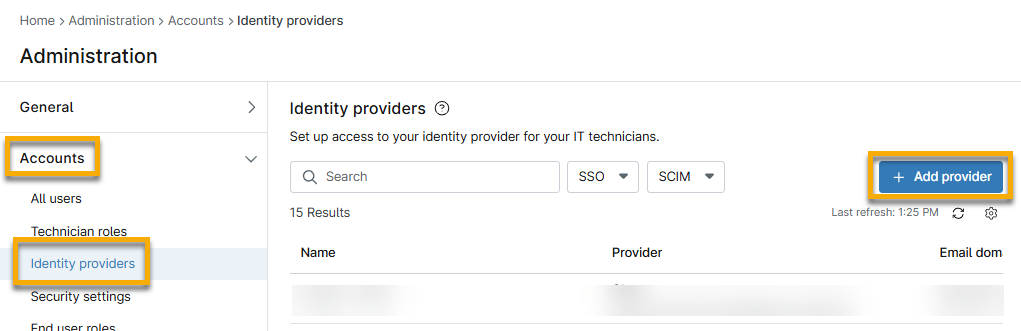
- Agrega los metadatos de tu IdP. Consulta «Gestión de identidades y accesos de NinjaOne: Configurar el inicio de sesión único» para obtener instrucciones.
- Haz clic en «Conexión de prueba».
- La plataforma de conexión de su IdP debería abrirse en una nueva pestaña. Introduzca sus credenciales e inicie sesión.
- Si se te solicita que recibas una notificación en cola, haz clic para enviarla. Se abrirá el cuadro de diálogo de configuración del inicio de sesión único (SSO), lo que indica que la conexión se ha validado.
- Sigue todas las indicaciones del IdP para validar la afirmación.
Si importas correctamente los metadatos de tu IdP, podrás activar el botón de alternancia «Habilitar la omisión condicional de la MFA de NinjaOne ».
- Puede actualizar esta información en cualquier momento; para cambiar la configuración de un IdP existente, abra los detalles del IdP desde la página «Proveedores de identidad», haga clic en «Editar» y , a continuación , en «Editar SSO».
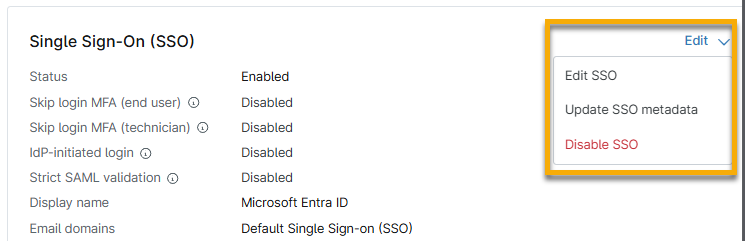
- Haz clic en «Omisión de MFA» en el menú lateral y selecciona el interruptor correspondiente, dependiendo de si deseas activar la omisión de MFA para los técnicos o para los usuarios finales.
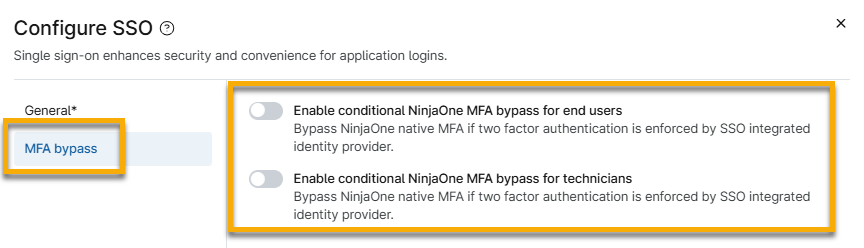
- Se abrirá el cuadro de diálogo de configuración. Copie el nombre y el valor del atributo de MFA de su proveedor de identidad y péguelos en el campo «Nombre del atributo de MFA de SAML*» para omitir la MFA de NinjaOne.
- Seleccione la opción de atributo de MFA que mejor se adapte a los requisitos de la organización. Hay dos opciones disponibles:
- Contiene cualquier valor de atributo de MFA de SAML
- Contiene TODOS los valores de los atributos de MFA de SAML
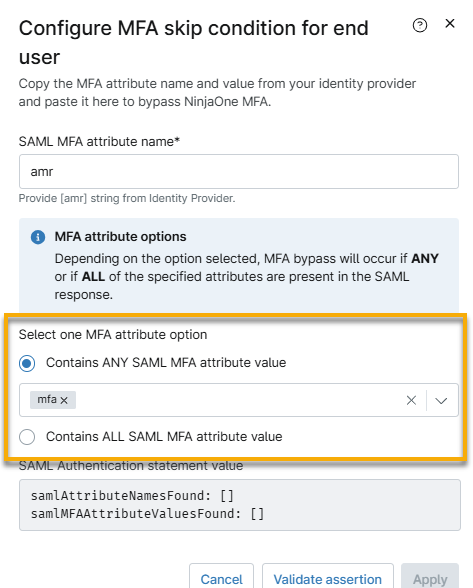
- Después de seleccionar la opción de atributo MFA, elige el valor en el menú desplegable. Puedes utilizar un valor personalizado escribiéndolo en el campo y pulsando luego la tecla Intro del teclado. La acción «Validar aserción» evaluará la aserción SAML para verificar si el nombre y el valor del atributo introducidos están presentes.
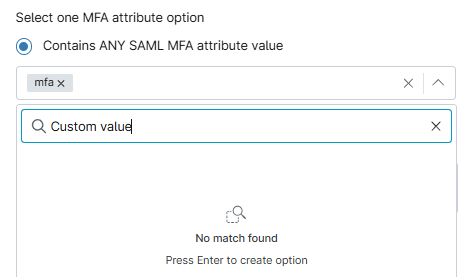
- Haga clic en «Validar afirmación » para probar la conexión y, a continuación, haga clic en «Aplicar».
- Haga clic en «Guardar».
Recursos adicionales
Para aprender más sobre los servicios de identidad de NinjaOne, consulta «Autenticación y gestión de identidades: Catálogo de recursos».