
Tema
Este artículo explica cómo utilizar NinjaOne Billing, una herramienta de servicios de automatización de servicios profesionales (PSA) que ofrece una vista unificada para la gestión de la facturación y las facturas.
Entorno
NinjaOne Facturación
Descripción
NinjaOne Facturación te permite:
- Automatizar la facturación de dispositivos por cantidad y facturar manualmente otros artículos. Administrar la facturación por adelantado o a plazo vencido, o con diferentes compensaciones.
- Automatizar la facturación de las entradas de tiempo de los tickets.
- Generar automáticamente facturas a partir de los acuerdos según una periodicidad recurrente para cada una de tus organizaciones.
- Sincronizar las facturas generadas con las integraciones de QuickBooks Online o Xero.
Índice
- Permisos de los técnicos: Acceso y Configuración de la herramienta
- Habilitar y configurar la herramienta de facturación
- Administrar los servicios de los acuerdos, las facturas y las entradas de tiempo
- Actividades de facturación y notificaciones
- Recursos adicionales
Permisos de los técnicos: acceso y configuración de la herramienta
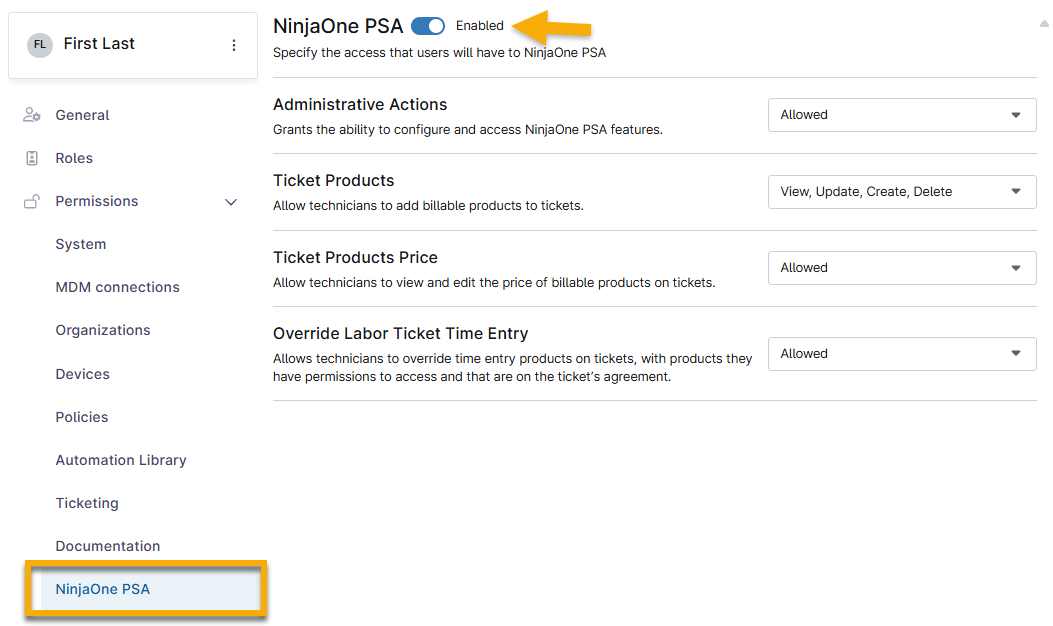
Se ha agregado un nuevo permiso a las cuentas y roles de técnico: «Facturación de NinjaOne». Activa el interruptor situado en la parte superior para habilitar el permiso y, a continuación, selecciona una opción del menú desplegable para permitir o restringir la capacidad de configurar y acceder a la herramienta de facturación de NinjaOne y a sus funciones de gestión de incidencias.
Consulta «Plataforma NinjaOne: Ajustes de permisos para técnicos» para obtener más información.
Habilitar y configurar la herramienta de facturación
Para activar la función NinjaOne Facturación, vaya a Administración → Apps → NinjaOne Facturación y haga clic en Habilitar.
Utilice las siguientes secciones para conocer las diferentes funciones de las pestañas de la aplicación.

- General
- Tasas de impuestos
- Ajustes de facturas
- Productos
- Plantillas de acuerdos
- Cuentas
- Integraciones
General
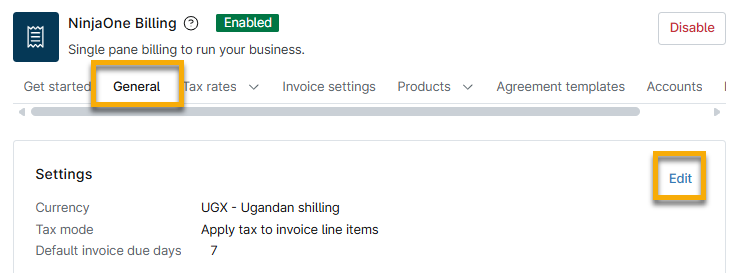
Edita la configuración para determinar qué divisa se utilizará en todas las facturas creadas en NinjaOne y la fecha de vencimiento predeterminada de las facturas. NinjaOne aplicará los cambios de divisa a las nuevas facturas y a aquellas existentes que estén incompletas.
Tasas de impuestos
Configura las tasas de impuestos que se agregarán a los servicios de tu acuerdo. Para aprender más, visita Facturación de NinjaOne: Tasas de impuestos.
Ajustes de facturas
Configure los ajustes de facturación para controlar cómo se muestran las entradas de tiempo en las facturas. Esto le permite presentar la información en el formato que prefiera.
Consulta «NinjaOne Facturación: Configuración de facturas » para saber cómo editar la generación de facturas y las plantillas de entradas de tiempo.
Productos
Los productos son las partidas o la mercancía que se vende, y que pueden agregarse a los acuerdos de servicios para su facturación. Al seleccionar «Productos» en la página de configuración de NinjaOne Billing, elige si deseas ver los productos activos o inactivos. Los productos inactivos pueden reactivarse para su uso.
Consulta «NinjaOne Facturación: Productos » para saber cómo crear un producto para el PSA.
Plantillas de acuerdos
Los acuerdos facturan un producto específico o un grupo de productos con una frecuencia determinada y establecen reglas para asignar los registros de tiempo. Las plantillas de acuerdos constituyen los datos básicos para la creación de facturas.
Las plantillas de acuerdos se pueden crear en la sección de administración de facturación y, a continuación, copiarse en cada organización en Finanzas → Acuerdos.
Consulta «Facturación de NinjaOne: Servicios de contrato » para saber cómo crear una plantilla de acuerdo.
Cuentas
Puede utilizar los códigos de cuenta en NinjaOne Billing para configurar la cuenta asociada a cada producto. Para facilitar este cambio, hemos creado cuentas predeterminadas para cada uno de los tipos de producto existentes en NinjaOne. Su mapeo de cuentas también se mantendrá en su herramienta de contabilidad.
Esta funcionalidad cambia la forma en que interactúas con los tipos de producto en NinjaOne. Hemos eliminado la dependencia que exigía que un tipo de producto determinara el cálculo de la cantidad. En lugar de utilizar el tipo de producto, utilizarás una fuente de cantidad para especificar qué tipo de consulta deseas utilizar para cada producto.
Consulta «Facturación de NinjaOne: Códigos de cuenta » para aprender más.
Integraciones
Si utilizas una herramienta de facturación de terceros compatible con NinjaOne, puedes habilitarla en esta pestaña. Consulta «NinjaOne PSA y Facturación: Habilitar la integración con QuickBooks» para obtener instrucciones.
Administrar servicios de acuerdos, facturas y entradas de tiempo
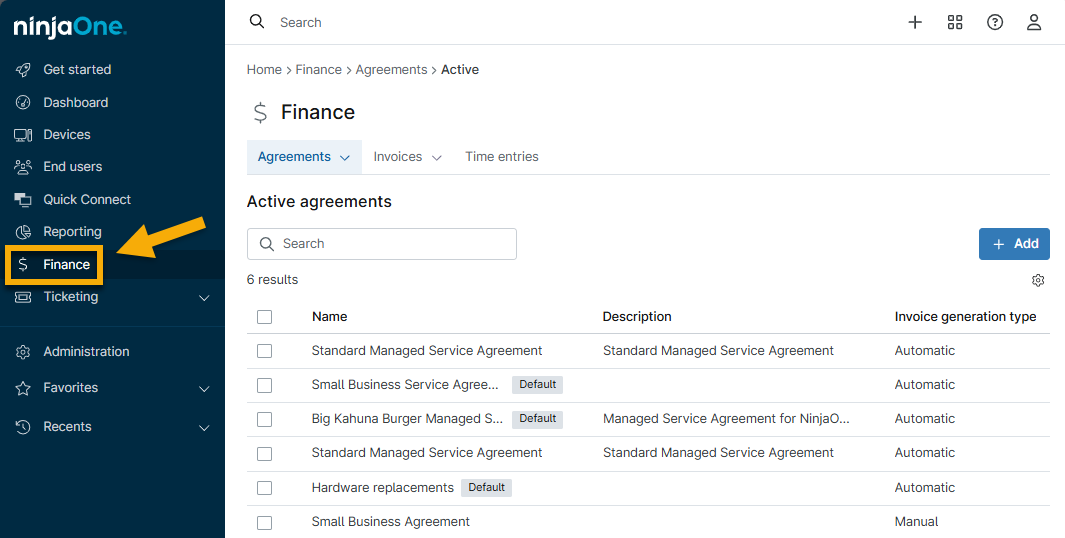
Una vez activada, la herramienta NinjaOne Billing ofrece una pestaña «Finanzas» en el menú lateral, donde puede crear y gestionar acuerdos, ver facturas y recalcular los precios de las entradas de tiempo. También puede realizar estas acciones desde la pestaña «Finanzas» del panel de control de la organización.
Comprender los períodos de facturación
Al generar una factura, NinjaOne registrará las fechas de inicio y fin del periodo de facturación para cada producto de la factura que no sea una entrada de tiempo. Puede editar las fechas de inicio y fin antes de aprobar la factura.
| Intervalo de facturación | Descripción |
|---|---|
Fecha de la siguiente factura |
|
Fecha de la factura |
|
Acuerdos
Consulta «Facturación de NinjaOne: Servicios de los acuerdos » para saber cómo administrar los servicios de los acuerdos desde la pestaña «Finanzas ».
Facturas
Consulta «Facturación de NinjaOne: Facturas » para saber cómo administrar las facturas desde la pestaña «Finanzas ».
Entradas de tiempo
Consulta «Facturación de NinjaOne: Entradas de tiempo » para saber cómo administrar las entradas de tiempo desde la pestaña «Finanzas ».
Actividades de facturación y notificaciones
Dirija los eventos a canales de notificación o a técnicos, o cree reglas de generación de tickets desde «Administración» → «General» → «Actividades del sistema». Obtenga más información sobre cómo crear alertas o notificaciones para estas actividades en nuestro artículo «Feed de notificaciones de actividades del dispositivo y del sistema ».
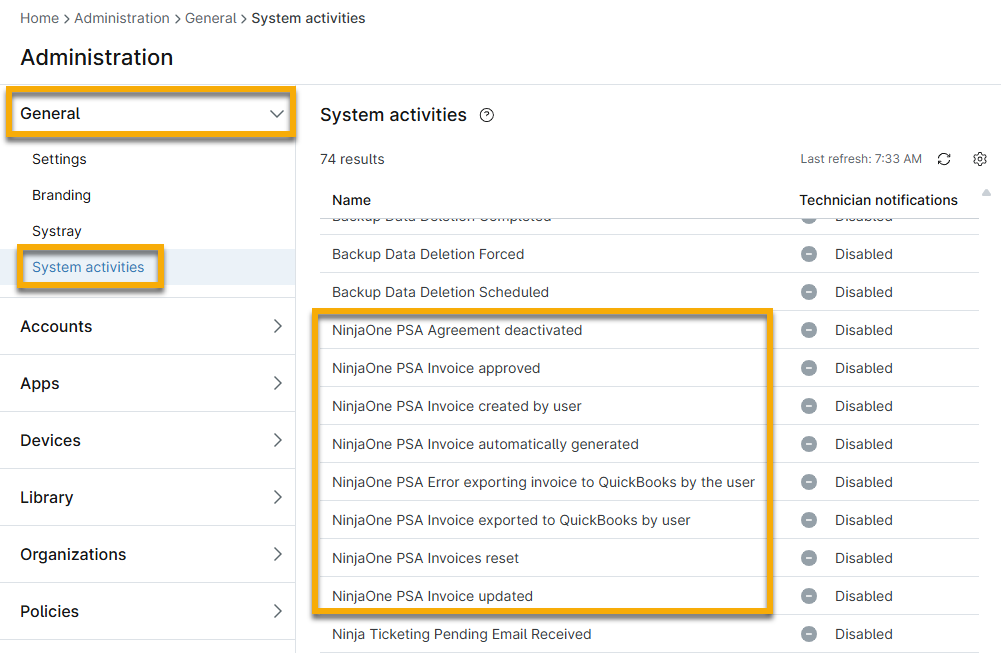
Cuando se crean estas alertas, se muestran en el panel de control del sistema o de la organización en «Actividades» → «Todas». Selecciona «Ninja PSA» en el filtro «Tipo de actividad» para filtrar los resultados de la búsqueda. También puedes utilizar el filtro «PSA», que está relacionado con las ofertas PSA de proveedores integradas en NinjaOne. Consulta nuestro artículo «Integraciones y aplicaciones de terceros: Catálogo de recursos » para obtener más información sobre las integraciones.

Recursos adicionales
Consulte «Facturación de NinjaOne: Catálogo de recursos » para ver todos los artículos relacionados.