
Tema
En este artículo se explica cómo activar e implementar el campo «Fecha y hora de seguimiento» en un ticket.
Entorno
Sistema de tickets de NinjaOne
Descripción
Si tienes activado NinjaOne Ticketing, puedes realizar un seguimiento de cuándo debe realizarse la próxima acción en un ticket. Para obtener instrucciones sobre cómo habilitar y configurar NinjaOne Ticketing, consulta NinjaOne Ticketing: Primeros pasos.
Selecciona una categoría para aprender más:
- Cómo utilizar los campos de fecha y hora de seguimiento
- Filtrar tickets por campos de seguimiento
- Automatizar tareas en función de la fecha y la hora de seguimiento
- Recursos adicionales
Cómo utilizar los campos de fecha y hora de seguimiento
Utiliza el campo «Fecha y hora de seguimiento» de un ticket para hacer un seguimiento de una tarea al volver de unas vacaciones o para programar una cita. También puedes utilizar los datos de este campo para filtrar tickets y llevar a cabo tareas automatizadas.
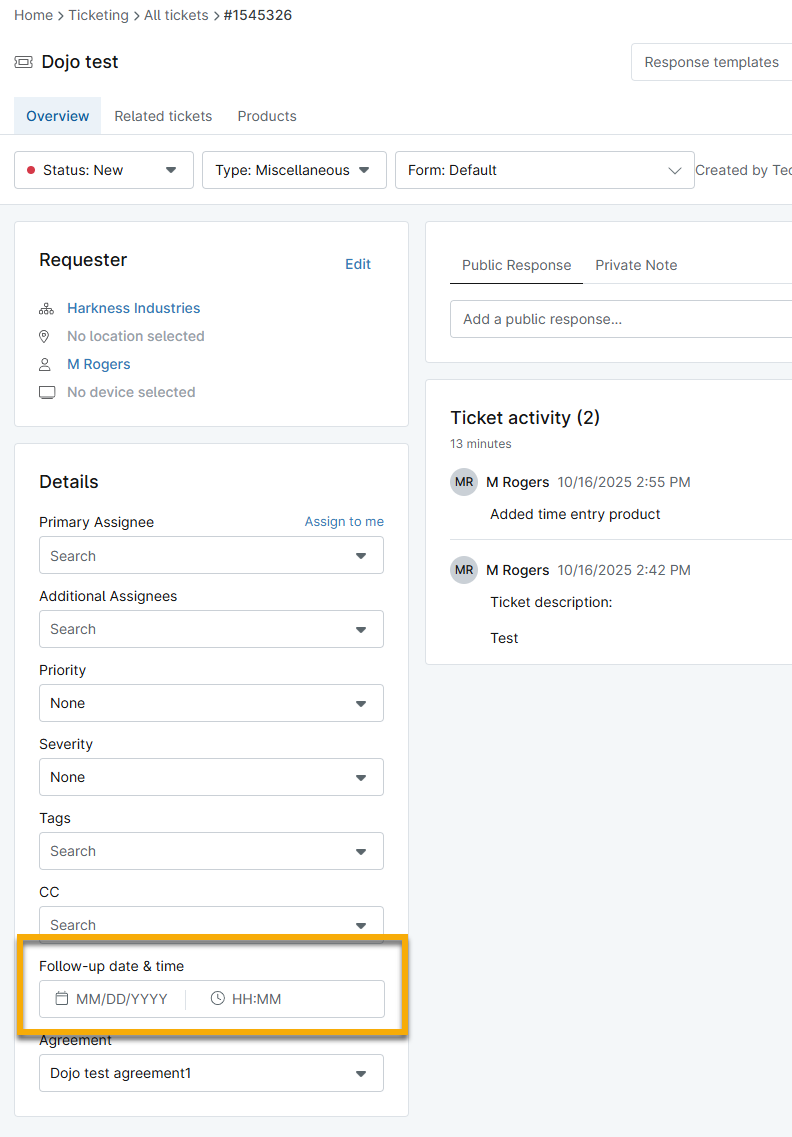
- Dentro del ticket, busca el campo «Fecha y hora de seguimiento » en la sección «Detalles ». Asegúrate de guardar el ticket después de realizar los cambios.
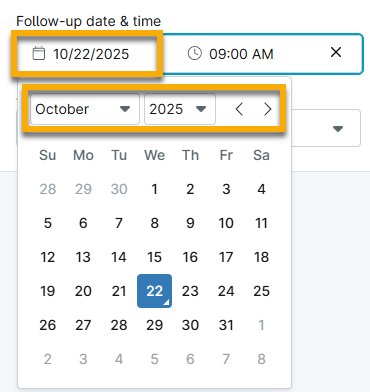
- Haz clic en el icono del calendario para seleccionar el día en el que deseas realizar el seguimiento. Utiliza los menús desplegables y las flechas para navegar a otro mes y año.
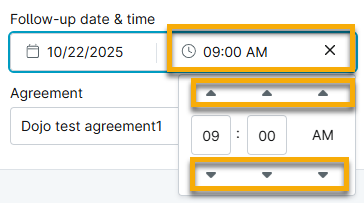
- Haz clic en el icono del reloj para establecer la hora de seguimiento. Utiliza las flechas para aumentar o disminuir los números.
Filtrar tickets por campos de seguimiento
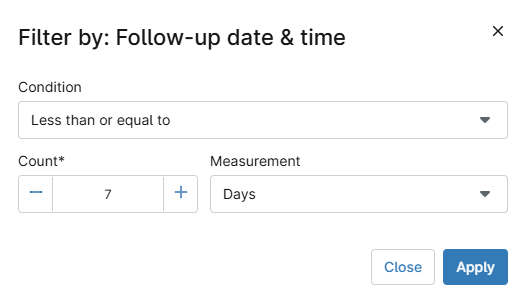
Desde cualquier tablero de tickets, haz clic en «Más filtros» para utilizar la herramienta de búsqueda por fecha y hora de seguimiento. También puedes exportar los datos de esta columna para elaborar informes.

Puedes buscar requisitos de seguimiento que venzan pronto o dentro de varias semanas. Selecciona los criterios aplicables y, a continuación, haz clic en «Aplicar». En el siguiente ejemplo, el panel mostrará las tareas de seguimiento que los técnicos deben completar esta semana.
Automatizar tareas en función de la fecha y la hora de seguimiento
Para obtener más información sobre las automatizaciones de tickets, consulta NinjaOne Ticketing: Automatización.
Puede crear desencadenantes basados en el tiempo para el campo «Fecha y hora de seguimiento ». Para ello:
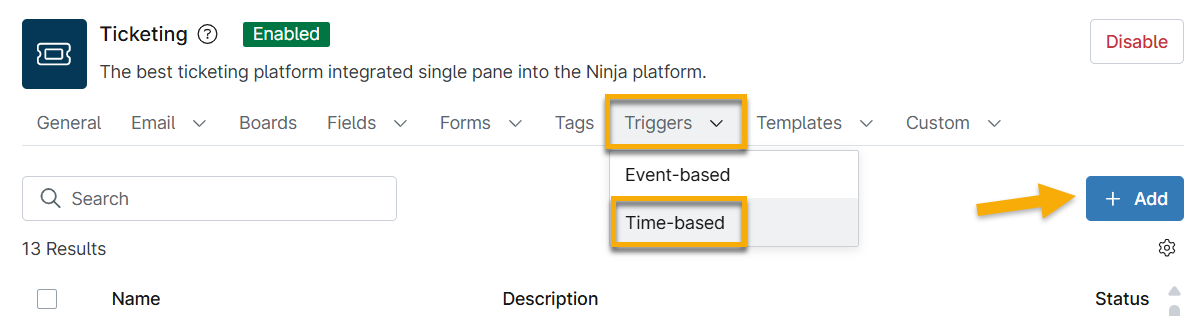
- En la página de configuración de la aplicación NinjaOne Ticketing, abre la pestaña «Desencadenantes » y selecciona «Basado en el tiempo». Haz clic en «Agregar».
- Aparecerá el cuadro de diálogo «Añadir automatización basada en el tiempo ». Introduce un nombre y una descripción opcional donde se indica en la sección «General ».
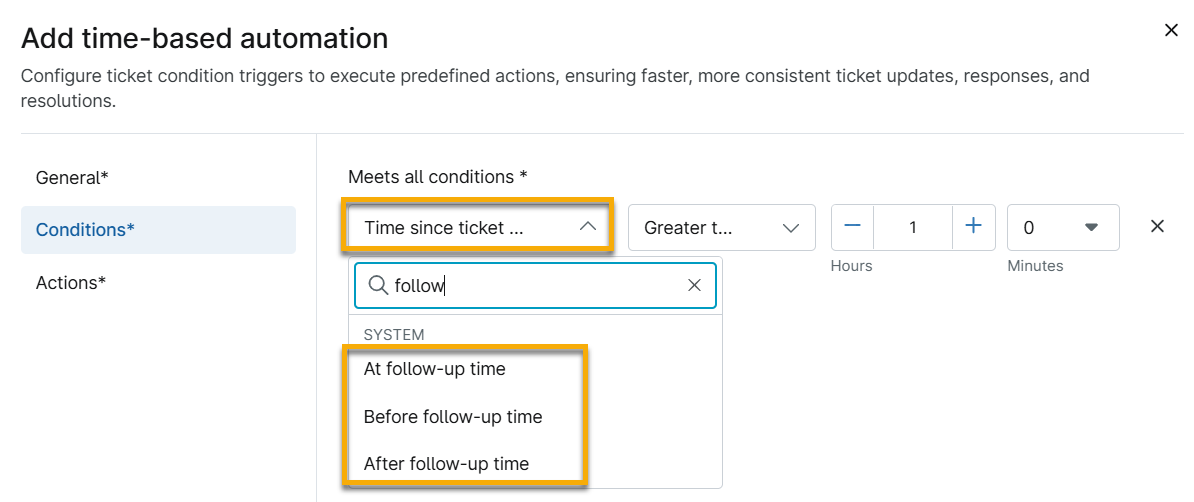
- En la sección «Condiciones», haz clic en «Agregar» para cada una de las clasificaciones y determinar qué tickets quieres que se envíen al panel.
- Utiliza el campo de búsqueda para encontrar las opciones de seguimiento y selecciona una del menú desplegable.
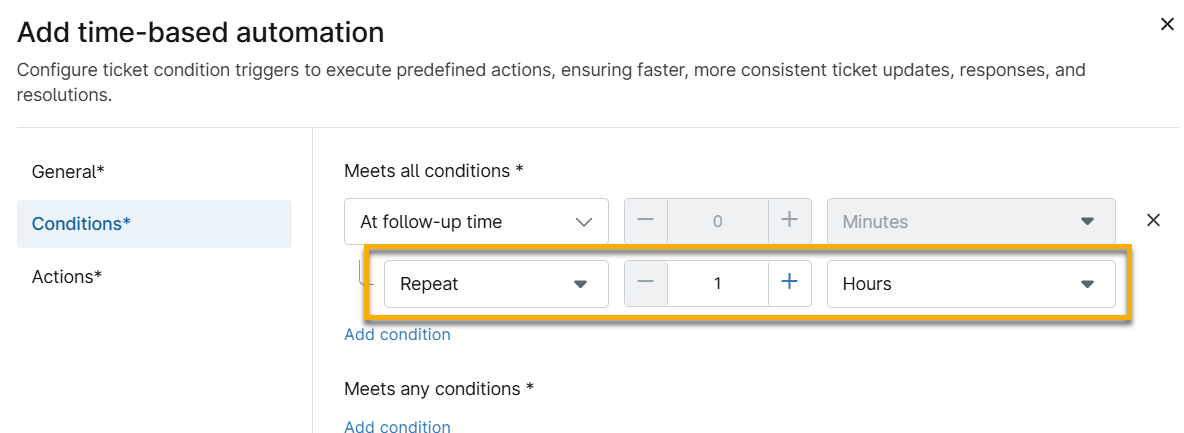
- Puedes configurar la acción para que se repita, lo que puede resultar útil si envía una notificación o agrega un comentario al ticket. En el siguiente menú desplegable, selecciona «Repetir» y, a continuación, modifica los nuevos campos.
- Abre la sección «Acciones» y selecciona la acción que se debe realizar cuando se active la condición.
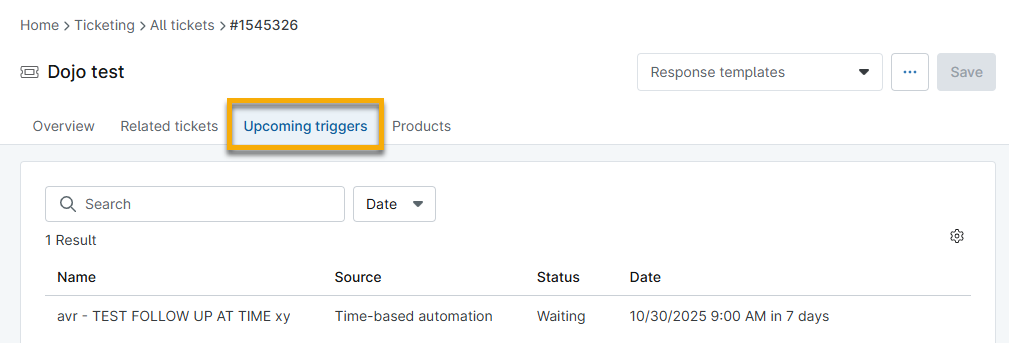
Con la automatización activada, aparecerá en el ticket una nueva pestaña titulada«Próximos desencadenantes». Esta pestaña mostrará el nombre de la automatización, el tipo de automatización (fuente), el estado actual y la fecha en la que la automatización iniciará una acción.
Recursos adicionales
Consulta NinjaOne Ticketing: Catálogo de recursos para aprender más sobre NinjaOne Ticketing.