
Tema
En este artículo se explica cómo crear plantillas de tickets para tu integración con ConnectWise Manage y cómo crear tickets a partir de alertas de NinjaOne.
Entorno
- Integraciones de NinjaOne
- ConnectWise Manage
Descripción
Cuando la integración con ConnectWise Manage está activa en NinjaOne, puedes crear plantillas de tickets que funcionen con condiciones de activación y controlar qué ocurre en caso de un restablecimiento de la condición.
Selecciona una categoría para aprender más:
- Plantillas de Ticket
- Configurar alertas de NinjaOne para crear tickets de ConnectWise
- Recursos adicionales
Plantillas de Ticket
Utilizará las plantillas de tickets para automatizar la creación de tickets a partir de condiciones activadas. Puede crear varias plantillas y configurarlas para automatizar cierta información en función del problema que se esté resolviendo.
Para crear una nueva plantilla de ticket:
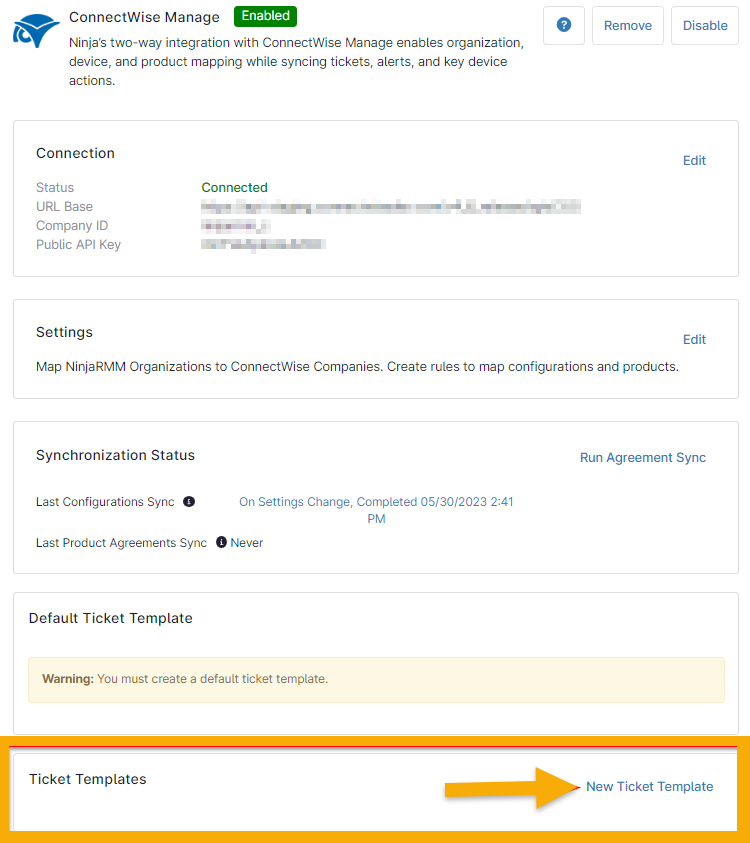
- Haz clic en «Nueva plantilla de ticket » en la sección «Plantillas de Ticket» de las opciones de configuración.
- Asigna a la nueva plantilla de ticket, como mínimo, un «Nombre » y un «Tablero ».
- Si lo deseas, configura los datos que se rellenarán automáticamente al crear un ticket.
- También tienes la opción de seleccionar el «Contenido del título del ticket», lo que te permite elegir entre varios elementos que te gustaría incluir en el título del ticket cuando se crean tickets utilizando esta plantilla.
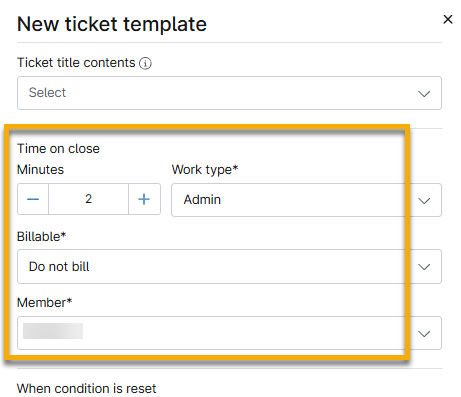
- En la sección «Tiempo al cerrar », seleccione las opciones de facturación para un ticket con estado «Cerrado ». Puede seleccionar el tipo de trabajo realizado y, a continuación, especificar si el trabajo es facturable y qué técnico fue el responsable del trabajo prestado. Esta sección le permite registrar el trabajo de forma automatizada para su facturación sin intervención manual al aplicar la plantilla. Si no establece los minutos tras el cierre del ticket, NinjaOne no creará una entrada de tiempo.
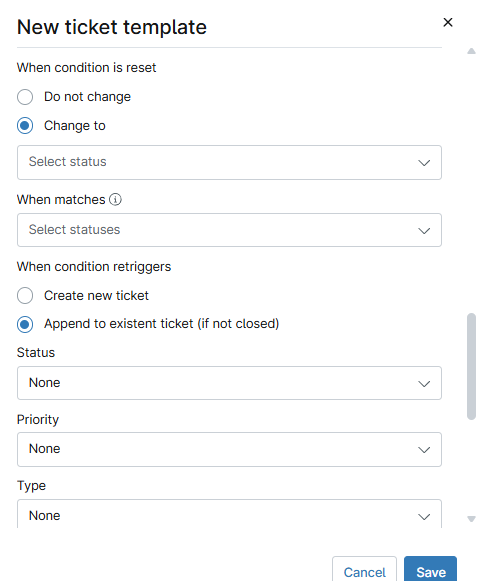
- Elige qué sucederá con el estado del ticket de ConnectWise cuando se restablece la condición en NinjaOne.
Deberías observar dos menús desplegables adicionales si seleccionas «Cambiar a» en «Cuando se produzca el restablecimiento de la condición». El menú desplegable indica el estado al que pasará el nuevo ticket si el estado actual coincide con la selección del menú desplegable «Cuando coincida con ». Si no seleccionas ninguna opción del menú desplegable «Cuando coincida con », cualquier estado activará el estado «Cambiar a» al producirse el restablecimiento de la condición.
Por ejemplo, si configura «Cuando coincida con» en «Nuevo» y «Cambiar a» en «En progreso», la alerta se restablecerá y, dado que el estado actual del ticket es «Nuevo», se actualizará automáticamente a «En progreso».
Configurar las alertas de NinjaOne para crear tickets de ConnectWise
Puede crear tickets a partir de una condición activada. El uso de una plantilla de ticket para una condición activada automatizará la creación del ticket y aplicará todos los ajustes que haya configurado para la plantilla, tal y como se ha explicado en la sección anterior.
- Accede a Administración → Políticas.
- Seleccione una política para abrir la página de configuración.
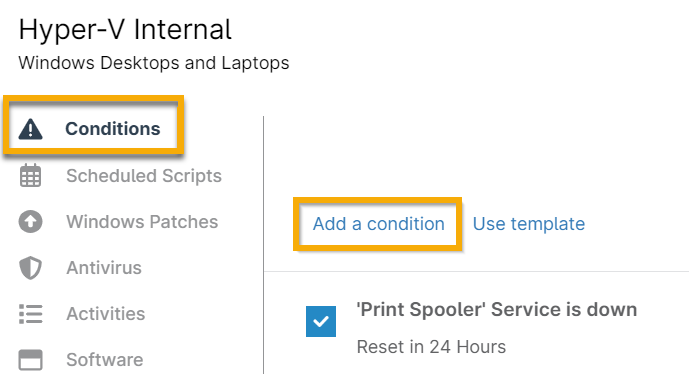
- Haz clic en «Agregar una condición» oen una condición existente para editarla. Consulta nuestro artículo «Políticas: configuración de condiciones » para saber cómo crear condiciones de política.
- En el menú desplegable de ConnectWise, elige «Crear un ticket » o «Crear y cerrar un ticket». Haz clic en «Aplicar » para confirmar y guardar.
- Si eliges crear un ticket, aparecerá un menú desplegable adicional. Elige la plantilla que quieras utilizar para esta alerta.
Puede crear tickets para cuatro componentes en NinjaOne:
- Condiciones
- Scripts programados
- Condicionesdel Monitor de nube
- Actividades de dispositivos
Recursos adicionales
Consulta los siguientes recursos para aprender más sobre la integración de ConnectWise en NinjaOne: