
Tema
Este artículo trata sobre la implementación de una imagen de Microsoft Windows mediante la función «Imágenes e implementación del sistema operativo» de NinjaOne. Para obtener más consejos sobre el uso de esta función, consulta NinjaOne: Consejos y trucos para la implementación del sistema operativo.
Entorno
NinjaOne Gestión de endpoints
Descripción
La función «Despliegue del sistema operativo» captura una imagen de Microsoft Windows configurada según los requisitos de su organización y la despliega de forma masiva en sus equipos Windows. El despliegue del sistema operativo es un proceso que consta de dos partes:
- Capturar una imagen generalizada de Windows que sirva como plantilla de despliegue.
- Desplegar la imagen en los equipos de su inventario.
Consulte las siguientes secciones para obtener instrucciones sobre cómo crear e implementar su imagen del sistema operativo.
- Antes de iniciar
- Procedimiento
- Preparar un medio de arranque
- Captura de la imagen
- Desplegar la imagen
- Solución de problemas
- Recursos adicionales
Antes de iniciar
Para aprovisionar una imagen de Windows mediante la herramienta de Despliegue del sistema operativo y alojar la imagen de arranque en un dispositivo de almacenamiento de la red, necesitarás:
- un equipo con Windows con los ajustes y opciones configurados para el despliegue
- una conexión a un recurso compartido de red SMB para almacenar la imagen de despliegue
Procedimiento
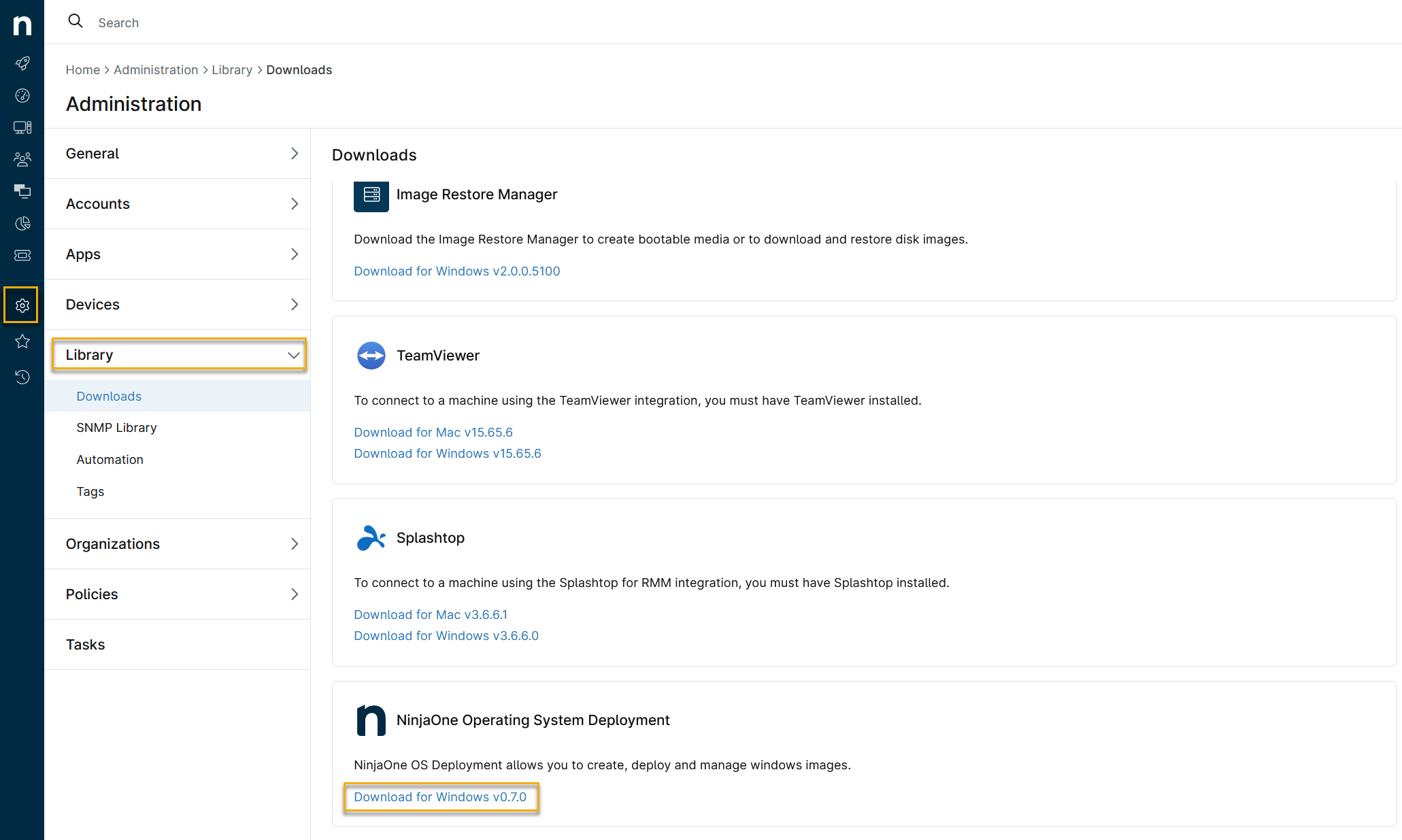
- En NinjaOne, haz clic en «Administración» en el menú de navegación y, a continuación, selecciona «Biblioteca» → «Descargas» en el menú desplegable.
- Desplázate hasta «Despliegue del sistema operativo de NinjaOne».
- Haz clic en «Descargar para Windows » para iniciar la descarga.
Preparación de un medio de arranque
La aplicación de Windows crea un soporte de arranque que puedes utilizar para capturar una imagen existente de Windows e implementarla en otros equipos.
- Ejecuta el archivo ejecutable NinjaOSDeployLauncher desde cualquier equipo con Windows.
- Selecciona «Crear soporte de arranque para el despliegue de imágenes».
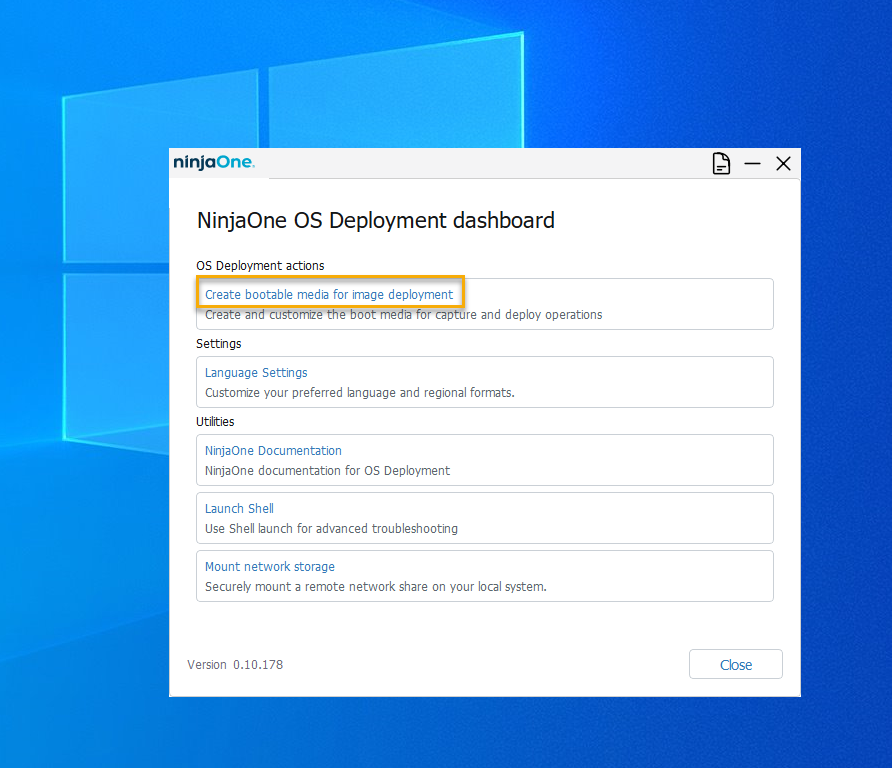
- Configurar las siguientes opciones:
-
Las opciones de tipo de compilación son WIM, ISO y USB. Cada tipo de compilación tiene un caso de uso diferente:
- Crear como WIM:selecciona esta opción si utilizas un servidor PXE para capturar o desplegar tus imágenes. Esta configuración proporcionará un archivo en formato WIM que podrás utilizar para arrancar desde el servidor PXE.
- Crear como ISO: elige esta opción si vas a cargar la herramienta de despliegue del sistema operativo en una máquina virtual para capturar e implementar imágenes futuras.
- Crear como USB: selecciona esta opción si deseas grabar la herramienta de despliegue del sistema operativo directamente en un soporte extraíble. Este formato es ideal para el despliegue sin un servidor PXE, ya que te permite cargar la herramienta de despliegue del sistema operativo en cada equipo que estés aprovisionando de forma individual.
- En «Ubicación para guardar el soporte de arranque», selecciona una ubicación de almacenamiento para el archivo (o selecciona el soporte extraíble si vas a crear un USB) y, a continuación, haz clic en «Crear».

Captura de imagen
- En el equipo Windows del que desee capturar una imagen, inicie el equipo desde el soporte de arranque creado en la sección«Preparación del soporte de arranque» anterior. Es posible que tenga que ajustar el orden de arranque del equipo para que el disco duro no sea el primer dispositivo de arranque.
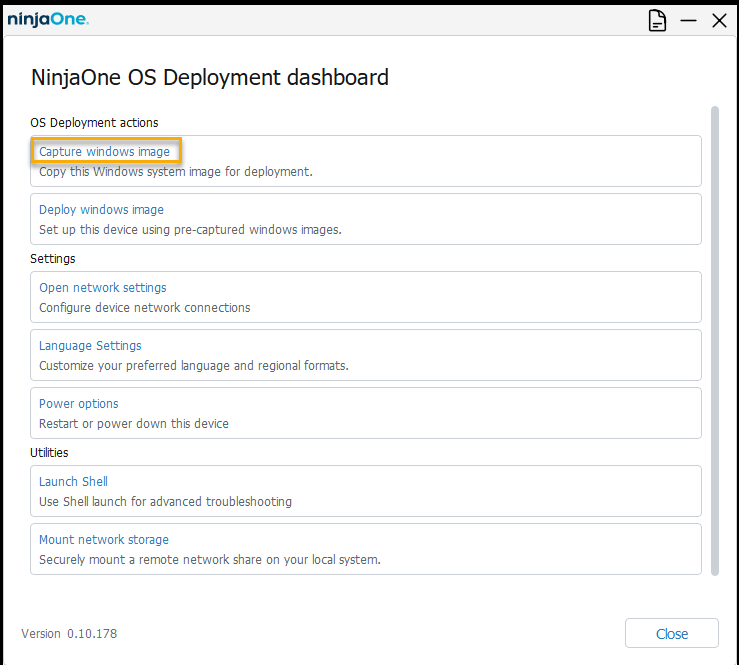
- Una vez que se haya iniciado la herramienta de despliegue del sistema operativo, selecciona «Capturar imagen de Windows».
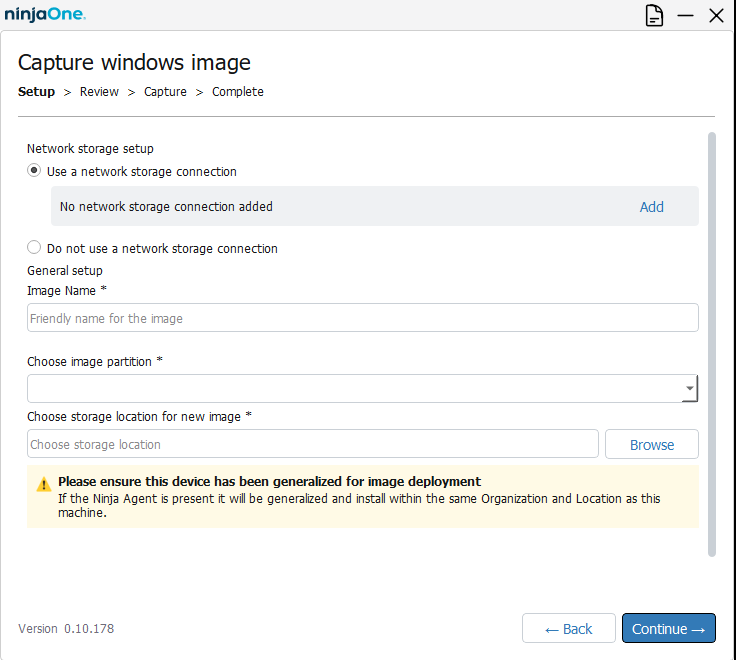
- En «Configuración del almacenamiento en red», selecciona «Agregar» e introduce la ruta de acceso al almacenamiento en red y las credenciales utilizadas para conectarte a él. Después de conectar el almacenamiento en red, configura las siguientes opciones de captura:
- Nombre de la imagen: Introduce un apodo amigable para la imagen que estás capturando, de cara a futuros despliegues.
- Elegir partición de imagen: Selecciona el disco en el que deseas basar la imagen.
- Elegir ubicación de almacenamiento para la nueva imagen: Selecciona el directorio donde has guardado la imagen capturada. Cuando hayas terminado de realizar tus selecciones, haz clic en«Continuar».
- En la pantalla de resumen, comprueba que los detalles de la captura sean correctos. A continuación, marca la casilla de verificación para confirmar que estás utilizando una imagen generalizada de Windows y haz clic en el botón«Capturar imagen».
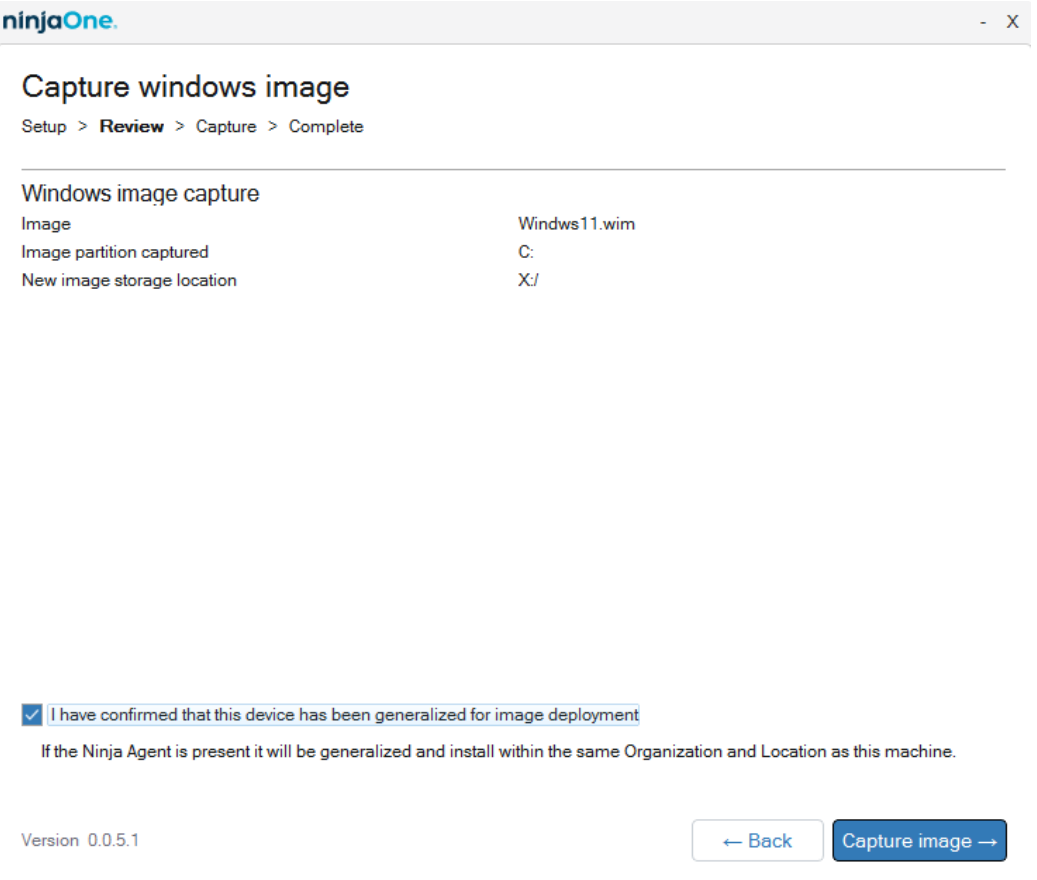
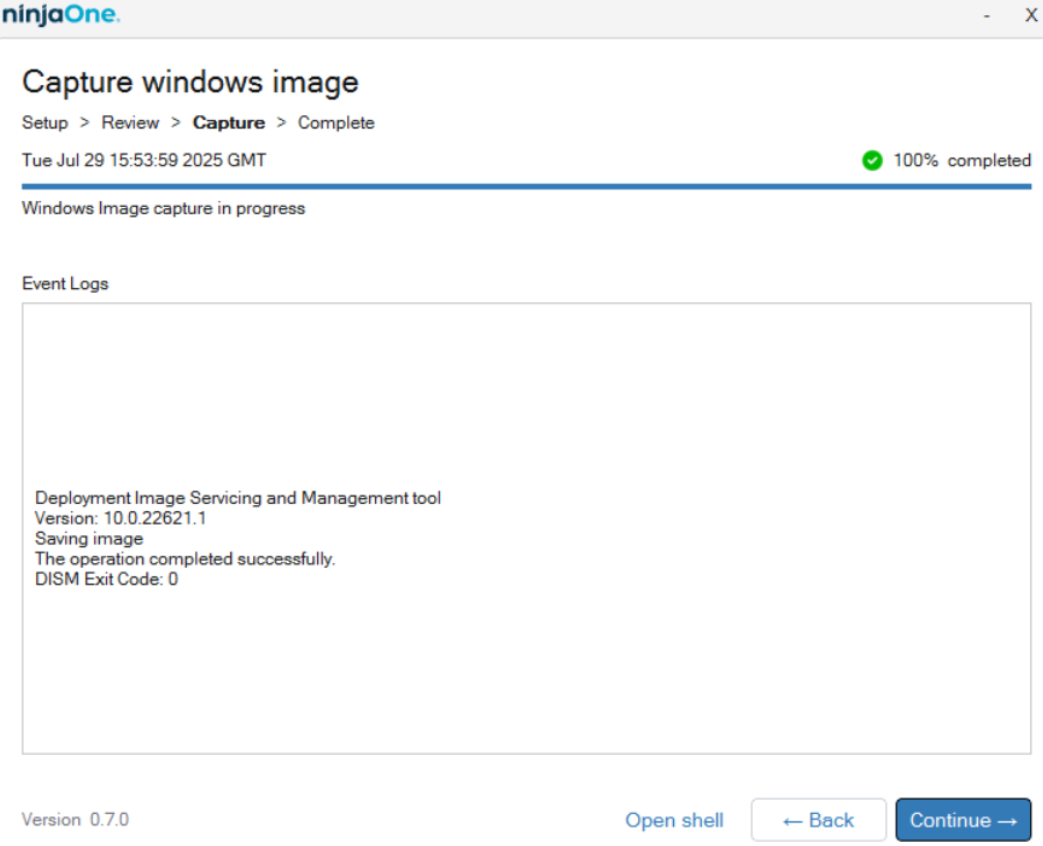
Se iniciará la captura de la imagen y se generará un registro que mostrará los detalles del proceso.
Desplegar la imagen
Sigue este procedimiento para desplegar la imagen.
- En el equipo en el que vas a desplegar la imagen, arranca desde el soporte de arranque creado en la sección «Preparación del soporte de arranque» anterior. Esposible que tengasque ajustar el orden de arranque del equipo para que el disco duro no sea el primer dispositivo de arranque.
- Una vez que se haya iniciado la herramienta de despliegue del sistema operativo, selecciona«Desplegar imagen de Windows».
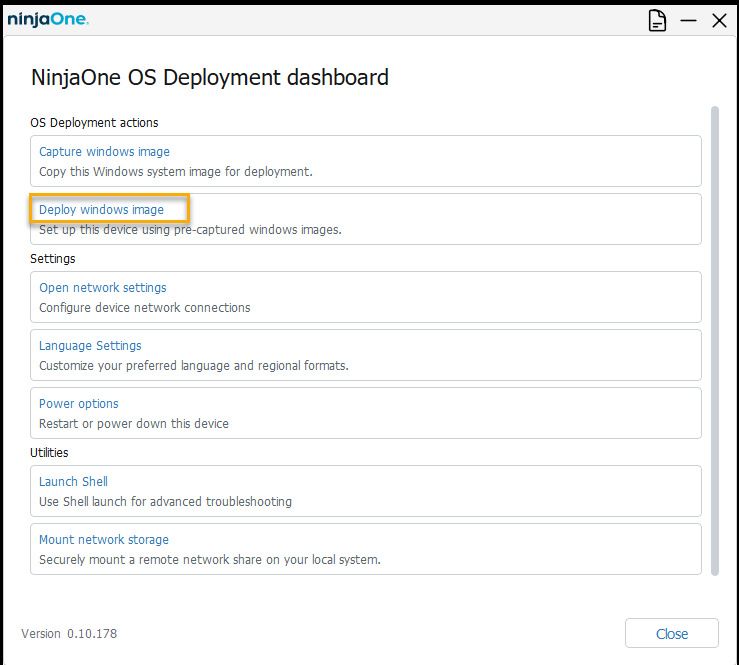
- En «Configuración del almacenamiento en red», seleccione «Agregar» e introduzca la ruta de acceso al almacenamiento en red y las credenciales utilizadas para conectarse a dicho almacenamiento (donde capturó previamente la imagen durante la parte de «Captura de imagen» de este proceso). Después de conectarse al almacenamiento en red, configure las siguientes opciones de implementación:
- Imagen (requerida): Selecciona la imagen que has capturado anteriormente.
- Controladores (opcional): Seleccione la ruta de la carpeta que contiene los controladores descomprimidos que desea implementar junto con la imagen.
- Instalador del agente NinjaOne (opcional): agrega el agente NinjaOne directamente en tu despliegue.
- Paquetes de aprovisionamiento (opcional): Agregaun paquete de aprovisionamiento creado previamente, que puedes crear con Windows Configuration Designer (enlace externo), para implementar las aplicaciones y la configuración necesarias. Para obtener más información, consulta la sección «Recursos adicionales» de este artículo.
- Archivo de respuesta de instalación desatendida (opcional): Añade un archivo de respuesta de instalación desatendida creado previamente, que puedes generar mediante diversas herramientas en línea, para configurar automáticamente el dispositivo con elementos como la distribución del teclado, la configuración de idioma y los ajustes de privacidad. Consulta el artículo de Microsoft sobre archivos de respuesta de instalación desatendida (enlace externo) para obtener más información.

- Revisa tu configuración y tus selecciones y, a continuación, marca la casilla de verificación que indica «Entiendo que el desplegue borrará todo el contenido del disco y instalará una nueva imagen de Windows». Cuando estés listo, haz clic en «Desplegar».
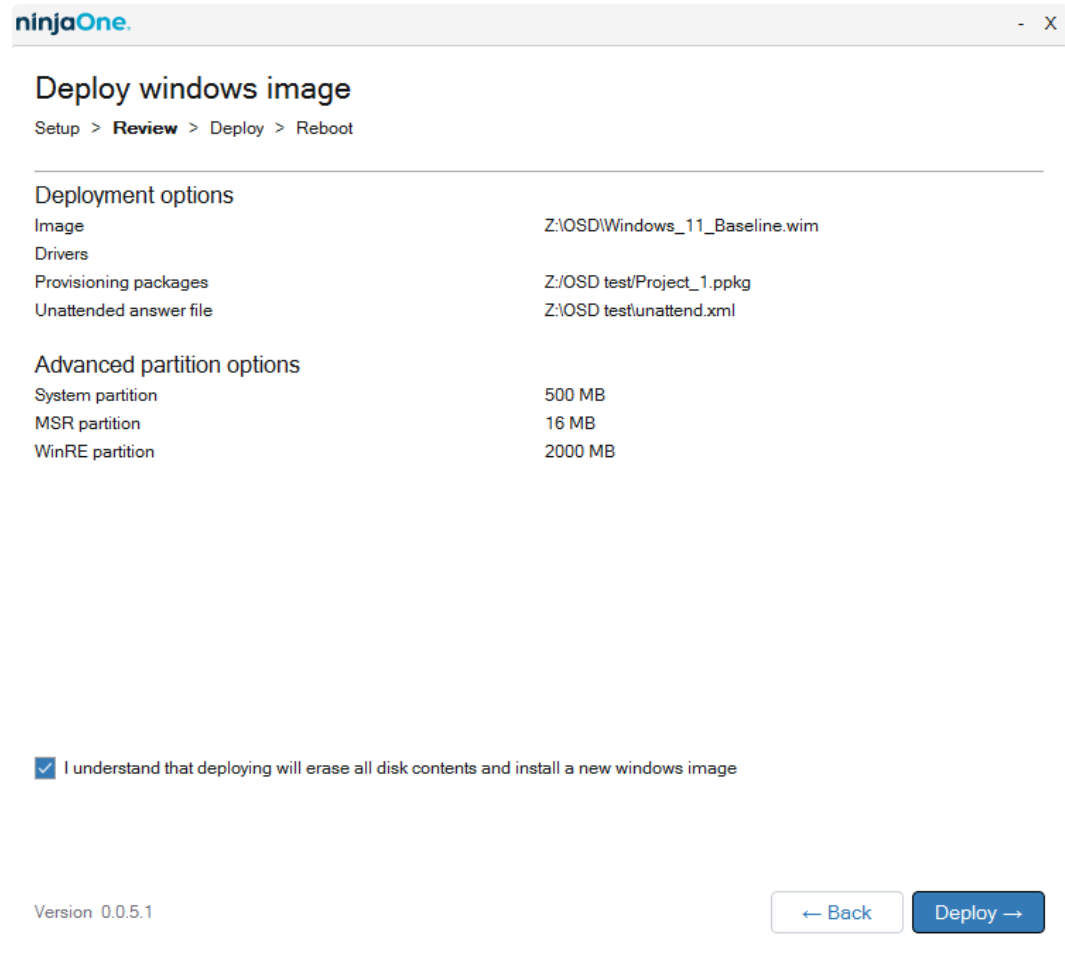
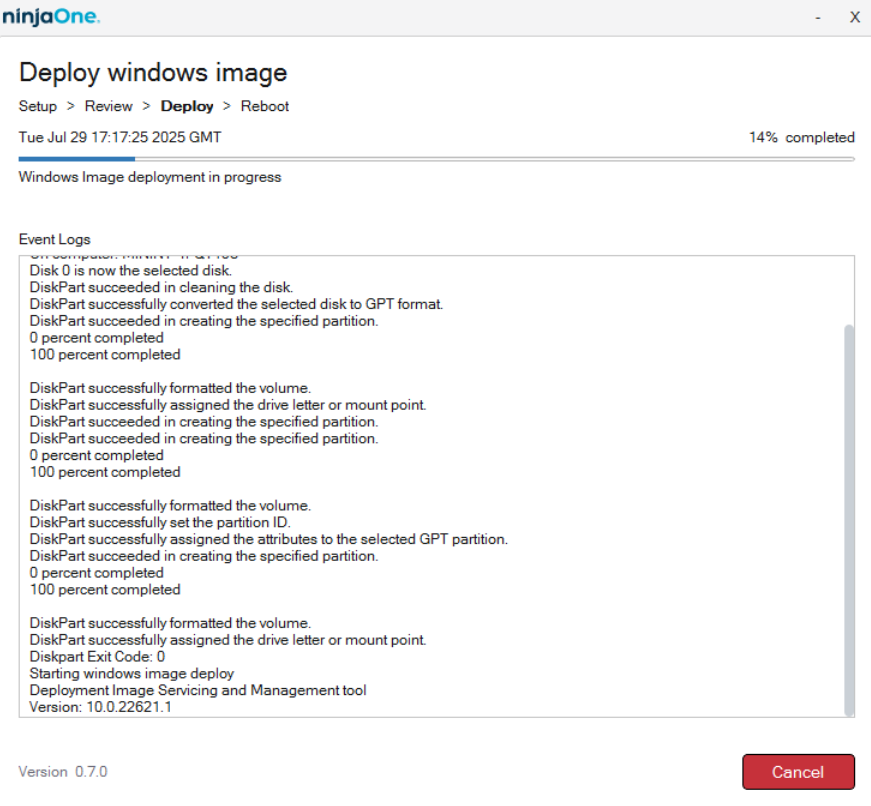
- Mientras se realiza la captura de la imagen, el registro mostrará los pasos y el estado actual. Una vez completada, la barra de progreso alcanzará el 100 %, con una marca de verificación verde.
- Haz clic en «Reiniciar » para completar el despliegue.

Solución de problemas
Archivos de registro
El proceso de despliegue del sistema operativo NinjaOne genera un archivo de registro, al que puede acceder haciendo clic en el icono de la página situado en la esquina superior derecha de la pantalla. Puede descargar los archivos de registro y adjuntarlos a un ticket de asistencia si es necesario.

Solución alternativa para el error del disco C:
Si se produce el error de asignación de la unidad C: descrito en la sección «Captura de imagen» anterior, puede seguir estas instrucciones para solucionarlo:
- Vuelve a la pantalla principal y haz clic en«Ejecutar Shell».
- Abrir DISKPART y mostrar la lista de volúmenes para identificar la unidad del sistema operativo.
- Selecciona el número de volumen de la unidad del sistema operativo e introduce el siguiente comando:
ASSIGN LETTER=C.
Los discos quedarán disponibles para su captura.
Recursos adicionales
Consulta estos recursos para obtener más información:
- Para obtener más consejos sobre el uso de esta función, consulta NinjaOne: Consejos y trucos para el despliegue del sistema operativo.
- Puede configurar paquetes de aprovisionamiento opcionales para incluirlos en su despliegue con la aplicación Windows Deployment Center. Para obtener más información, consulte Microsoft Learn: Instalar Windows Configuration Designer(enlace externo).
- Los archivos de respuesta desatendidos pueden realizar tareas que normalmente se completan durante la configuración inicial de un equipo, como seleccionar la región, la distribución del teclado y las opciones de privacidad. Actualmente estamos estudiando la posibilidad de crear nuestra propia utilidad para ayudar a generar estos archivos. Sin embargo, por el momento, estamos utilizando este sitio de terceros, que ofrece una excelente asistencia, para realizar pruebas. Para obtener más información, consulta Microsoft Learn: Archivos de respuesta (unattend.xml) (Enlace externo)