
Tema
En este artículo se explica cómo limitar las direcciones de IP que los técnicos pueden usar para acceder a NinjaOne.
Entorno
Plataforma NinjaOne
Descripción
Cuando un técnico intente iniciar sesión desde una dirección de IP restringida, NinjaOne mostrará un mensaje de error y no continuará con la verificación de identidad, lo que le impedirá acceder a NinjaOne.
Ver tutoriales adicionales en nuestra biblioteca de vídeos.
Índice
Selecciona una categoría para aprender más:
- Configuración de la restricción de inicio de sesión de usuarios por dirección de IP
- Revisión del uso de direcciones de IP
- Recursos adicionales
Configuración de la restricción de inicio de sesión de usuarios por dirección de IP
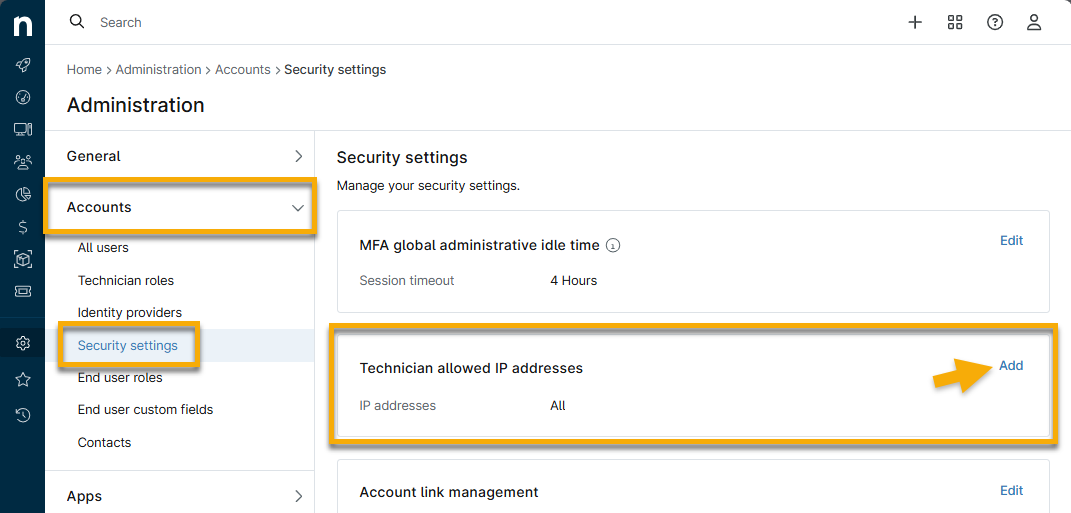
Para restringir el uso de una dirección IPv4 (IP pública) a un técnico, sigue estos pasos:
- Acceda a Administración → Cuentas → Configuración de seguridad. Haga clic en «Agregar» en el widget «Direcciones IP permitidas para técnicos ».
En el cuadro de diálogo «Agregar restricción de IP», introduce una o varias direcciones de IP que desees restringir en formato CIDR (enrutamiento entre dominios sin clases). Pulsa la tecla Intro del teclado entre cada entrada.
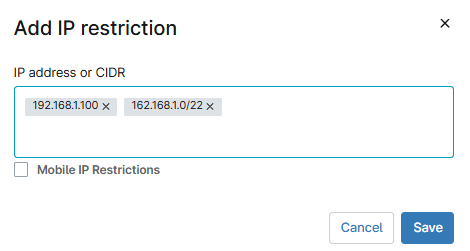
Figura 2: Introducir una dirección de IP o CIDR - NinjaOne admite varias máscaras de subred; sin embargo, no permite el uso de comodines.
- Encontrará recursos para convertir un rango de direcciones IP a CIDR en la documentación «De CIDR a IPv4» (enlace externo).
- Una vez cambiadas las configuraciones de las direcciones de IP, los cambios surten efecto de forma inmediata.
- Selecciona «Restricciones de IP móvil» para restringir el acceso a la aplicación NinjaOne Mobile; la página de inicio de sesión de la aplicación seguirá la lista de permisos de direcciones de IP que configures en este cuadro de diálogo. Si no seleccionas esta opción, los técnicos podrán iniciar sesión en la aplicación NinjaOne Mobile desde cualquier dirección de IP.
- Haga clic en «Guardar».
Revisión del uso de direcciones de IP
Para ver qué direcciones de IP han usado los técnicos para iniciar sesión, sigue estos pasos:
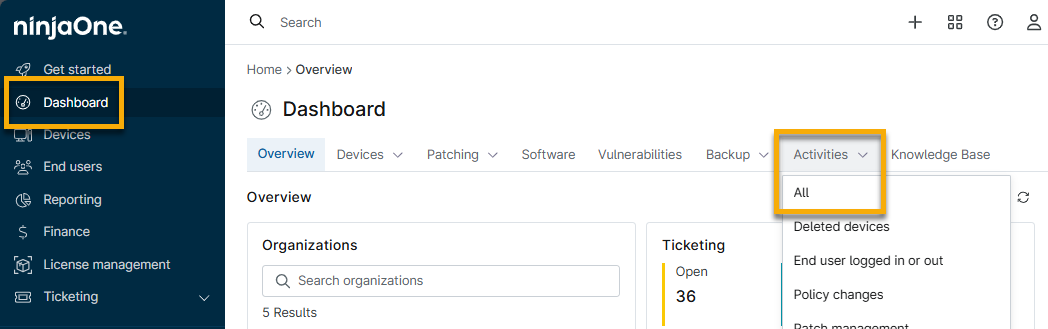
- Accede al panel de control del sistema, pasa el cursor del ratón por la pestaña «Actividades » y haz clic en «Todo».
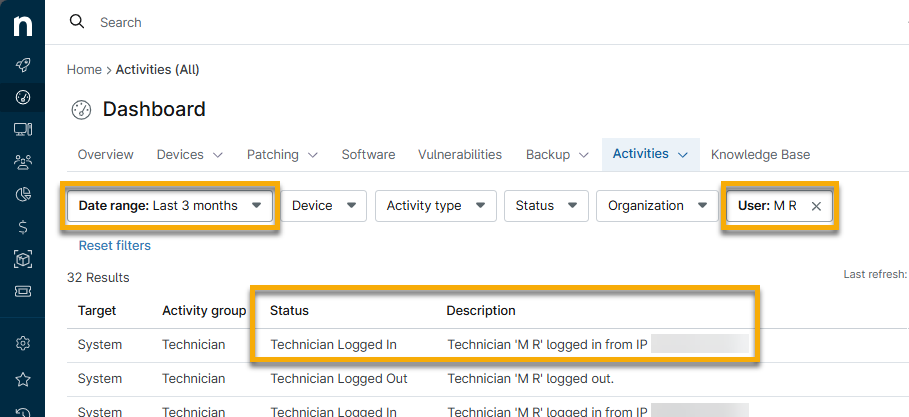
- Selecciona el nombre del técnico en el menú desplegable del filtro «Usuario» y extiende el rango de fecha según sea necesario.
- Busque «Técnico conectado» en la columna «Estado» y, a continuación, consulte el campo «Descripción» de esa fila para ver la dirección de IP utilizada.
Recursos adicionales
Consulte «Gestión de usuarios de NinjaOne: Catálogo de recursos » para obtener más información sobre los permisos y el acceso de los usuarios.